
EndeavourOS používá aktualizační metodu rolling release, která má své příznivce i odpůrce. Zkoušel jsem i distribuci Manjaro, tu se mi ale k použitelnosti rozchodit nepodařilo, byly problémy s náhodným vypadáváním obou síťových rozhraní při bootu a s náhodně posunutým časem o několik let zpět, což vedlo i k selhávání certifikátů při aktualizaci systému a prohlížení webu.
Co se dozvíte v článku
Důvod přechodu na EndeavourOS
Na EndeavourOS jsem přešel, protože Raspberry Pi OS (Debian) nepodporuje update na vyšší major verzi a 33 dní poté, co byla chyba Copy Fail opravena v linuxovém jádře, 5 dní po zveřejnění exploitu a 4 dny po varování CISA, že se aktivně zneužívá v terénu, měl stále tři roky staré jádro s touto chybou, přestože jsem ho aktualizoval a bezpečnostní záplaty měly být ještě čtyři měsíce: [1], [2].
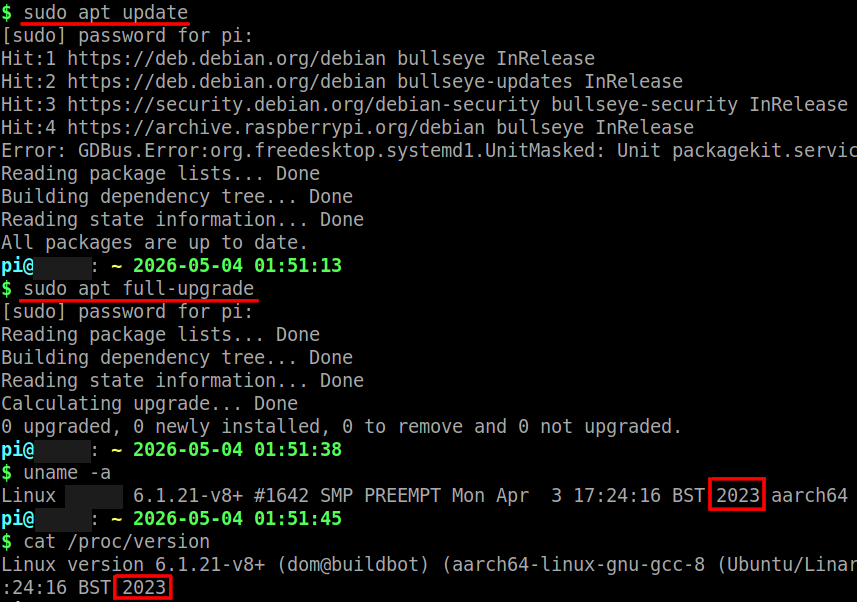
EndeavourOS podporuje aktualizaci vždy a Copy Fail opravenou měl.
Instalace s chybou
Na stránce pro procesor ARM je ke stažení soubor v tabulce v řádku „Raspberry Pi 4b“. Rozbalený soubor jsem zapsal od začátku fyzického zařízení SD karty a z té nabootoval.
Instalátor nesprávně označil zvolené uživatelské jméno zelenou fajfkou jako přípustné, ale instalace na konci selhala s matoucí falešnou chybou. Instalátor totiž netestoval, zda jméno nekoliduje se jménem systémové skupiny v /etc/group. Uživatel to nemůže předem testovat, protože instalátor má jiný /etc/group než výsledný systém. Řešil jsem to instalací znovu a zvolením uživatelského jména s přidanou číslicí 2 na konci.
Desktopové prostředí jsem zvolil Xfce. Zdá se mi, že spotřebovává nejméně RAM a CPU.
Oprava periodického zamrzání
Periodické zamrzání Wi-Fi
Defektem je periodické zamrzání na několik sekund každých několik sekund. Zřejmě způsobeno správou napájení u Wi-Fi a nastává synchronně s aktualizací seznamu okolních bezdrátových sítí. Ani vypnutí správy problém zcela nevyřešilo. Oprava zablokuje Wi-Fi. HDMI budič Raspberry Pi stejně při určitých nastaveních hodin ruší vlastní Wi-Fi.
Není to stíněním kabelu, protože má 99% ztrátu paketů, i když je telefon v režimu hot-spot položen přímo na anténu Raspberry Pi. Kabel HDMI je mnohonásobně dál, navíc by soutěžil průsak HDMI stínění s úmyslně optimalizovanou vysílací anténou telefonu. Místo Wi-Fi používám 1Gbps ethernet po měděném kabelu, který funguje spolehlivě.
Postup opravy
V /boot/config.txt nastavíme:
dtoverlay=disable-wifi
Zamrzání při zápisu na SD kartu
Systém při zápisu na SD kartu náhodně zamrzá až na 2 minuty 20 sekund. Je to způsobeno plánovačem I/O a zejména výchozí nastavenou maximální délkou zápisového požadavku jádra na SD kartu 4 MiB.
Reálná zápisová rychlost SD karty klesá až na 30 kB/s, což odpovídá době provedení požadavku 140 sekund. Během tohoto požadavku jádro nevyšle čtecí požadavek ani například na stránku strojového kódu příkazu top. Jádro neupravuje parametry I/O zařízení podle jeho skutečného výkonu, ani nenastavuje prakticky použitelnou výchozí hodnotu v závislosti na typu zařízení.
Postup opravy
Nejdříve do /usr/local/bin/set_scheds.sh dáme:
#!/bin/bash
echo 128 > /sys/block/mmcblk0/queue/max_sectors_kb
echo bfq > /sys/block/mmcblk0/queue/scheduler
{ echo bfq > /sys/block/sda/queue/scheduler;} 2>/dev/null
{ echo bfq > /sys/block/sdb/queue/scheduler;} 2>/dev/null
exit 0
Pak do /etc/systemd/system/set_scheds.service dáme:
[Unit]
Description=Set Schedulers
After=sysinit.target
[Service]
Type=oneshot
ExecStart=/usr/local/bin/set_scheds.sh
RemainAfterExit=yes
[Install]
WantedBy=multi-user.target
Nakonec provedeme:
sudo chmod a+x /usr/local/bin/set_scheds.sh
sudo systemctl daemon-reload
sudo systemctl enable set_scheds.service
sudo systemctl start set_scheds.service
Zadrhávání terminálu
Terminál se zadrhává ve výchozím emulátoru xfce4-terminal nebo lxterminal i při editaci v editoru vi.
Postup obejití
Používám gnome-terminal jako alternativu.
Oprava pomalosti
Nevhodné zahazování stránek
Defektem je pomalost a zasekávání – jádro zahazuje důležité stránky se strojovým kódem, které musí znovu natahovat z SD karty a prioritizuje RAM pro nedůležitou keš disku. Také zaplaví RAM nezapsanými daty a pak si náhle vzpomene, že je všechna bude zapisovat na SD kartu, jejíž zápisová rychlost někdy klesá až na 30 kB/s.
Postup opravy
Do /etc/sysctl.d/kernel_settings.conf jsem dal:
vm.swappiness=20
vm.dirty_expire_centisecs=1000
vm.dirty_writeback_centisecs=200
Pak jsem provedl:
sudo systemcl restart systemd-sysctl.service
sysctl -a
Poslední příkaz pro kontrolu vypíše, zda se parametry jádra skutečně nastavily.
Řízení rychlosti CPU
Defektem je pomalost a zadrhávání, protože jádro při nárazových požadavcích na výkon CPU nechávalo procesory na pomalém kmitočtu.
Postup opravy
V /boot/cmdline.txt jsem nastavil:
cpufreq.default_governor:performance
Do panelu vpravo nahoře jsem přidal applet CPU Frequency Monitor, který kontroluje že procesory neustále jedou na 1,5 GHz.
Plýtvání životností SD karty
Defektem je plýtvání životností SD karty neustálým zapisováním kvůli aktualizacím atime a ukládání dat do žurnálu.
Postup opravy
Zjistil jsem PARTUUID /dev/mmcblk0p2 pomocí:
lsblk -O | less -S
Pak jsem ho dal do /etc/fstab:
UUID=00000000-0000-0000-0000-000000000000 / ext4 defaults,noatime,commit=15 0 1
Poté jsem systém restartoval.
Pomalost LibreOffice Calc
LibreOffice Calc je nepoužitelně pomalý, po pohybu kurzorem překresluje obrazovku 5 až 30 sekund přesto, že 3 ze 4 procesorů a většina paměti jsou nepoužité a zobrazená je jen jednoduchá tabulka s texty, 683 řádky a 5 sloupci. Zátěž přepínání kontextů se zvýší z běžných 4,7 kHz na 8,9 kHz.
Řešení
Používám Gnumeric místo Libreoffice Calc s výjimkou konverze do formátu CSV.
Pomalost MPV
Video ve formátu 1080p H.264 30 FPS nestíhal přehrávač MPV zpracovávat, přestože používal grafickou akceleraci.
Postup opravy
V ~/.config/mpv/mpv.conf jsem nastavil:
vo=xv
Zaplňování SD karty logy od systemd
Tento defekt způsoboval, že systemd opotřebovával a zaplňoval SD kartu gigabajty zápisů logů a systém se při tom zadrhával.
Postup opravy
V /etc/systemd/journald.conf jsem nastavil:
Storage=none
Seal=no
Compress=48
RateLimitBurst=40
RateLimitIntervalSec=10s
SystemMaxFileSize=4M
SystemMaxUse=100M
RuntimeMaxUse=50M
Pak jsem provedl
systemctl restart systemd-journald
journalctl --disk-usage
Poslední příkaz kontrolně vytiskne spotřebu diskového místa zmíněnými logy.
Zadrhávání systému při prohlížení HEIC
Defekt: při prohlížení fotografií ve formátu *.HEIC mi glycin-heif.thumbnailer často padal a systemd opotřebovával a zaplňoval SD kartu velkým množstvím core dumpů a systém se při tom zadrhával.
Postup opravy
V /etc/systemd/coredump.conf jsem nastavil:
Storage=none
ProcessSizeMax=0
Pak jsem provedl:
sudo systemctl daemon-reload
sudo systemctl mask systemd-coredump.socket
sudo systemctl stop systemd-coredump.socket
Následně jsem smazal obsah ve /var/lib/systemd/coredump.
Oprava koktajícího a bublajícího zvuku
Přepneme z Pipewire na Pulseaudio
sudo pacman -S pulseaudio
sudo pacman -R gst-plugin-pipewire pipewire-alsa
Zablokujeme zbytky Pipewire
Zablokujeme části Pipewire, které není možné odinstaloval kvůli závislostem:
for a in "--global disable" "--global mask" stop; do
for b in pipewire pipewire.socket wireplumber; do
sudo systemctl $a $b
done; done
Oprava dalších problémů
Obrazovka je někdy trvale černá
Obrazovka je trvale černá, když se monitor zapne později než počítač. Problém nastává zejména u televizoru, který po připojení napětí začíná v režimu standby.
Postup opravy
Do souboru /boot/config.txt připíšeme:
disable_fw_kms_setup=0
force_hdmi_hotplug=1
Transmission nepřijímá
Program na legální stahování hudby a filmů pro osobní potřebu Transmission nepřijímá data přesto, že jsem nakonfiguroval port do trvalé konfigurace firewallu a ten pak restartoval.
Postup opravy
sudo systemctl disable --now firewalld
Neprakticky velká konzolová písmena
Defektem jsou neprakticky velká konzolová písmena, když se monitor zapne později jak počítač. Problém je to u televizoru, který po připojení napětí začíná v režimu standby.
Postup opravy
V souboru /boot/config.txt je třeba hodnoty 2 a 39 zaměnit za skupinu a rozlišení vhodné pro konkrétní monitor podle tabulky:
hdmi_group=2
hdmi_mode=39
Tabulátor nedoplňuje jména souborů
Defekt: doplňování stisknutím tabulátoru nefunguje na jménech obyčejných datových souborů.
Postup opravy
Odinstalujeme rozšíření shellu Bash pro chytré doplňování informací z mnoha zdrojů.
sudo pacman -R bash-completion
Obrácená barva pozadí Polari
Defekt: klient Polari IRC Gnome má bílé pozadí, přestože je systém nastaven na tmavé.
Postup opravy
EndeavourOS → Settings → Appearance přepneme na jiný a zpět na Arc-Dark
Bezpečnost
Konzistence logů
Zlepšíme konzistenci logů,fsck atd. lepším odhadem času po bootu:
Postup vylepšení
sudo pacman -S fake-hwclock
Riziko instalace trojských koňů
Instalátor Yay neoficiálních balíčků AUR umožňuje instalaci nedůvěryhodných balíků které obsahovaly trojské koně se vzdáleným přístupem: [1], [2], [3], [4].
Postup opravy
sudo pacman -R yay
Vytisknutí balíčků z Yay/AUR
Přesvědčíme se, že jsme žádné potenciálně škodlivé balíčky nenainstalovali:
pacman -Qm
Fsck vždy
Zapneme, aby se fsck dělal vždy, nejen když nebyl souborový systém správně odmontován. V /boot/cmdline.txt nastavíme:
fsck.mode=force
Snížení rizika poškození dat
Snížíme riziko poškozování dat po pádech jádra. V souboru /etc/fstab dáme poslední číslo na každé řádce u kořenového souborového systému na hodnotu 1 a u externích disků 2, aby probíhala kontrola.
Výpis výsledků fsck
Takto pro kontrolu vypíšeme výsledky fsck při bootu:
SYSTEMD_COLORS=1 journalctl -u "systemd-fsck*"|less -R
Konzistence databáze balíčků
Zkontrolujeme, zda je databáze balíčků konzistentní:
pacman -Dk
Kontrola hašů systému
Zkontrolujeme, zda nainstalované soubory nejsou pozměněné proti oficiálnímu kontrolnímu součtu z balíčků:
paccheck --sha256sum
Další tipy na nástroje
Přídavný software, který může urychlit nebo vylepšit Raspberry Pi 4:

- ffmpeg-rpi
- libvlc-rpi
- rpi4-eeprom
- vlc-rpi
Pro údržbu systému se hodí znát některé nástroje:
checkupdatesvytiskne aktualizace.sudo pacman -Syunainstaluje aktualizace.sudo pacman -Qdtqvytiskne zbytečné balíčky, které jsou závislostmi již smazaných balíčků.sudo fstrim -v /;sudo fstrim -v /bootzrychlí zápis na SD kartu a předchází zbytečnému opotřebení (deklaruje kartě nepoužité bloky).sudo pacman -Sccsmaže cache stažených balíčků z SD karty.sudo bash -c "SYSTEMD_COLORS=1 journalctl -o short-iso"|less -Rprohlíží systémový log.dmesg -T --color=always|less -Rprohlíží jaderný log.
Co nefunguje
Jaderný ovladač zvuku snd_bcm2835 zhruba jednou denně náhodně zatuhává a poté se neprovede zadaný reboot, je třeba počítač vytáhnout ze zásuvky. Musescore nenastartuje – padá na segfault, Stellarium zobrazuje pouze černou obrazovku s kurzorem myši.



 ČLÁNKY DO MAILU