Vlákno názorů k článku
Gtop grafický top v terminálu
od Lael Ophir - Ono se vždycky vyplatí srovnat s ostatními systémy,...
-

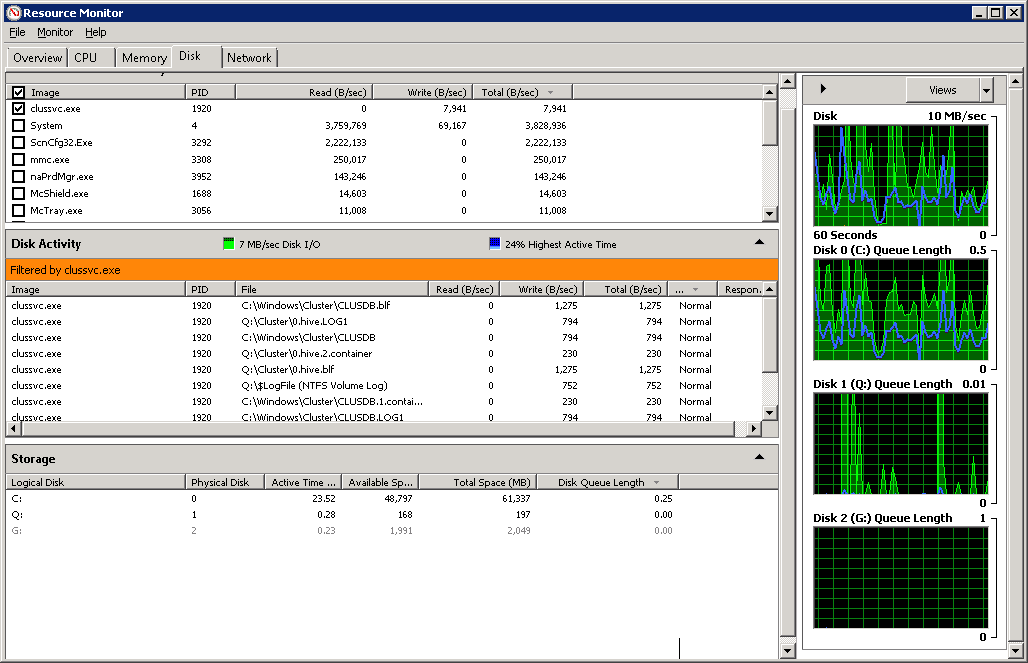
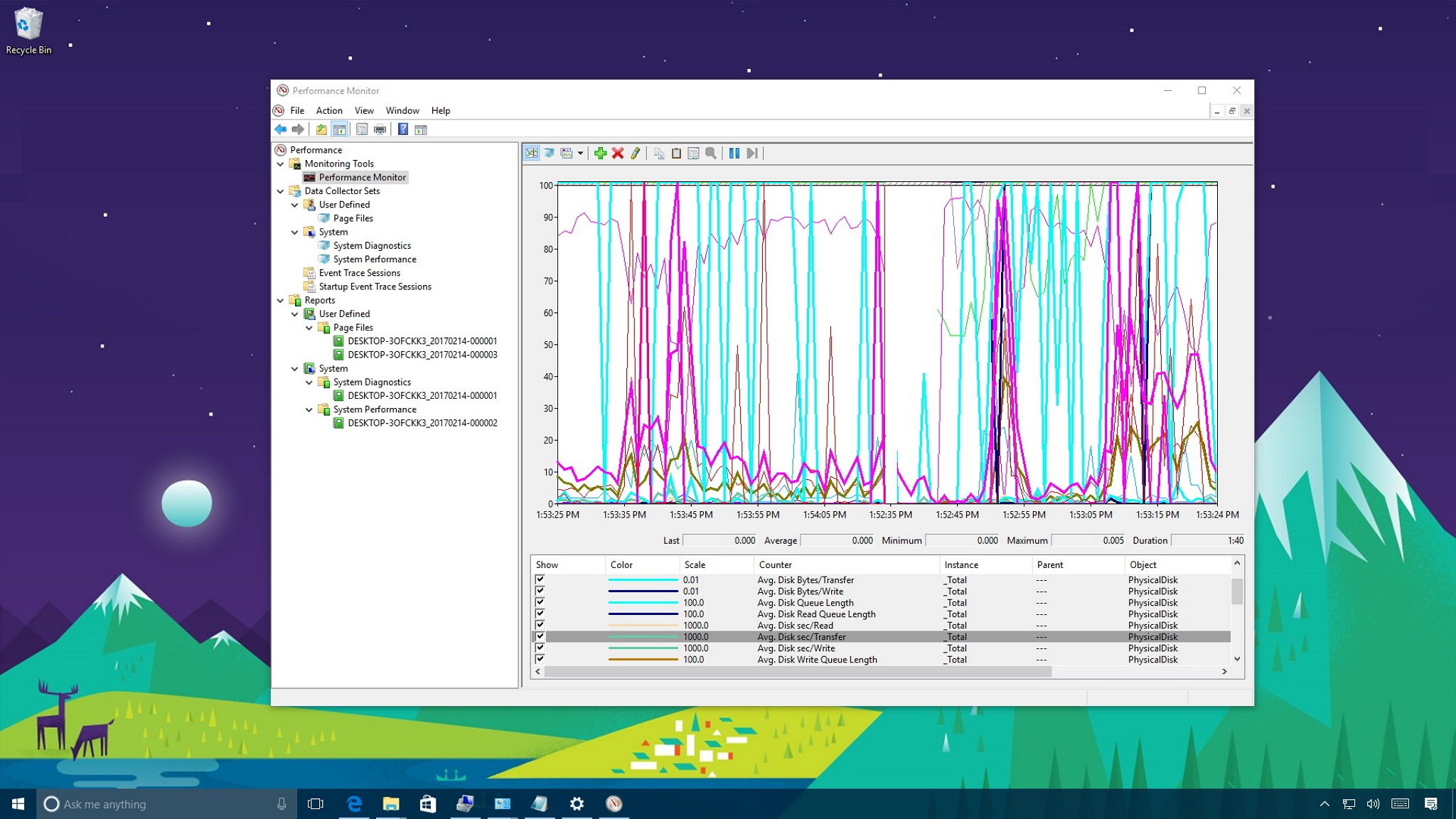
Ono se vždycky vyplatí srovnat s ostatními systémy, aby měl člověk přehled. Tohle jsou vestavěné nástroje ve Windows:
https://cds.technorms.com/assets/7-performance.png
http://cdn.ttgtmedia.com/rms/misc/112211ResourceMonitor_Fig2.png
https://www.windowscentral.com/sites/wpcentral.com/files/styles/xlarge/public/field/image/2017/02/windows-10-performance-monitor_0.jpg
https://winblogs.azureedge.net/win/2016/05/html-responsiveness-analysis.png -
. . (neregistrovaný)
ani ne tak důvod, ale tyhle grafy jsou mi užitečné, když potřebuji za delší období najít místo, kdy se mohli dít nějaké problémy k lepšímu prozkoumání.
Ty realtime mi spíše připadaly jako dobrý efekt na nějaký veřejný monitor, aby bylo vidět, že se něco děje.
Neodsuzuji je, at si je někdo klidně používá, já mám rád svůj čas a nechci ho trávit koukáním na poskakující čáru :)
-
Pokud potřebujete najít důvod proč vznikl problém s výkonem, můžete použít Performance Recorder. Tím si nahrajete co uznáte za vhodné, a pak na to můžete zpětně kouknout. Samozřejmě si také můžete nastavit alert na konkrétní countery. Například pokud volná RAM poklesne pod X, nebo vybraný proces zapisuje za sekundu víc než Y, tak se zobrazí alert, spustí skript apod.
Ta poskakující čára dává celkem dobré overview, navíc sama o sobě má trochu historie. Osobně otevírám Task Manager podle potřeby, nevidím důvod hypnotizovat graf po celou dobu práce s počítačem :)
-
Naopak je to celkem jednoduché. V jednoduchém scénáři si na desktopu můžete do Performance Monitoru přidat co chcete z kolika strojů chcete, a uložit si konfiguraci. Pokud chcete cokoliv složitějšího, tak OS i aplikace vystavují counters. Například MS SQL Server má stovky counters, ty nejběžněji používané vizte v linku. No a pak není problém vybrané counters na strojích posbírat, a spravovat je centrálně. Na to je přece řada nástrojů, mimo jiné Microsoft System Center Operations Manager, Sentinet3, nebo již zmíněný Zabbix.
https://www.polymorphe.org/index.php/303-sql-server-performance-counter-poster/file -
Ad Nagios, Zabbix alebo aj Munin - to jsou poměrně složité nástroje pro monitorování systémů, navíc závislé na serveru, browseru, síti atd. Ty vestavěné nástroje ve Windows jsou prostě malé šikovné utility, které jsou k dispozici na každém systému.
Ad ako nastavuje napriklad centralny alerting na vela chyb vracanych z MySQL na svojich systemoch - já MySQL nikde nemám, a účelem mého příspěvku bylo ukázat nástroje vestavěné ve Windows, ne rozjet pissing contest.
-
Ad Už jste tu předváděl kvalitnější demagogie, tohle je spíš na úrovni lži, nebo blbosti. Koukejte se zbráborat, pohůnku Microsoftu, a ukažte, že si žold zasloužíte - zapomněl jste si ráno vzít prášek? ;)
Ad uveďte nástroj pro CLI - proboha proč si hrát na grafiku v terminálu? Ve Windows máte vždycky GUI. A pokud nemáte (protože Server Core), tak spustíte Performance Monitor na stroji s GUI, a k tomu stroji bez GUI se prostě připojíte. Pokud chcete konkrétní hodnotu z command line (proč?), tak buď použijete příkaz typeperf, nebo PowerShell cmdlet Get-Counter.
Příklady: typeperf "\\Server1\Processor(_Total)\% Processor Time"
Get-Counter -Counter '\Processor(_Total)\% Processor Time' -ComputerName MEMBERSRV1,LABSQL -
Ve Windows máte vždycky GUI (vyjma Server Core), RDP funguje minimálně stejně dobře jako na Linuxu SSH, a většina admin utilit se umí připojit ke vzdálenému serveru. Ve výsledku naprosto odpadá nutnost hrát si v terminálu na GUI. A když jsme u toho, tak i ta práce s terminálem je ve Windows minimálně z hlediska API výrazně lepší, protože neexistují stovky typů terminálů, které se liší snad ve všem včetně backspace/delete, a k tomu databáze terminálových sekvencí, které některé aplikace ignorují (uznávám že tohle minimálně na konfiguraci Linux proti Linux, u stejné verze stejného distra, pro admina nehraje moc roli).
-
KateStříbrný podporovatel
Ještě by to chtělo něco na názornou analýzu využití disku.
http://i.imgur.com/dpi847U.png





















 ČLÁNKY DO MAILU