
Minulý díl jsme zakončili odkazem na možnost nasazení Whisker hlavního menu v XFCE. Asi by nebylo úplně od věci se s ním seznámit blíže. Asi nejjednodušším způsobem bude několik ilustrativních obrázků. Na prvním z nich je vidět hlavní část menu po jeho otevření ze stavového panelu.

Hlavní menu Whisker
Na obrázku vidíme, že je hlavní menu rozděleno do pomyslných čtyř částí:
- horní panel – zde je ikona a jméno aktuálního uživatele, čtyři spouštěcí ikony (Všechna nastavení, Zamknout obrazovku, Přepnout uživatele a Odhlásit se) a úplně vpravo nahoře pak šedivý trojúhelníček, s jehož pomocí lze měnit velikost okna hlavního menu (nastavenou velikost si prostředí „pamatuje“)
- vyhledávací box – ve vyhledávacím boxu je možné zadávat postupným psaní text, který obsahuje název či popis požadované aplikace
- levý dolní panel – přehled oblíbených a/nebo nejčastěji používaných aplikací, spouštěných z hlavního menu
- pravý dolní panel – přehled jednotlivých kategorií aplikací (+ položky Oblíbené, Nedávno použité, Vše)
Následující obrázek ukazuje, jak funguje vyhledávání pomocí zadání textu do vyhledávacího boxu.

Vyhledávání aplikací v menu
Další čtyři obrázky postupně ukazují funkci spouštěcích ikon z horního panelu.
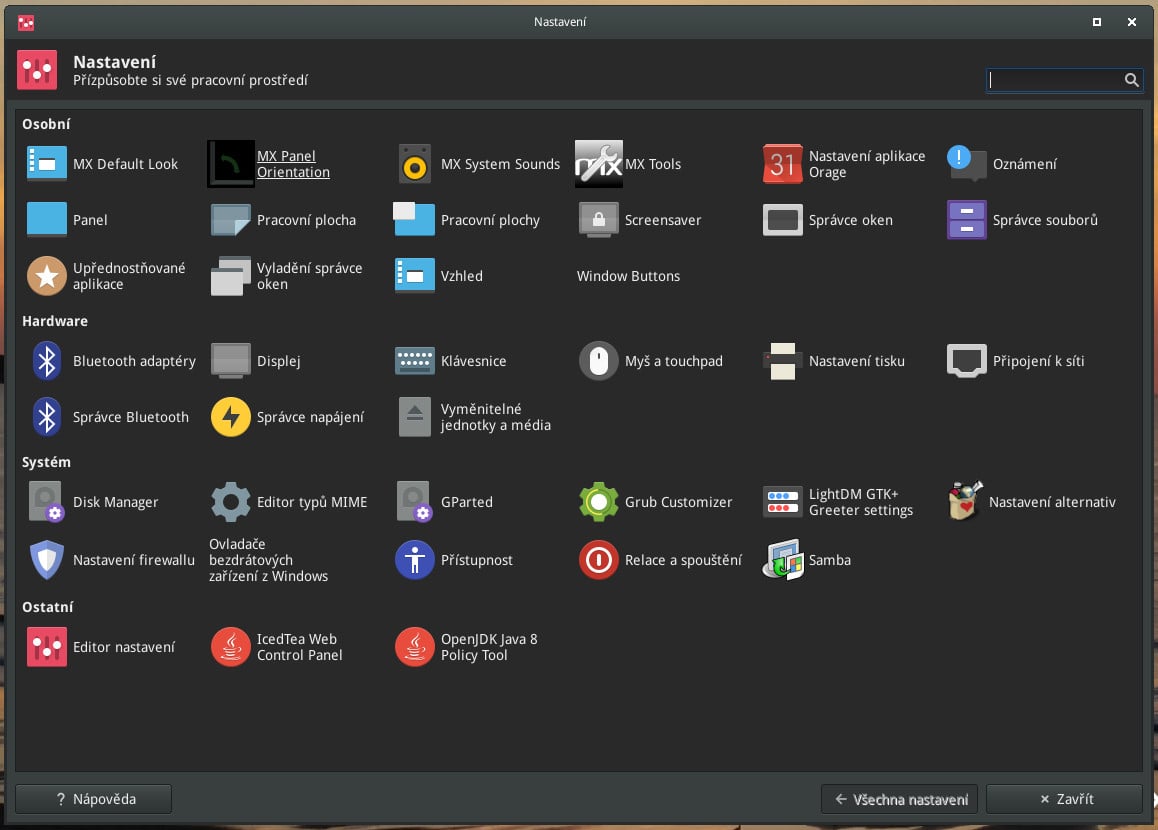
Všechna nastavení

XScreenSaver - Zamknout obrazovku
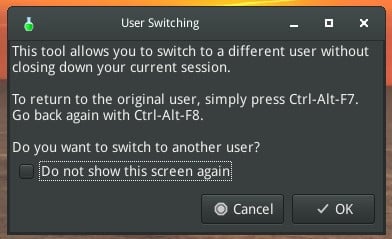
Informace o přepnutí uživatele
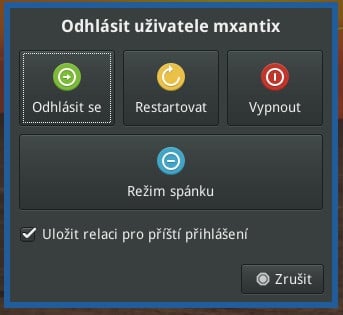
Odhlášení = správa sezení
Další dva obrázky ukazují nastavení celkového vzhledu prostředí, přesněji řečeno stylu a motivu ikon.
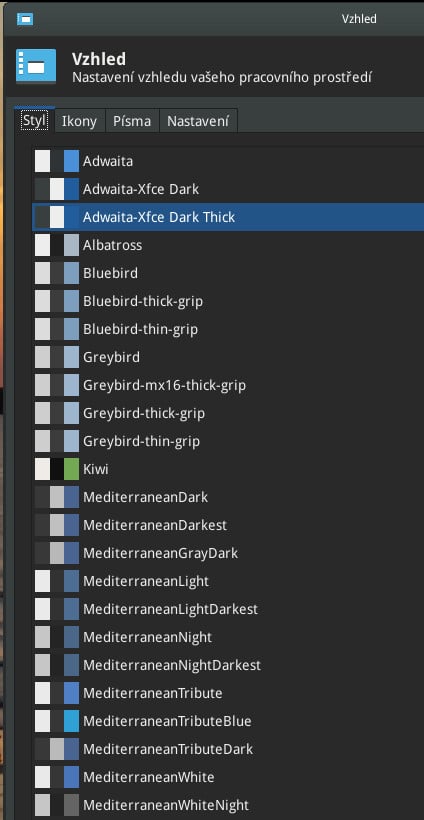
Styl vzhledu
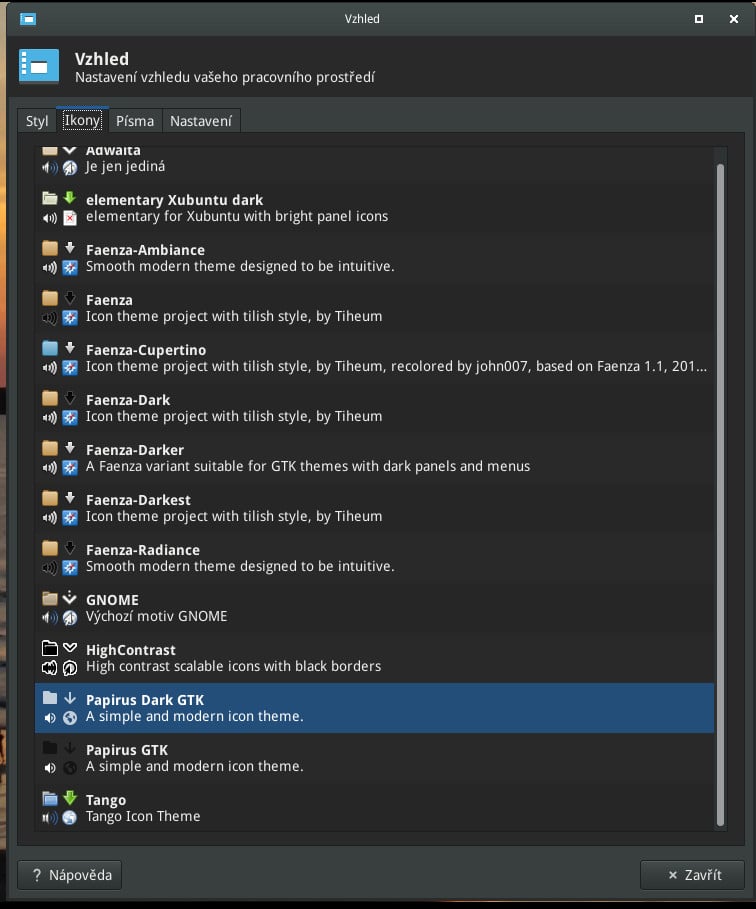
Motiv ikon
Sérií informativních obrázků se pomalu blížíme ke konci popisu distribuce MX AntiX. Ještě než se podíváme na jeho „spotřebu“ systémových prostředků, je nutné se zmínit o jedné důležité věci. Někomu by možná mohlo přijít divné, že distribuce vychází z Debianu, který systemd používá a my pořád tvrdíme, že se zabýváme systémy bez něj! Jak to tedy vlastně je u MX Antix? Tak trochu ve stylu chytré horákyně… Pro správu systému jsou totiž instalovány oba příslušné balíčky (sysvinit i systemd), jak to ukazuje následující obrázek ze správce balíčků:

Synaptic - správci systému
Při startu systému si uživatel v nabídce zavaděče GRUB (Advanced options) může dokonce vybrat, který z obou uvedených systému použije! Konkrétně je to tedy tak, že jsou oba instalované, ale standardně je použitý sysvinit. Na systemd se sice dá přepnout, ale není to moc doporučováno z důvodů „nejasné funkčnosti“ (já jsem to osobně nezkoušel, neb k tomu nebyl žádný důvod vzhledem k tématu článku!): AntiX + systemd. Možnost volby při startu systému je vidět na následujícím obrázku.
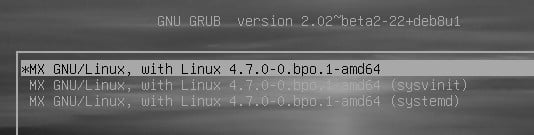
Výběr správce systému v GRUBu
Poslední, co k této distribuci uvedeme, je obrázek vytížení virtuálního stroje (aplikace HTOP, položky seřazené podle spotřeby operační paměti sestupně), zatím bez dalšího komentáře.
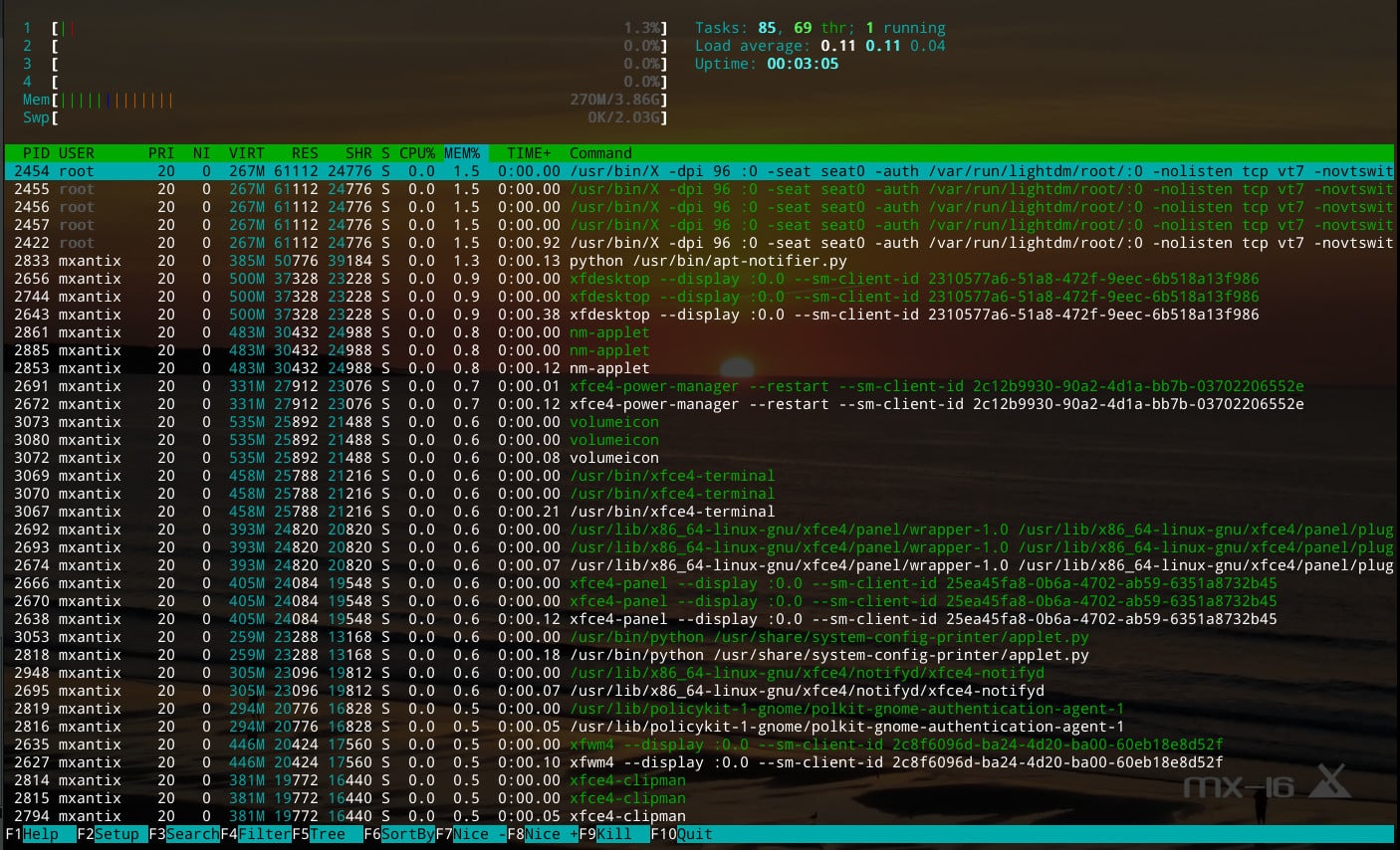
Systémové zatížení stroje
Další linuxová distribuce, na kterou se zaměříme, je Slackel. Jedná se o distribuci, která je založena na dvou dalších, které jsme již v minulosti probírali – Slackware a Salix. S oběma distribucemi je plně kompatibilní a obsahuje aktuální verzi Slackware 14.2. Jeho uživatelé mohou tedy obráceně využívat repozitáře i balíčky Slackelu. Dostupné jsou tři edice s prostředími KDE, Openbox a Fluxbox. Instalační obrazy jsou k dispozici ve dvou formách: instalační disk a disk s živou distribucí. Jak je již asi patrné z odkazu na stránky projektu, distribuce se vyvíjí v Řecku. Stažení distribučních obrazů je možné zde: Stažení obrazů distribuce. Pro naši ukázku a popis byla zvolena instalační verze slackel64-openbox-6.0.8.iso.
Instalační médium máme vybrané a nezbývá, než se pustit do samotné instalace. Po startu virtuálního stroje se objeví spousta textu, ale pro valnou většinu případů stačí stisknout Enter.
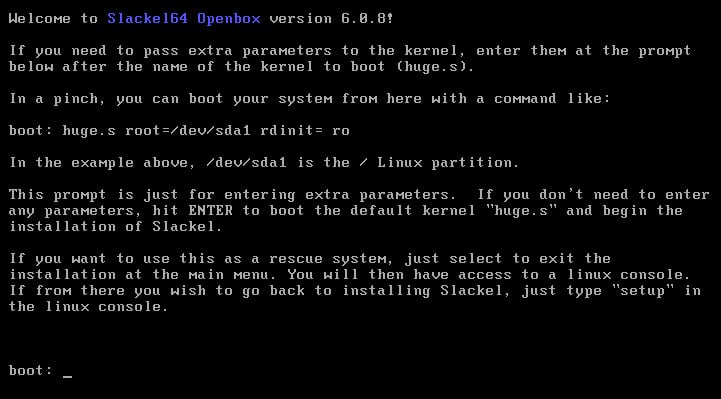
Zahájení instalace
Pak se objeví možnost nastavení klávesové mapy. Asi nejjednodušší a nejlepší je ponechat nastavenou hodnotu na anglickém rozložení kláves.
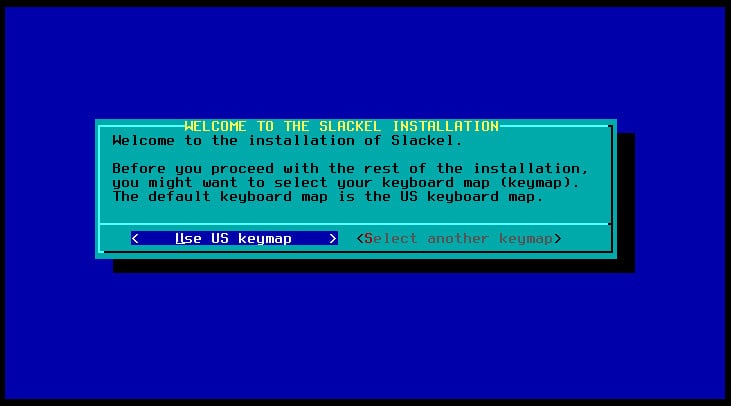
Volba rozložení klávesnice
V dalším kroku je možné volit mezi instalací po jednotlivých částech nebo automatizovanou instalací. My z ukázkových důvodů ponecháme vybranou variantu postupné instalace.

Volba způsobu instalace
Pak následuje oddíl s dělením disků. Instalátor náš jediný disk rozpoznal a uživateli stačí pouze mezerníkem (jak to říká i nápověda) tento (nebo klidně i více) disk označit k dělení.

Výběr disku pro rozdělení
Před samotným dělením je třeba vybrat typ rozdělení. K dispozici jsou čtyři možnosti, my volíme starý, ale vyzkoušený typ DOS.

Typ dělení disku
Po výběru příslušného typu se otevře klasické okno aplikace, ve které vytvoříme tři oddíly tak, jak to ukazuje obrázek. Rozdělení uložíme a aplikaci ukončíme.
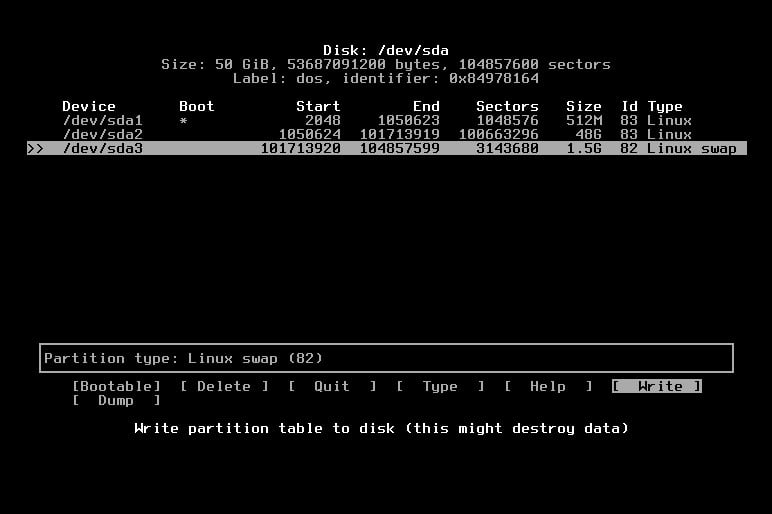
Vytvoření oddílů na disku
Instalátor rozpozná odkládací prostor a sám nabídne vytvoření SWAPu. Kromě toho nabídne i kontrolu oddílu na špatné bloky, kterou ale s díky odmítneme. Naopak logicky přijmeme možnost zapsat vytvořený oddíl do tabulky oddílů.
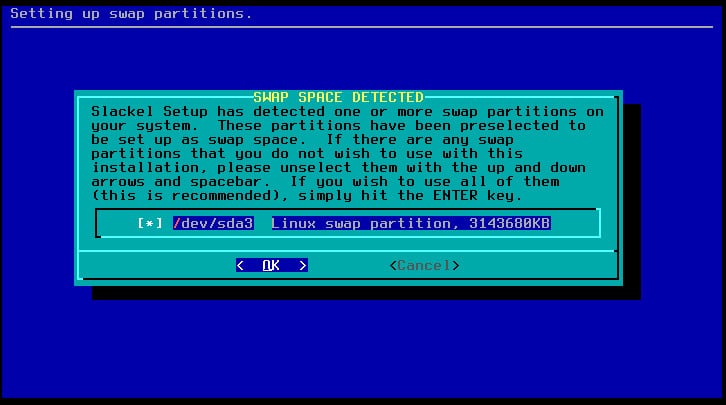
Vytvoření odkládacího oddílu
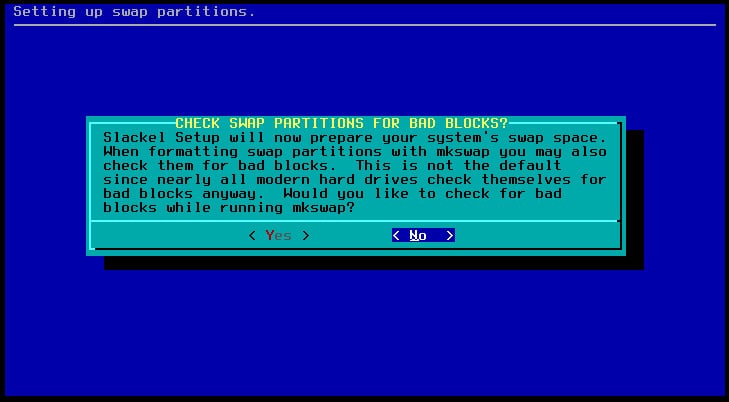
Možnost kontroly špatných bloků

Zápis do tabulky oddílů
Další oddíl, který chce instalátor vytvořit, je samozřejmě oddíl pro kořenový adresář (/). V našem případě je to oddíl SDA2, který necháme formátovat jako EXT4.

Výběr oddílu pro kořenový adresář
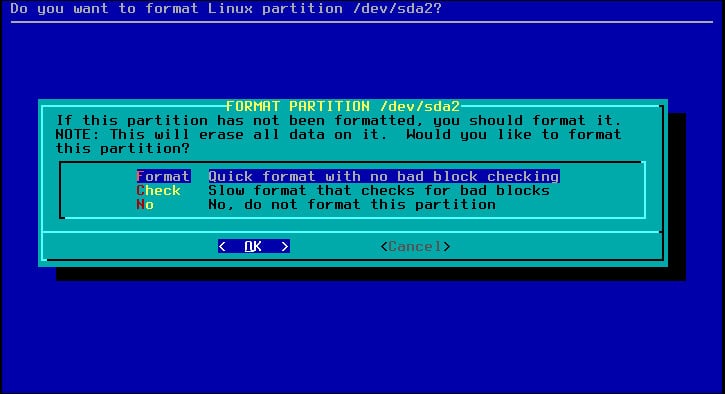
Způsob formátování oddílu
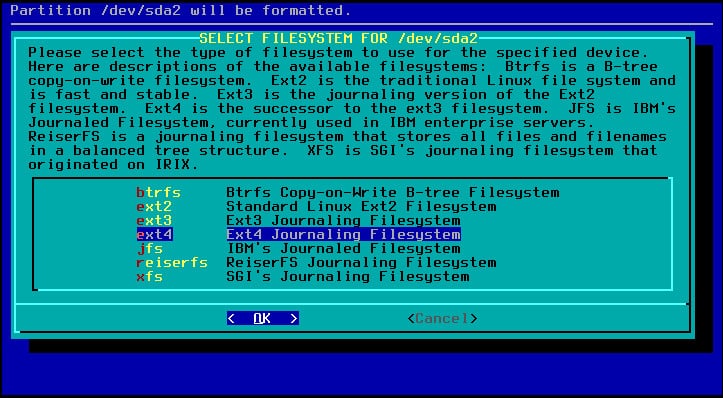
Výběr typu formátu
K dispozici je už pouze oddíl SDA1, na kterém vytvoříme adresář /boot a formátujeme ho jako EXT2.

Poslední diskový oddíl
Posledním krokem při dělení disku je odsouhlasení zápisu vytvořených oddílů do tabulky.

Zápis vytvořených oddílů do tabulky
Pak následuje výběr instalačního média, na kterém jsou uložené balíčky. V našem případě se samozřejmě použije přednastavená volba CD/DVD.
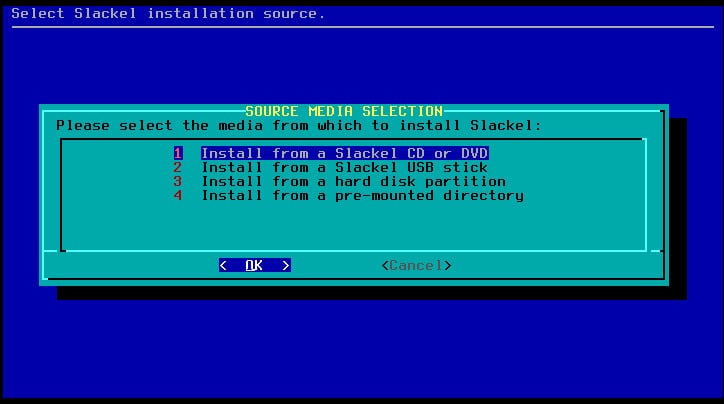
Volba instalačního média
Po dané volbě nám instalátor nabídne automatické vyhledání CD/DVD mechaniky (je to doporučená a označená volba, takže jí také využijeme). Jakmile instalátor najde příslušné médium, nabídne volbu módu instalace. Jsou k dispozic celkem tři varianty a my volíme standardně nabízenou verzi FULL.

Hledání CD/DVD mechaniky

Výběr módu instalace
Po odsouhlasení vybraného módu instalace se spustí samotný proces instalace příslušných balíčků. Instalátor o tom jednotlivě pro každý balíček informuje uživatele. Po ukončení instalace balíčků se nabízí instalace zavaděče GRUB (v nabídce je i LILO). Kromě samotné instalace je k dispozici možnost přidat do zavaděče další uživatelské parametry (my pole necháváme prázdné) a zvolit oddíl, na který se bude zavaděč instalovat. My celkem logicky ponecháme nabízené umístění do MBR.

Volba zavaděče

Uživatelské parametry zavaděče
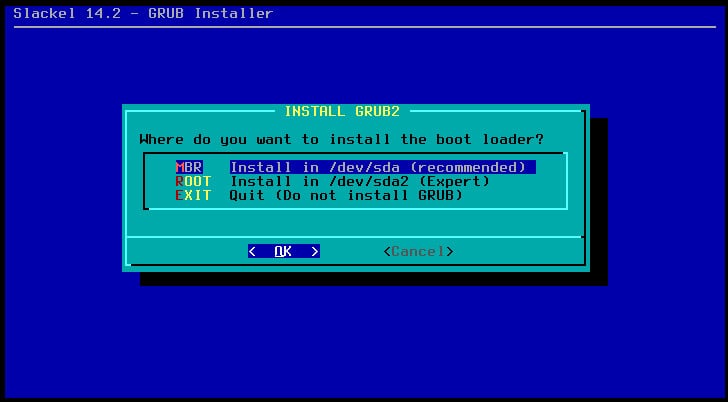
Volba umístění zavaděče
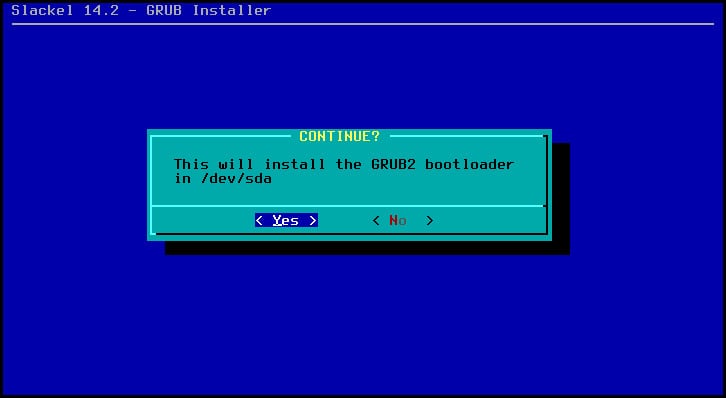
Souhlas s instalací zavaděče
Po instalaci zavaděče se nastaví časová zóna.

Nastavení času na UTC

Nastavení časové zóny
Dalším krokem je nastavení lokalizace, kterou podle očekávání nastavíme na českou variantu.

Nastavení lokalizace
Pak následuje možnost nastavení konfigurace numerické části klávesnice. Vzhledem k předpokladu použití distribuce na klasickém PC s běžnou klávesnicí, ponecháme přednastavenou možnost zapnutí numerické klávesnice při startu systému.

Konfigurace numerické klávesnice
Dalším krokem je nastavení hesla pro administrátora. Heslo se samozřejmě zadává opakovaně.

Výzva k nastavení hesla administrátora

První zadání hesla
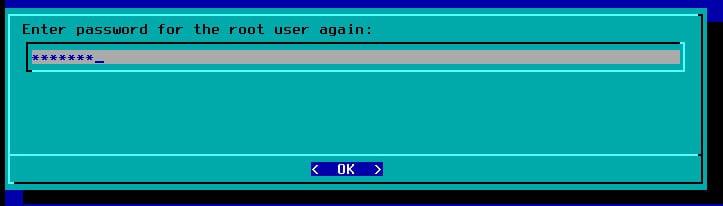
Druhé zadání hesla
Poté je možné přidat běžného uživatele systému nebo provést další možnosti, které instalátor nabízí. Zadává se jméno nového uživatele a opakovaně jeho heslo.

Výzva k nastavení uživatele

Možnosti administrace uživatelských účtů
Posledním krokem je nastavení aktivního repozitáře s balíčky. Po dobrých zkušenostech se nastaví tak, jak ukazuje obrázek.
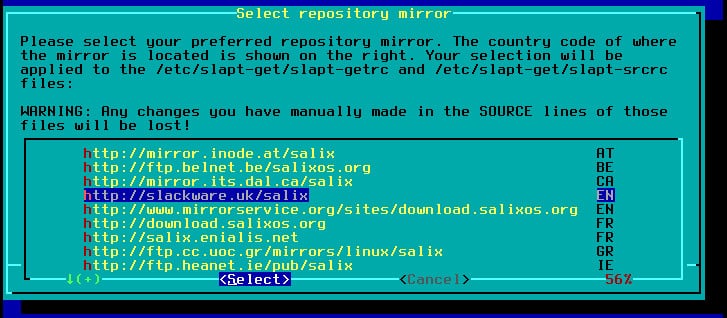
Nastavení aktivního repozitáře
Pak už následuje pouze výzva k restartu, po něm naběhne GRUB a konečně také správce přihlašování, kde se zadává zvlášť jméno i heslo uživatele.


Výzva k restartu stroje

Spuštění zavaděče GRUB
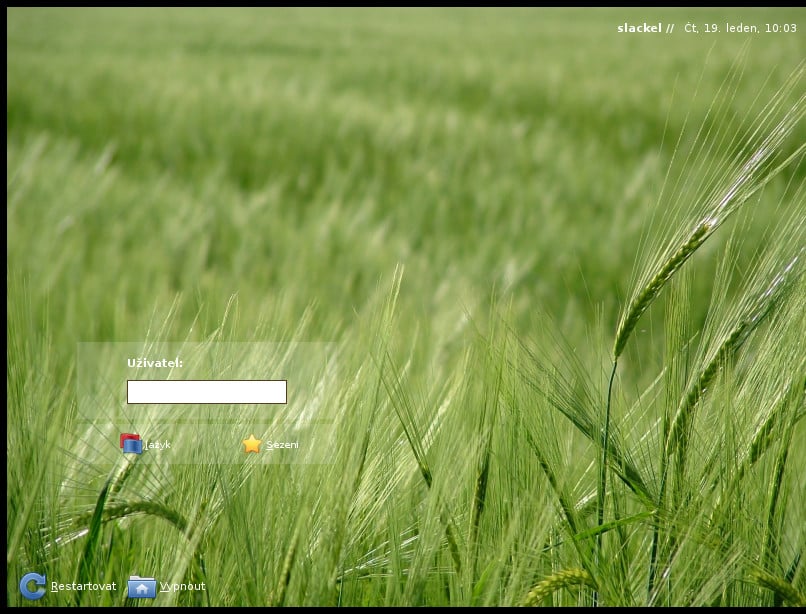
Zadání jména uživatele
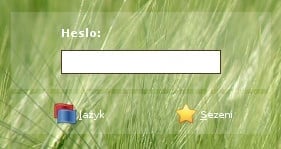
Zadání hesla uživatele
To by pro dnešní díl stačilo, na ostatní náležitosti se podíváme příště.
V dnešním dílu seriálu byl dokončen popis linuxové distribuce MX Antix. Následně byl zahájen popis a instalace další linuxové distribuce Slackel. Díl byl ukončen těsně před startem prostředí OpenBox. V příštím dílu budeme pokračovat ve zkoumání distribuce Slackel a následně i Salix vzhledem k problémům na virtuálním stroji.


 ČLÁNKY DO MAILU