
Prostredie program (opäť)
Co se dozvíte v článku
Program má dva hlavné typy pracovných okien:
- Prehľad znakov – zoznam/prehľad všetkých znakov.
- Editovanie glyfov – práca s glyfom.
Prehľad znakov
Prostredie tvorí prehľad znakov s ich pomenovaním.
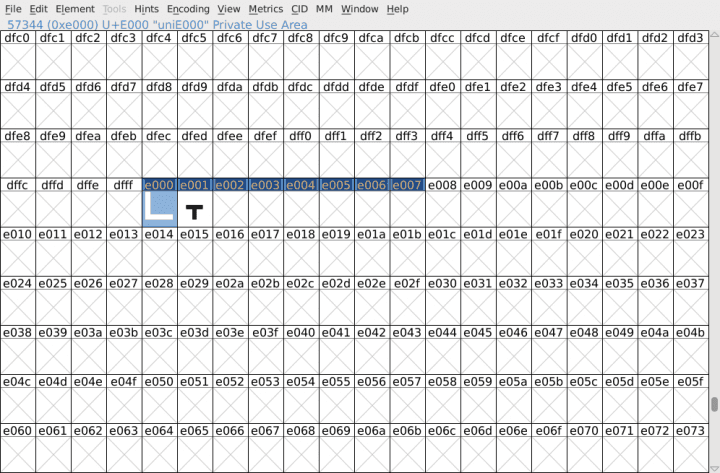
Nevytvorený znak má namiesto náhľadu sivo preškrtnuté uhlopriečky. Dvojklikom naň alebo stlačením ENTER (ak je označený) môžeme znak upravovať.
Menu znaku v prehľade znakov
Pravým kliknutím myši na znak nám vyskočí nasledujúce menu:
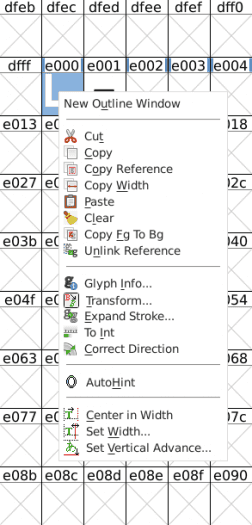
- New Outline Window (Nové rysovacie okno) – otvorí glyf na editovanie.
- Cut – Vystrihnúť.
- Copy – Skopírovať.
- Copy Reference – Skopírovať referenciu.
- Copy Width – Skopírovať.
- Paste – Vložiť.
- Clear – zmazať všetko.
- Copy Fg To Bg – Skopírovať forend do backendu.
- Unlink Reference – Zrušiť referenciu.
- Glyph Info – Informácie o glyfe.
- Transform – Transformovať.
- Expand Stroke – Rozšíriť ťah.
- To Int – Na celé číslo.
- Correct Direction – Korektný smer.
- AutoHint – Automatické odporúčanie.
- Center in Width – Vycentrovať na šírku.
- Set Width… – Nastaviť šírku…
- Set Vertical Advance…
Súčasne môžeme mať rozpracovaných viacero glyfov, ktoré sa manažujú tak, že v jednom okne sú zvlášť na kartách jednotlivé glyfy.
Editovanie glyfu
Prostredie pre editovanie glyfu
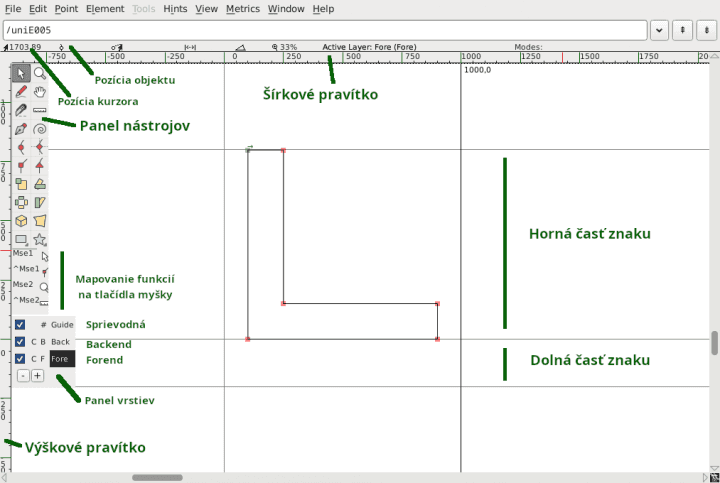
Panel nástrojov
| Základne prvky | |||
|---|---|---|---|
 |
Práca s bodmi (v) | Priblíženie/oddialenie (a) | |
 |
Kreslenie voľnou rukou (f) | Posúvanie pracovnej plochy (h) | |
 |
Výrez (k) | Pravítko ( r ) | |
 |
Kreslenie krivky po segmentoch | Kreslenie čiar s/bez kriviek (p; prepínanie, mód) | |
 |
Pridá krivkový bod (s) | Pridá krivkový bod horizontálny/vertikálny (2) | |
 |
Pridá priamkový bod (5) | Pridá dotyčnicový bod (3) | |
 |
Zväčšenie/zmenšenie objektu (4) | Otočenie objektu | |
 |
90° sklopenie | Skosenie | |
 |
3D otočenie | Transformácia perspektívy | |
| Zložené objekty | |||
 |
Kruh/elipsa | Hviezda | |
 |
Obdĺžnik | N-uholník | |
| Kreslenie čiar bez kriviek (mód) | |||
 |
Pridá jednoduchý bod predchádzajúci (niekedy ako dotyčnica) |
Kreslenie čiar s/bez kriviek (p; prepínanie, mód) |
|
 |
Pridá krivkový bod (s) | Pridá krivkový G2 bod (2) | |
 |
Pridá rohový bod (5) | Pridá jednoduchý bod nasledujúci (3) (niekedy ako dotyčnica) |
|
V zátvorke je uvedená klávesová skratka (je to jeden znak). Nástroje začínajúce so slovom „pridať“ vytvárajú nové objekty (ako postupne vyklikávané body ohraničenia objektu) alebo kliknutím na segment ohraničenia objektu pridáva nové body.
V režime kreslenia čiar bez kriviek nie sú dostupné niektoré akcie v menu ⇰Element.
Kliknutím pravého tlačidla myši na dané nástroje sa prepína medzi:
| Kruh/elipsa |  |
↔ |  |
Obdĺžnik |
| Hviezda |  |
↔ |  |
N-uholník |
Meniteľne vlastnoti niektorých nástrojov (pristupné cez dvojklik na nástroj):
|
Zaoblenie rohov obdĺžnika. | Spôsob tvorby objektu. |
|
Počet vrcholov hviezdy a n-uholnika. | Typ vzhľadu. |
Vlastnosti nástroja elipsy/n-uholníka
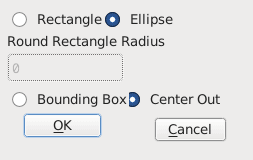
Prvý riadok je prepínacie menu medzi „Rectangle“ („Obdĺžnik“) a „Ellipse“ („Elipsa“). Pod týmto riadkom sú jednotlivé nastavenia pre zvolený prvok.
„Round Rectangle Radius“, ináč „zaoblenie rohov“ (ako v CSS „border-radius“), je možné nastaviť iba pre obdĺžnik. Veľkosť zaoblenia musí byť väčšie ako je šírka a výška vytváraného obdĺžnika, ináč sa daný obdĺžnik nevytvorí.
V ďalšom riadku sa v prepínacom menu nastavuje spôsob určenia veľkosti novovytváreného objektu. Prvý spôsob „Bounding Box“ definuje veľkosť od ľavého horného „rohu“ novovytváreného objektu (praktické pri tvorbe obdĺžnika). Pri druhom spôsobe „Center Out“ sa veľkosť definuje od stredu novovytváraného objektu (akoby tvorba kruhu podľa polomeru).
Na ďalších dvoch obrázkov si všimnime pomocné čierne krížiky, ktoré určujú začiatok definovania veľkosti novovytváraného objektu. Poznámka, objekty ako kruh alebo elipsa sú v skutočnosti zložené z viacerých kriviek.
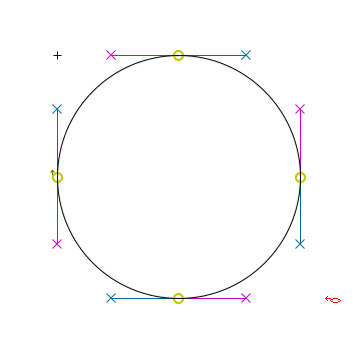
Určenie veľkosti novovytvoreného objektu od jeho „rohu“.
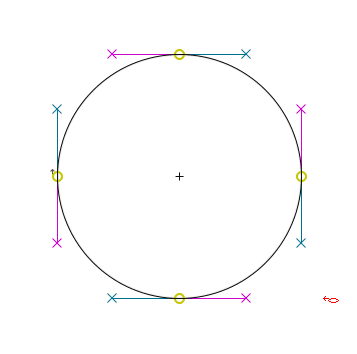
Určenie veľkosti novovytvoreného objektu od jeho „stredu“.
Panel vrstiev
Panel vrstiev je zložený z riadkov s nastaveniami pre jednotlivé vrstvy. Posledný riadok obsahuje iba dve tlačídla: tlačidlo mínus na odobratie aktuálnej vrstvy a tlačítko plus na pridanie novej vrstvy.


Riadok s nastaveniami pre vrstvu je zložený zo štyroch prvkov (postupne menujúc zľava).
- Zobraziť vrstvu.
- Ak je to zaškrtnuté, tak daná vrstva sa zobrazí pri úpravách glyfu.
- Metóda vykresľovania kriviek:
- C – kubická,
- Q – kvadratická.
- Typ vrstvy:
- # – sprievodná,
- F – forend,
- B – backend.
- Používateľské pomenovanie vrstvy.
- Postup na zmenu názvu: Dvojklik na názov, úprava názvu a uloženie názvu klávesou ENTER.
Východiskové vrstvy sa nedajú zmazať alebo premenovať.
Pravým kliknutím na panel vrstiev sa zobrazí menu vrstvy.
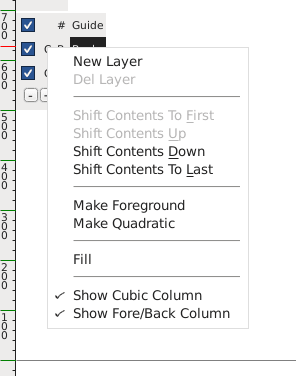
- New Layer – Nová vrstva.
- Del Layer – Zmazať vrstvu.
- Shift Contents To First – Presunie obsah na začiatok.
- Shift Contents Up – Presunie obsah vyššie.
- Shift Contents Down – Presunie obsah nižšie.
- Shift Contents To Last – Presunie obsah na koniec.
- Typ vstvy:
- Make Foreground – Urobí forendovú.
- Make Backeground – Urobí backendovú.
- Typ kriviek:
- Make Quadratic – Urobí kvadratické.
- Make Qubic – Urobí kubické.
- Fill – Výplň.
- Show Cubic Column – Zobrazí kubický stĺpec.
- Show Fore/Back Column – Zobrazí forendový/backendový stĺpec.
Ak je aktivovaná položka „Fill“ („Výplň“), potom pri editovaní je vnútorná plocha objektov s uzavretých ohraničením vyplnená farebné.
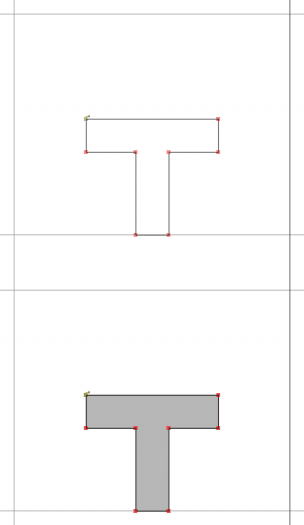
S neaktívnou (horný) a s aktívnou výplň (dolný podobrázok).
Vlastná em šírka znaku
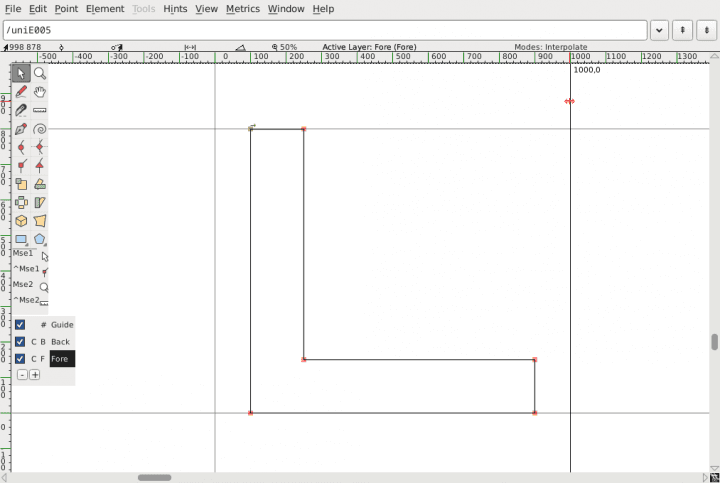
Jeden zo spôsobov ako ju zmeniť je prostredníctvom grafického posuvníka (pozri červený kurzor na súradniciach [998,878]).
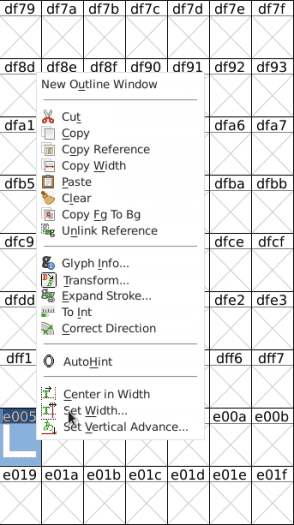
Ďalší spôsob je číselne zadať hodnotu. V prehľade znakov (pozri nasledujúci obrázok) klikneme pravým tlačidlom na glyf a vyberieme položku „Set Width…“ (v preklade „Nastav šírku…“); cez hlavné menu ⇰Metrics→→Set Width… alebo CTRL+SHIFT+l.
Následne zadáme novú číselnú hodnotu (aktívna je možnosť „Set width to:“, v preklade „Nastav šírku na:“) a potvrdíme:
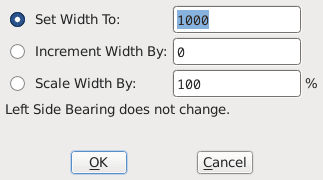
Nastavenie šírky znaku.
Segment ohraničenia
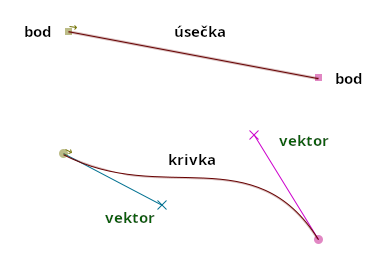
Každý segment je v skutočnosti zložený z 2 bodov a spojitej čiary medzi nimi. Správanie kriviek vychádzajúcich z bodu je definované prostredníctvom vektora – veľkosť a uhol vektora. Z jedného bodu môžu viesť nula, jeden, dva a viac čiar.
Vrstvy
Pri vytváraní glyfu sa stretávame s troma typmi pracovných vrstiev:
- Guide (sprevádzajúca vrstva)
- Vrstva, ktorá sa zobrazuje ako pozadie pri všetkých glyfov.
- Napr. vhodné na definovanie výšky určitých glyfov.
- Back (backend znaku)
- Fore (forend znaku)
- Obsah tejto vrsty sa vo výsledku zobrazí používateľovi.
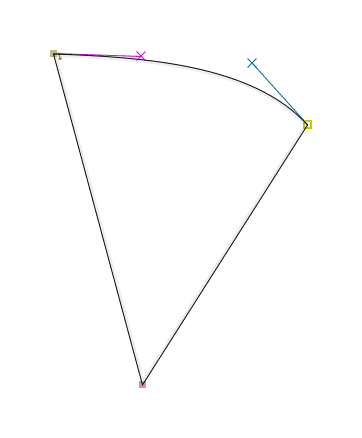
Na nasledujúcom obrázku môžeme vidieť príklad použitia všetkých vrstiev. Vďaka trojuholníku umiestnenom v backende (zelená farba) vieme to ako je forendová krivka vypuklá voči „uhlopriečke“ mysleného obdĺžnika. V sprievodnej vrstve (sivá farba) je dvoma horizontálnymi čiarami poznačená výška malých a veľkých písmen.
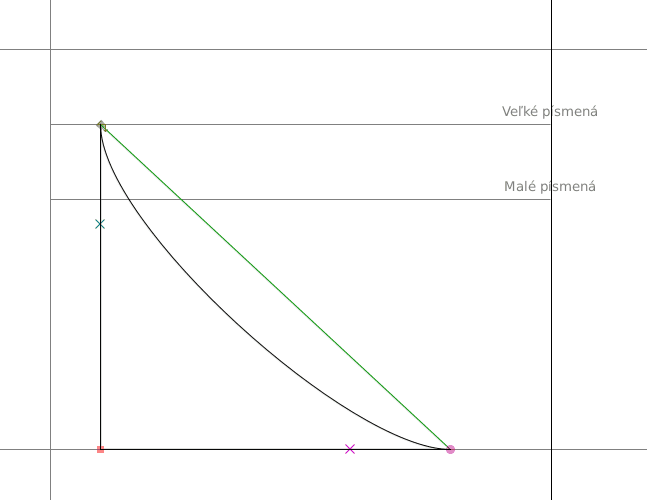
Forend (čierná), backend (zelená) a sprievodná vrstva (sivá farba).
Náhľad znaku
Ako bude vyzerať finálny glyf si môžeme pozrieť buď v prehľade všetkých znakov alebo detailnejšie v editore znakov počas stlačenia klávesy MEDZERNÍK, či prepínaním do režimu náhľadu prostredníctvom ⇰View→Show→Preview, resp. klávesovou skratkou CTRL+`. Ukážka je v sekcií „Glyf“.
Umiestňovanie
Pri premiestňovaní bodu alebo objektu prostredníctvom kláves (šípka hore, dole, vľavo a vpravo) sa so súčasným stlačením klávesy SHIFT zmení veľkosť kroku posúvania z veľkosti 1 bodu na 10 bodov.
Pre detailné nastavenie objektu (napr. x-ovú a y-ovú pozíciu) treba v menu bodu zvoliť akciu „Get info“. Ukážka je v sekcií „Bod“.
Body je možné automatický zarovnať a to horizontálne alebo vertikálne cez ⇰Element→Align→Align Points, resp. klávesovou skratkou CTRL+SHIFT+@. Nová pozícia bodov je vypočítaná ako priemer z pôvodných pozícií. Smer zarovnania (horizontálny, vertikálny) sa určuje automaticky podľa umiestnenia bodov.
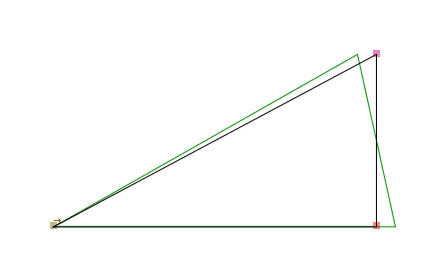
Vertikálne zarovnanie dvoch rohov trojuholníka (zelené pred, čierne po).
Základné geometrické útvary
Všeobecne sa s objektami pracuje prostredníctvom počítačovej myši (metóda „chyť a pusti“) v doprovode s klávesnicou.
Práca s nejakým objektom alebo prvkom sa ukončuje buď stlačením klávesy ESC alebo kliknutím na pracovnú plochu pomimo.
Nový objekt sa vytvára tak, že sa postupne vyklikávajú body (program ich automaticky spája) a a na dokončenie vytvorenia uzavretého ohraničenia sa klikne na počiatočne vytvorený bod.
Úsečka
So stlačenou klávesou SHIFT sa môžu vytvárať čiary, pri krivke body, s polohou „zarovnanou“ horizontálne, vertikálne alebo diagonálne.
Krivka
Prvý spôsob vytvárania krivky je taký, že neoznačenú úsečku uchopíme za približne jej stred a ten „posúvame“. Treba si dávať pozor, aby úsečka nebola vôbec označená, lebo miesto vytvárania krivky by dochádzalo k jej premiestňovaniu.
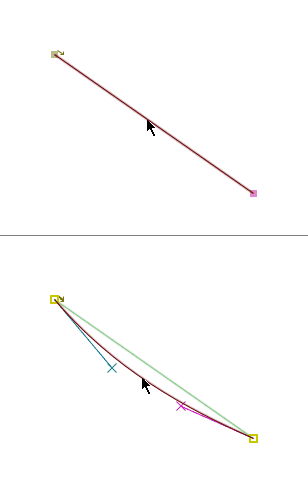
Druhý spôsob je taký, že ak máme dve úsečky spojené v jednom vrchole, tak tento spoločný vrchol označíme a potom ho odstránime buď cez možnosť „Merge“ („Zlúčiť“) alebo s klávesou DELETE.
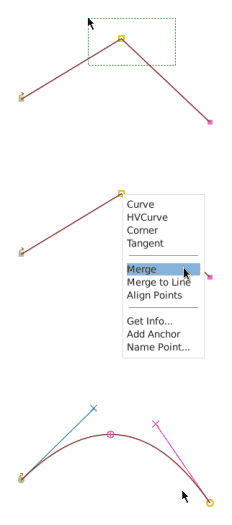
Všimnime si, že v tomto prípade sa vo vnútri krivky vytvára pomocný „virtuálny“ bod, t. j. extrém. Tieto extrémy môžu byť v určitých prípadov až štyri. Zbavíme sa ich (zmeníme ich na krivkové body) s ⇰Element→Add extrema alebo s CTRL+SHIFT+x.
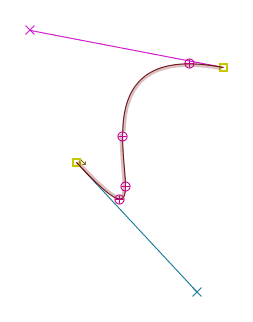
Krivka so štyrmi extrémami
Bod
Pravým kliknutím tlačidla myši na bod sa zobrazí menu, v ktorom sú dostupné nasledujúce akcie:
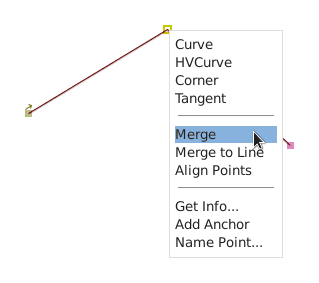
Menu bodu.
- Curve – krivkový bod,
- HVCurve – horizontálny/vertikálny krivkový bod
- Corner – rohový bod,
- Tangent – dotyčnicový bod,
- Merge – Zlúčenie (do krivky),
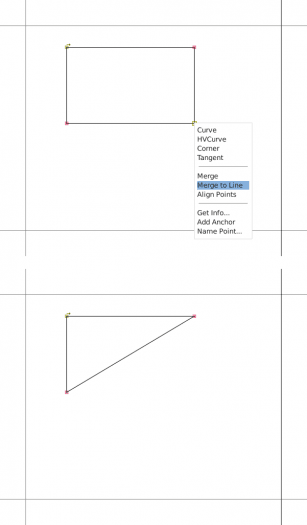
- Merge to Line – Zlúčenie do úsečky,
- Align Points – Zarovnanie bodu,
- Get Info… – Získanie informácie,
- Add anchor – Pridanie kotvy,
- Name point – Pomenovanie bodu.
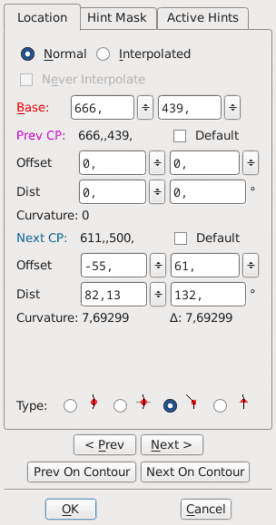
Pre detailné nastavenie objektu (napr. x-ovej a y-ovej súradnice) vyberieme z menu možnosť „Get info“ alebo CTRL+i.
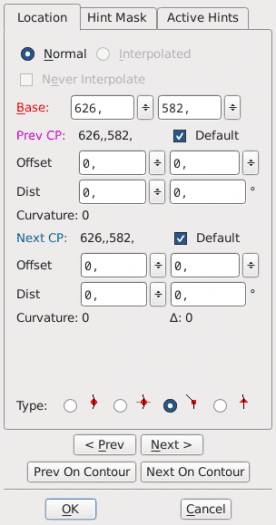
Okno „Get info“:
- Base (základňa) – súradnice bodu (šírkový ofset, výškový ofset).
- Kontrolný vektor:
- Offset (ofset) – x-ová a y-ová súradnica.
- Dist (vzdialenosť) – veľkosť vektora (vzdialenosť od bodu) a veľkosť uhla (3. hodina sa 0°, 12. hodina sa rovná 90°).
- Type – typ bodu (krivkový, krivkový horizontálny/vertikálny, rohový alebo dotyčnicový).
- Prepínanie vektorov:
- Prev, Next – predchádzajúci, nasledujúci bod.
- Prev on Counter, Next on Counter – predchádzajúci, nasledujúci bod v obryse.
Príklad hodnôt pre krivkový bod:
Typy bodov
- Jednoduchý bod.
- Nemá kontrolný vektor.
- Spája sa s inými bodmi cez úsečky.
- Rohový bod.
- Krivkový bod.
- Nastaveniami sa podobá rohovému bodu, ale líši sa od neho v tom, že pri zmene bodu/segmentu sa môžu meniť v obryse aj viaceré susedné segmenty.
- Dotyčnicový bod.
- Uhol kontrolného vektora (ako dotyčnica) je automaticky nastavený podľa segmentu:
- Predchádzajúceho.
- Nasledujúceho.
- Uhol kontrolného vektora (ako dotyčnica) je automaticky nastavený podľa segmentu:
- G2 a G4 bod.
- Iný spôsob vykresľovania kriviek (viac informácií; pre začiatočníka to nie je nevyhnutné).
Obdĺžnik
So stlačením klávesom SHIFT sa namiesto obdĺžnika vytvára štvorec.
Vytváranie objektov z obdĺžnika
Na vytvorenie nových objektov môže byť vhodné použiť obdĺžnik (kvôli jeho vlastnostiam – dva rôzne veľké vzájomne kolmé páry úsečiek zložené z dvoch rovnako veľkých rovnobežných úsečiek).
Úsečka
Vytvoríme z obdĺžnika zmazaním jeho dvoch vrcholov alebo troch strán.
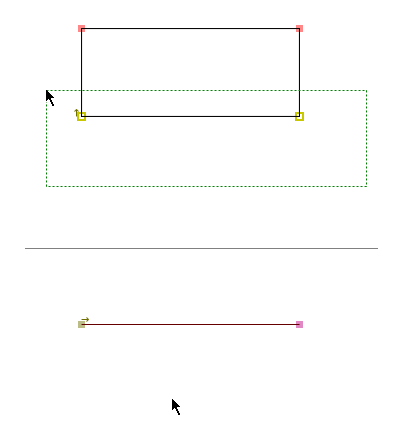
Vytvorenie úsečky z obdĺžnika zmazaním dvoch vrcholov.
Kým pri vytváraní glyfu nie je zvyčajne potrebné vytvárať úsečky, užitočné to môže byť na pomocných vrstvách.
Trojuholník
Vytvoríme ho zo štvorca tak, že jeden vrchol zmažeme.
Kruh
Vytvoríme ho s nástrojom na tvorbu kužeľosečky pri súčasne stlačenom klávese SHIFT.
Vytvorenie presného kruhu je trochu jemná práca. Takže, ak častejšie potrebujeme vytvárať kruh, potom môžeme použiť trik,, že si vopred vytvoríme kruh s rozmermi 100×100 bodov. Ten si následne budeme kopírovať a podľa potreby ho objektovo zväčšovať a zmenšovať.
Editačný charakter kruhu sa inak prezentuje v móde s krivkami (horný podobrázok) a inak v móde bez kriviek (stredný podobrázok). Ak v režime bez kriviek začneme posúvať nejaký bod kruhu, potom sa tento kruh zmení na n-uholník (dolný podobrázok).
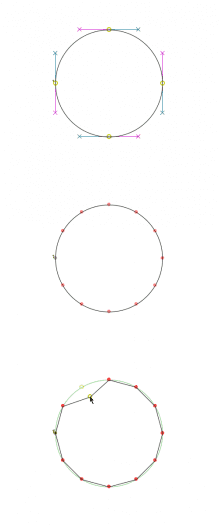
Kruh v móde kreslenia s krivkami (prvý) a bez kriviek (druhý a tretí podobrázok) bez a s upravovaním.
Krivky
Na dosiahnutie „pekného“ oblúka je možné použiť funkciu vybalancovanie oblúka ⇰Element→Balance alebo s CTRL+SHIFT+p.
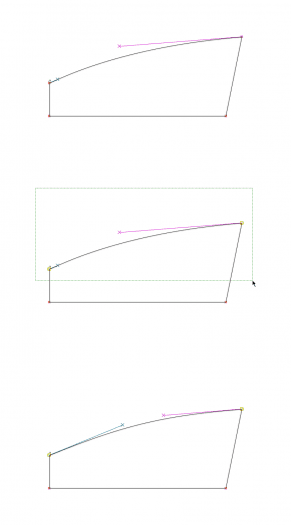
Vybalancovanie oblúka.
Na harmonizáciu viacerých susedných oblúkov slúži ⇰Element→Harmonize alebo CTRL+SHIFT+z.
„Problém O“
Pre znak „O“ je charakteristické to, že vo vnútri má prázdny priestor. Pokiaľ v programe dáme do seba dva ovály, nevytvorí sa nám automaticky vo vnútri diera. Pre vytvorenie diery je potrebné ešte aplikovať „Correct Direction“ („Korektný smer“) s ⇰Element→Correct Direction alebo CTRL+SHIFT+d.
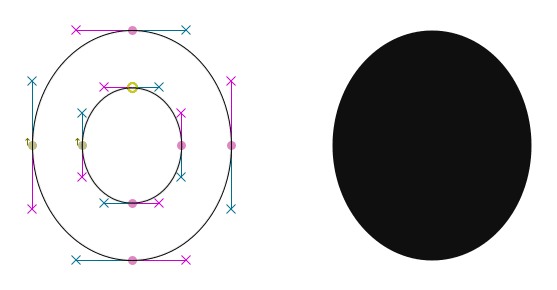
Pred aplikovaním Correct Direction. Po aplikovaní Correct Direction.
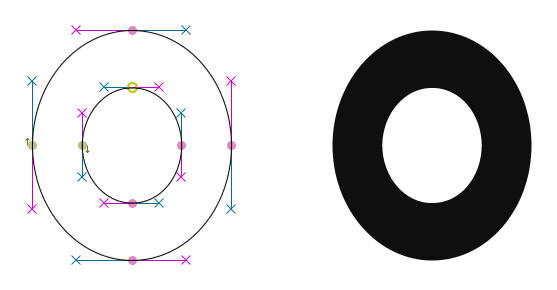
Po aplikovaní Correct Direction.
Všimnime si, že aplikovaním Correct Direction sa v menšom ovále zmenila orientácia (postupnosť segmentov) na opačnú (viď. bod v 9. hodine).
Druhý možný spôsob ako vytvoriť dieru je označiť malý ovál a aplikovať naň ⇰Element→Reverse Direction (Reverzný/opačný smer).
„Problém V“
Glyf „V“ má tvár dvoch hrubých čiar, ktoré sa dole prekrývajú. Takže pri realizácií potrebujeme vedieť/získať bod konca „doliny“. Ten vieme získať dvoma spôsobmi.
Poznámka: Pri realizácii tohto problému sa môžeme bežne stretnúť s javom, že matematický priesečník dvoch hrubých „čiar“ bude na súradniciach, ktoré nie sú celé čísla, ale sú reálne. V takom prípade by mohlo byť ešte vhodné zarovnať bod alebo celý glyf na celé číslo.
Zostrojenie zlúčením dvoch objektov
Nakreslíme si jednú a druhú „hrubú čiaru“, dolné časti „čiar“ (ako základne) dáme prekrývať, označíme obidva štvoruholníky a zlúčime ich cez ⇰Element→Overlap→Remove Overlap alebo CTRL+SHIFT+o.
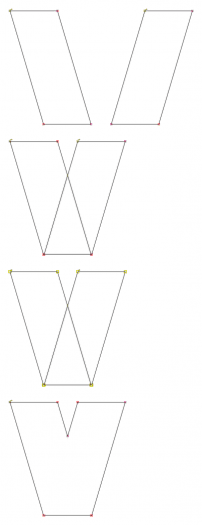
Zostrojenie glyfu „V“ zlúčením.
Zostrojenie podľa predlohy
V tomto riešení sa glyf „V“ zostrojí na backendovej vrstve a vo frontende sa len „obkreslí“.
Pri tomto riešení bude jednoznačne zrejmé, ako sme „zaokrúhlili“.
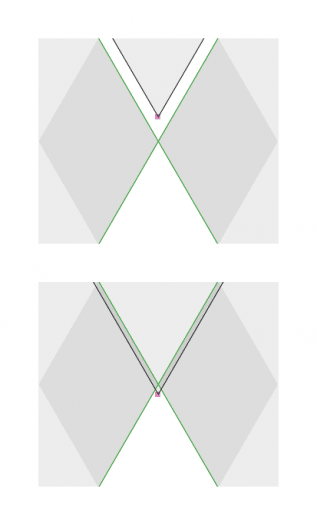
Varianty zaokrúhľovania priesečníka [309;264,29] (zelený priesečník) pri 1100 %.
Transformácia
Objekt alebo objekty môžeme transformovať (upraviť) cez ⇰Element→Transformations→Transform… alebo CTRL+\. Jedná transformácia sa môže skladať až z troch podoperácií. Prakticky to môže byť použiteľné napríklad pri vytváraní malých písmen z veľkých.
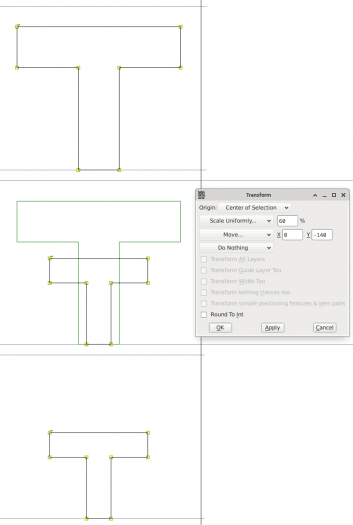
Príklad vytvorenia malého т z veľkého Т v cyrilike.
„Round To Int“ znamená „Zaokrúhliť na celé číslo“.
| Názov | Preklad | Poznámka |
|---|---|---|
| Do Nothing | Nič nerob | |
| Move | Posun | Relatívne voči aktuálnej polohe. |
| Rotate | Rotácia | V stupňoch a v smere alebo protismere hodinových ručičiek. |
| Scale Uniformly | Zväčšenie celku | V percentách. |
| Scale | Zväčšenie | V percentách podľa os X a Y. |
| Flip | Prevrátenie | Môže byť horizontálne alebo vertikálne. |
| Skew | Skosenie/zošikmenie | V stupňoch a v smere alebo protismere hodinových ručičiek. |
| Rorate 3D Around | Rotácia v 3D okolo | V stupňoch podľa os X a Y. |
| Move by Ruler… | Posun podľa pravidla | V stupňoch a v smere alebo protismere hodinových ručičiek. |
| Rotate by Ruler… | Rotácia podľa pravidla | |
| Skew by Ruler… | Skosenie/zošikmenie podľa pravidla… |
Transformačné operácie sa vykonávajú na originále (voľba „Origin“), ktorým je:
- Glyph Origin – originálny glyf.
- Center of Selection – centrovaný výber.
- Lass Press – posledné stlačenie (počítačovej myši).
Tlačidlo „Apply“ poskytuje „reálny náhľad“ (víď prostredný podobrázok).
Hint – Odporúčanie
Odporúčanie zobrazíme cez položku menu ⇰Hints. Najvýznamnejšie akcie v danom podmenu sú:
- AutoHint (CTRL+SHIFT+h) – Automatické odporúčanie.
- Don't AutoHint – Nerob automatické odporúčanie.
- Clear HSteam – Zmaž horizontálne smerovanie.
- Clear VSteam – Zmaž vertikálne smerovanie.
- Clear HSteam – Zmaž diagonálne smerovanie.
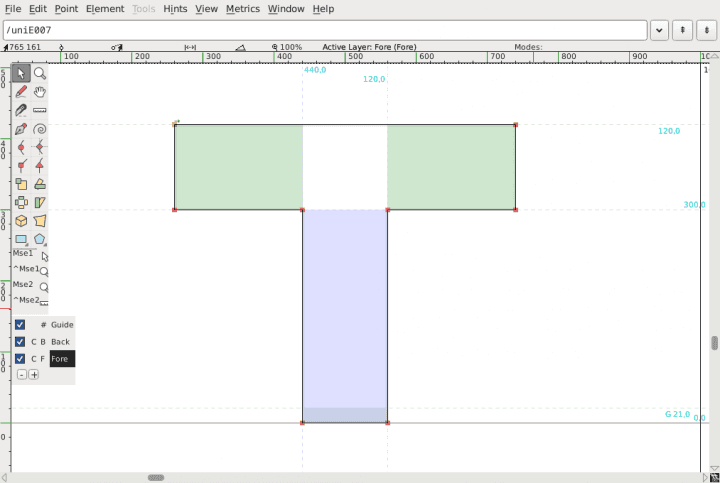
Glyf so zapnutím odporúčaním.
Menu glyfu
K nastaveniam glyfu sa dostaneme napr. cez ⇰Element→Glyph Info alebo prostredníctvom CTRL+i.
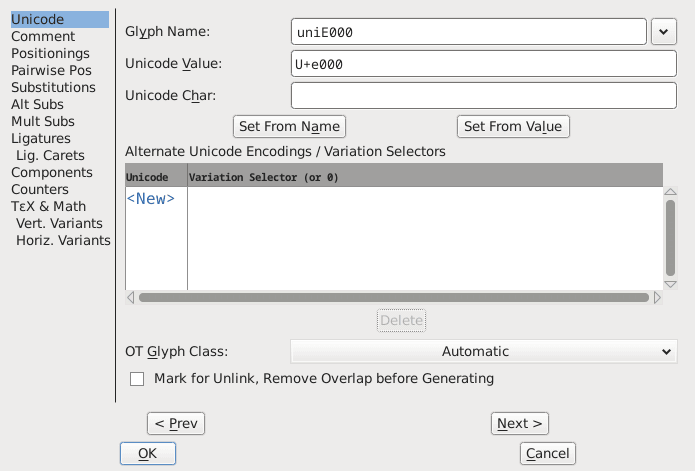
Tri najdôležitejšie položky na karte Unicode sú:
- Glyph Name (Názov glyfu).
- Unicode Value (Unicode hodnota)
- Unicode Char (Unicode znak) – zobrazí glyf zo systémových fontov.
Pokiaľ si vytvárame vlastné znaky (v rozsahu Private Use Areas), tak východiskové hodnoty môžeme ponechať bez zmeny.
Pri tvorbe fontu môže nastať prípad, že bude potrebné pridať aj znak medzery. Ak by sme ju nepridali, tak by sa pri písaní textu mohla použiť medzera z iného fontu a tá by v kombinácií s našimi glyfmi nemusela vhodne ladiť (napr. rozdielne em šírky znaku pre medzeru). Vtedy je vhodné pridať do fontu aj znak medzery – na pozícii 20H sa vytvorí prázdna pracovná plocha (t. j. v náhľade znakov je bez „sivého“ uhlopriečkového preškrtnutia) a v informáciach o znaku sa nastavia hodnoty Glyph Name (Názov glyfu) na SPACE a Unicode Value (Unicode hodnota) na E+0020. Vhodné je tiež pouvažovať aj o iných medzerách, napr. o nezalomiteľnej medzere.

Záver
V tomto druhom diely sme si dokončili preberanie základnej práce so softvérom Fontforge. Pre pokročilejšie veci alebo profesionálnejšiu realizáciu fontov je vhodné si prečítať aj oficiálnu dokumentáciu k programu FontForge.
(Autorem obrázků je Dušan Kreheľ.)






















 ČLÁNKY DO MAILU