
Když začínal vcházet do širšího povědomí pojem cloud, říkal jsem si, že je to parádní nápad, jak získat úspory z rozsahu. Nakupujete ve velkém, takže máte levnější hardware, máte levnější elektřinu, levnější konektivitu, můžete sídlit v oblasti kde je chladno a ušetřit za chlazení, levnější pracovní síla, a navíc by jeden administrátor měl být chopen spravovat více strojů, díky automatizaci – prostě napíše jeden skript a je mu jedno, jestli je to pro deset, sto nebo tisíce serverů… Jenže při pohledu do ceníků se o cenové úspoře se mluvit nedá, a naopak se v nejisté politické situaci ukazuje, že cesta globalizace není tak růžová, jak se před pár lety zdála.
Vše ve vlastní režii
V jedné menší firmě jsem proto nastínil scénář, kdy využijeme maximálně běžný hardware. Nejdůležitější je server, který bude všechno řídit. Při dnešních výkonech počítačů je až komické, když vidím nabídky řešení s procesorem XEON, ECC RAM, polem RAID s dvěma řadiči a redundantními zdroji. Pro takto malé firmy to opravdu není potřeba.
Na začátku je potřeba si spočítat co znamená, když nepojede půl dne jeden počítač, kde je účetnictví. Jsou jistě i jiné případy, ale tady se nic nestane. Maily máme externě, ve sdílené poštovní schránce, máme mobil a mobilní data jako zálohu i kdyby nejelo nic. Výroba jede z den předem nachystaného plánu, nikoliv z chaosu měnícího se z minuty na minutu.
Jako server se vyčlenil nejsilnější počítač s 16 GB RAM a zhruba 500 GB NVMe diskem. Na tomto stroji pracuje zároveň účetní, a proto jsem tam nechal původní Windows 11 Pro, ve kterém je možné pustit hypervizor HYPER-V zdarma. Proxmox je jistě zajímavé věc, ale znamenalo by to komplikovanější cestu (grafické rozhraní, napojení tiskáren, RDP klienta, …).
Uživatel (účetní) zde nemůže nic instalovat, na ploše má jedinou ikonu RDP klienta na další Windows 11, které běží v tomto HYPER-V jako hostitel, včetně emulace TPU a secure bootu. Bylo potřeba dokoupit jednu licenci s tím, že další upgrade jsou slibovány už navždy zdarma, tak uvidíme.
V tomto virtuálním PC běží Chromium pro přístup k různým online službám (datovka, zpracování docházky, …), Thunderbird na poštu, LibreOffice a Pohoda jako účetní, výrobní a částečně mzdový program. Neběží zde žádné serverové služby, což kromě pár výjimek, licence explicitně zakazuje.
Virtualizace
Virtualizací se otevřela cesta, jak toto vyřešit přes další virtuální server, kam právě tyto služby dáme a využijeme světa Linuxu, open source a komunitního sdílení vědomostí. Jako základ jsem zvolil Debian, který mi přišel méně náročný na místo na disku (v současné době cca 60 GB a polovina je volná), CPU i paměti RAM.
Pro znalejší/náročnější uživatele bych doporučil Ubuntu Pro s dalšími funkcemi. V základu chceme Sambu v roli řadiče domény, chceme nějakou reverzní proxy pro HTTPS hosting, jednoduchý webový server pro statický obsah, a další věci. Abychom nemuseli dělat další virtuální počítače, je vhodnější použít kontejnery.
Populární je dnes nástroj Docker, pod kterým služby běží ve svých vlastních kontejnerech, kde sice mají celý operační systém, balíčky a nastaveni, ale procesy běží na společném jádru hostitele (Debianu). Proti tomu klasická virtualizace (VirtualBox, KVM, Hyper-V) simuluje celý hardware.
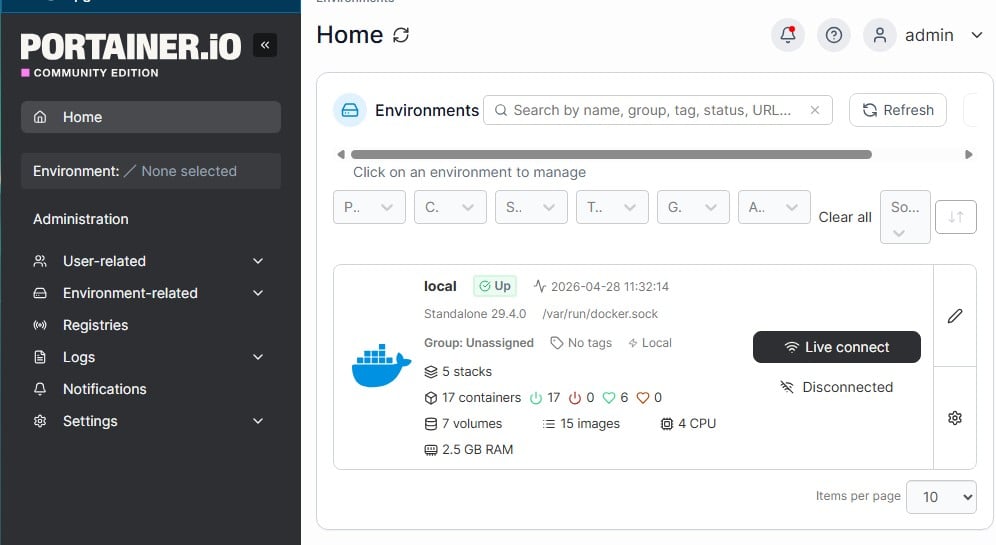
Jako správce těchto prostředí v Dockeru slouží nástroj Portainer.io s přehledným grafickým rozhraním ve webovém prohlížeči.
Instalace Portaineru
Příprava adresářů
Nejdříve si na hostiteli (Debianu) vytvoříme adresář pro data Portaineru, aby nám po restartu kontejneru nezmizelo nastavení:
sudo mkdir -p /opt/portainer/data
Nasazení stacku (Docker Compose)
Vytvoříme si soubor docker-compose.yml v terminálu a použijeme ho pomocí:
docker compose up -d
Zde je kompletní konfigurace:
version: '3.8'

services:
  # Portainer - Grafické rozhraní pro Docker
  portainer:
    image: portainer/portainer-ce:latest
    container_name: portainer
    restart: always
    security_opt:
      - no-new-privileges:true
    volumes:
      - /etc/localtime:/etc/localtime:ro
      - /var/run/docker.sock:/var/run/docker.sock:ro
      - /opt/portainer/data:/data
    ports:
      - 9443:9443 # HTTPS rozhraní

  # Watchtower - Automatické aktualizace
  watchtower:
    image: containrrr/watchtower
    container_name: watchtower
    restart: always
    volumes:
      - /var/run/docker.sock:/var/run/docker.sock
    environment:
      # Kontrola aktualizací každých 24 hodin (86400 sekund)
      - WATCHTOWER_POLL_INTERVAL=86400
      # Vymaže staré obrazy po aktualizaci (šetří místo na disku)
      - WATCHTOWER_CLEANUP=true
      # Watchtower bude aktualizovat i sám sebe
      - WATCHTOWER_INCLUDE_SELF=true
Jak to funguje
Portainer běží na portu 9443. Po instalaci na něj přistoupíte přes https://server:9443. Je potřeba ji otevřít a vytvořit uživatele. Pokud se na stránku nepřihlásíte do 12 minut od startu kontejneru, Portainer se z bezpečnostních důvodů uzamkne a bude nutné kontejner restartovat.
Watchtower nemá žádné webové rozhraní. Běží tiše na pozadí. Jednou za den (podle intervalu) Watchtower „obejde“ všechny běžící kontejnery, podívá se na Docker Hub, jestli neexistuje novější verze (tag), a pokud ano:
-
- Stáhne nový image,
- vypne starý kontejner,
- zapne nový kontejner se stejným nastavením,
- volitelně smaže starý nepotřebný image.
Tím získáme grafické rozhraní pro Docker, do kterého budeme postupně instalovat další služby jako Samba pro řadič domény a linuxovou variantu MS SQL serveru pro aplikace.
Příště se podíváme na zálohování, kterým je dobré vždy začít práci s novým prostředím.