V minulém článku jsme se zaměřili na prvotní seznámení se základy Sailfish OS jako takového; na dostupný hardware, na kterém ho lze provozovat, a proces, kterým jsem dospěl k Xperii 10 III, stejně jako instalaci systému jako takovou. V dnešním textu si rozebereme ovládání systému a zajímavé možnosti, kterými disponuje; nativní zdroje softwaru pro Sailfish OS.
Co se dozvíte v článku
Vzhled a ovládání
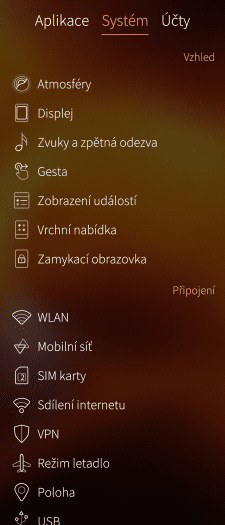
Jedna z věcí, kterou mě Sailfish OS zaujal a až nadchnul, byla jeho koncepce ovládání gesty. Na systém ovládání gesty jsem si nezvykl na Androidu (a vždy jsem tak aktivoval možnost klasického ovládání pomocí tří tlačítek), ani během krátkého několikaměsíčního experimentu s iOS. Zde zcela naopak. Sailfish OS má vlastně gest jen několik, zato velmi intuitivních – do té míry, že se je intuitivně snažím použít i na jiných zařízeních s Androidem.
Primárně jsou to následující (při odemčeném telefonu):
- klepnutím na hlavní obrazovku se zobrazí čtyři nejpoužívanější aplikace,
- vytažením zespodu se zobrazí seznam všech dostupných aplikací,
- potažením shora dolů se zobrazí vrchní nabídka s rychlým nastavením,
- potažením zleva doprava (nebo obráceně) se pak dostanete do nabídky událostí,
- potažení zleva doprava (a opět i obráceně) při běžící aplikaci, ale zcela od okraje, vás dostane do seznamu běžících aplikací,
- a konečně aktivní aplikace se zavře potažením od okraje horního rohu obrazovky (levého či pravého) dolů.
Píšu to po paměti, ale ani po delším rozmýšlení si nevybavím víc. V praxi o moc víc pro používání nepotřebuji. Hlavní obrazovka slouží také jako seznam běžících aplikací formou miniatur (a praktické je, že zobrazená miniatura není pouhý náhled aplikace, ale je zobrazena klíčová informace, např. počet přijatých mailů); dlouhým stiskem vyvoláte možnost ukončení aplikace, nebo dlouhým stiskem a potažením se shora se dostanete k možnosti ukončení všech aplikací. Ale dost už o gestech, kochat se jejich krásou by bylo možné ještě dlouho nicméně klíčová zpráva je prostá: dostanou se velmi rychle pod kůži.
Začal jsem tedy tím, jak se Sailfish OS ovládá. Co vzhled? Svádělo by to říci: krásný, protože estetika systému je dotažená do maličkostí; design je čistý a nadčasový. Ikony a jejich tvary jsou decentní a účelné. Barevné ladění systému lze vyladit pomocí tzv. atmosfér, ale pozor, atmosféry nejsou pouze o barvách, ale jsou spojené i se sadou aplikací, která má být spolu s aktivací té či oné atmosféry spuštěna. Fonty systému jsou elegantní a čitelné, byť osobně jsem asi po měsíci zvolil větší velikost (to ale provádím v posledních letech prakticky na jakémkoliv operačním systému, který používám).
Základní aplikace, použití a nastavení
Po spuštění se telefon připojí k mobilní síti v režimu 4G volání (VoLTE). Režim sítě je nastaven tak, aby se preferovalo 5G, do kterého, jak si všímám, telefon tu a tam přepne. Velmi výrazně a nepřekvapivě v závislosti na konkrétní lokaci.
Žádné speciální nastavení není při běžném používání třeba, pouze napoprvé bylo nutné povolit použití dat a datový roaming, neb hned po zprovoznění telefonu jsem vyrážel do blízkého zahraničí. K funkčnosti volání není prakticky, co dodat; pouze jsem postřehl, že u určitých čísel před spojením nezazní vyzváněcí tón. Mírně matoucí, ale neškodné.
Kvalita hovoru je obecně velmi dobrá, nicméně pro úplnost uvedu, že mi právě jeden uživatel při komunikaci se mnou tu a tam hlásí ozvěnu.
Základní úkony v telefonu
V části nastavení pro „Gesta“ doporučím po čase vypnout položku „Ukázat rady a tipy“, které jsou sice na začátku praktické, ale zvlášť při použití aplikace pro fotoaparát, jsou po nějaké době mírně iritující (aneb snažíte se pořídit snímek, ale čtvrtinu obrazovky vám překrývá nápověda). Stejně tak se ve vrchním menu zobrazují dostupné „atmosféry“, osobně trvale používám pouze jednu, takže jsem uvítal možnost je skrýt (intuitivně v nastavení „Vrchní nabídka“). Stejné menu vám povolí ve vrchním menu zobrazit plejádu ikon pro rychlá nastavení dle libosti, např. svítilnu, různé režimy, bluetooth a podobně. Praktické.
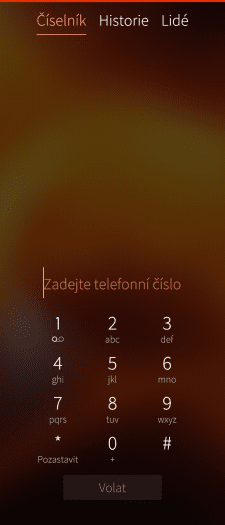


Když už jsem se zmínil focení, pro to je k dispozici předinstalovaná aplikace, která je relativně jednoduchá, ale na druhou stranu postačující. O kvalitě fotek z Xperií řady 10 by šlo říci mnoho, omezím se na konstatování, že jsem zkusil pořídit několik snímků jak s původním Androidem, tak později se Sailfish OS a rozdíl v kvalitě jsem nepozoroval. Pokud ale používáte aplikaci na focení přímo od Sony, mohou vám její pestré možnosti chybět. Minimálně možnost ovládání HDR by za mě byla vítaným přírůstkem. S focením se pojí asi také největší obezlička, která se Sailfish OS a Xperie 10 III týká: přepínání mezi režimem tří snímačů, nebo jednoho čelního a snímače pro selfie. Protože pro řešení existuje snadno použitelná aplikace, zmíním se o tom dále.
Přidání dalších účtů
Jak nastavit další účty pro mail, kalendář a cloudové služby? Bez toho si plnohodnotné použití moderního chytrého telefonu těžko představit. Nastavení v sekci „Účty“ nabízí mnoho podporovaných účtů, včetně Google, Microsoft 365, Dropboxu, Nextloudu, OneDrive a dalších. Osobně Google stále používám primárně pro kalendář a kontakty, dále také Nextcloud, takže jejich přítomnost byla vítaná. K jejich nastavení není moc, co říci: funguje přímočaře.
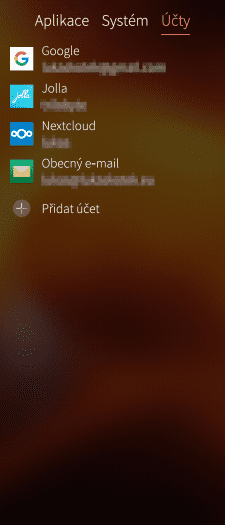


Kontakty jsou synchronizovány do aplikace Lidé, stejně tak události v kalendáři, které je pak možné přidávat pomocí vestavěné aplikace Kalendář. Vyjma toho jsem ještě potřeboval zprovoznit mail na vlastní doméně: předinstalovaná aplikace Email poslouží právě tak akorát: je jednoduchá a postačující.
Tolik tedy k naprostým základům. Jolla poskytuje sadu předinstalovaných aplikací (lze navolit při prvním spuštění systému) pro běžné věci, vyjma zmíněných, i prohlížeč dokumentů, záznamník, jednoduchý přehrávač médií, kalkulačku, poznámky a další zcela klasické aplikace, které na chytrém telefonu očekáváte. Podobně očekávávaně se dané aplikace ovládají a fungují. Pojďme se posunout dále a podívat se hlouběji pod povrch!
Snímky pořízené na Xperii 10 III



Měníme věci k obrazu svému
Až dosud jsem Sailfish OS ovládal jako běžní uživatelé, nicméně jedno z velkých kouzel, či lákadel, tohoto systému je právě v tom, že se na to omezovat nemusíme. V menu „Nástroje pro vývojáře“ můžeme aktivovat jak „Režim pro vývojáře“, což nám odemkne mj. možnost vzdáleného připojení pomocí SSH přes výchozího uživatele „defaultuser“, pro kterého také nastavíme heslo. Hodí se vědět, že chceme-li získat rootovský přístup, slouží k tomu příkaz devel-su (se stejným heslem). Co se o systému můžeme dozvědět?
Na čem tedy reálně běžím?
[defaultuser@Xperia10III ~]$ cat /etc/os-release
NAME="Sailfish OS"
ID=sailfishos
VERSION="5.0.0.72 (Tampella)"
VERSION_ID=5.0.0.72
PRETTY_NAME="Sailfish OS 5.0.0.72 (Tampella)"
SAILFISH_BUILD=72
SAILFISH_FLAVOUR=release
HOME_URL="https://sailfishos.org/"
To patrně až tak nepřekvapí, pojďme tedy o krok dál:
[defaultuser@Xperia10III ~]$ uname -a
Linux Xperia10III 4.19.248 #1 SMP PREEMPT Tue Mar 25 20:59:40 UTC 2025 aarch64 GNU/Linux
[defaultuser@Xperia10III ~]$ rpm -qa | grep kernel
droid-hal-pdx213-kernel-dtbo-1.9.11-1.12.8.jolla.aarch64
Na první pohled tedy vidíme, že se nejedná o obvyklé vanilkové jádro, ale o upravenou variantu od Sony pro dané zařízení. Konkrétně „pdx213“ je kódové označení právě pro Xperii 10 III. V jiném kontextu se můžete také setkat s označením „Lena“. Zopakuji zde informaci z prvního článku ohledně programu Sony Open Devices, kde Xperia 10 III stále patří mezi podporovaná zařízení, včetně dostupných softwarových binárek. Sony rovněž poskytuje dokumentaci k tomu, jak sestavit jádro pro podporovaná zařízení minimálně pro AOSP.
Jak jsem na tom s využitím zdrojů?
[defaultuser@Xperia10III ~]$ free -h
              total        used        free      shared  buff/cache   available
Mem:           5.4G        1.5G      675.7M       26.1M        3.2G        3.8G
Swap:       1024.0M      627.4M      396.5M
[defaultuser@Xperia10III ~]$ free -h
              total        used        free      shared  buff/cache   available
Mem:           5.4G        1.1G        2.0G       21.3M        2.3G        4.3G
Swap:       1024.0M      472.5M      551.5M
Proč dva výpisy? Oba jsou na čerstvě nabootovaném systému; první je včetně aktivního AppSupport pro aplikace pro Android, druhý naopak bez. Nic až tak překvapivého. Co mi však způsobilo menší šok, byla snaha o porozumění rozložení diskových oddílů:
[defaultuser@Xperia10III ~]$ lsblk | grep sda | tail -3
├─sda78                                         259:62   0  11,5G  0 part
├─sda79                                         259:63   0 104,4G  0 part
└─sda80                                         259:64   0    20M  0 part
Ano, jen v případě blokového zařízení /dev/sda se jedná o 80 oddílů! Asi bych neměl být překvapený, protože toto bude jen velmi málo až vůbec souviset se Sailfish OS, jako spíše s Androidem a způsobem distribuování nejrůznějších druhů firmwaru od nejrůznějších dodavatelů komponent pro daný telefon. Pro nás zvlášť zajímavá část je následující:
├─sda79                                         259:63   0 104,4G  0 part
│ ├─sailfish-root                               253:0    0  10,4G  0 lvm   /linkerconfig
│ │                                                                        /
│ └─sailfish-home                               253:1    0    94G  0 lvm
│   └─luks-c9750f37-1ab8-4170-af71-af38d6fb7faa 253:2    0    94G  0 crypt /home
Poučený uživatel Sailfish OS si všimne, že toto není výchozí rozložení pro Xperii 10 III. Byla to jedna ze změn, které jsem učinil relativně záhy po instalaci systému. Ve výchozím stavu je pro kořenový adresář vyčleněno zhruba 4 GiB prostoru, ze kterého velmi rychle ubývalo. Ale protože Sailfish OS používá úplně normální LUKS a LVM, není problém zredukovat svazek LVM pro oddíl /home právě ve prospěch kořenového adresáře. Rád doporučím podrobný návod. Daný repozitář se mimochodem neomezuje zdaleka nejen na tento postup, ale obsahuje řadu dalších užitečných tipů.
Pokud to nebylo ze zmínky o aktivaci režimu pro vývojáře zjevné, nyní už se opravdu pohybujeme v oblasti, kde je dobré vědět, co děláme. Ale protože i ti nejlepší z nás jsou schopni udělat překlep v fstabu, nebo jinde, Jolla má obsáhlý návod k tomu, jak používat režim pro obnovu. Postup je pro Xperii 10 IV mírně jiný, než jak můžete být zvyklí např. z LineageOS, ale nikoliv složitější.
Hrajeme si s nastavením
Co jsem dál v systému upravoval? Na co jsem si nezvykl, bylo výchozí rozložení české klávesnice. Obsahuje tzv. „mrtvé klávesy“, čili háček a čárku, které vám rychle zpřístupní možnost psaní znaků s diakritikou. Nic proti tomu, nicméně sekundární efekt je, že první dva řádky s písmeny jsou přesně pod sebou. Klávesa A je přesně pod Q, S pod W a tak dále. Matně tuším, že na něco podobného jsem před lety narazit i na iOS a protože posledních 15 let používám klávesnice, které tyto klávesy neobsahují, je pro mě jiné rozložení prakticky nepoužitelné.


Jaké je řešení? Definice rozložení klávesnic se nachází v adresáři /usr/share/maliit/plugins/com/jolla/layouts. Pro každou klávesnici je zde jeden konfigurační soubor a jeden soubor přímo s QML definicí rozložení: a právě z té bylo nutné odstranit bloky „SpacebarRowDeadKey“ a „DeadKey“. Osobně jsem raději vytvořil nové rozložení prostým překopírováním zmíněných dvou souborů, přejmenováním a zmíněnou úpravou přímo v nich.
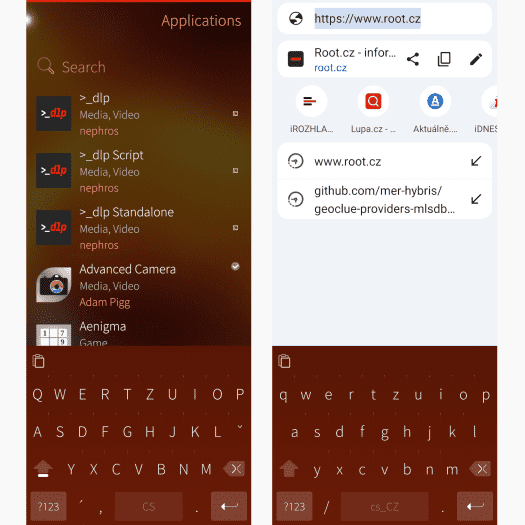
Klávesnice s mrtvými klávesami a bez nich
Zdroje softwaru
Výchozím prostředkem pro instalaci softwaru je předinstalovaný obchod Jolla, přítomný pod prostým názvem „Obchod“. Není bez zajímavosti, že přímo v něm v sekci „Marketplaces“ můžeme nalézt Aurora Store a F-Droid s aplikacemi pro Android – mohli jste je nainstalovat už během úvodního nastavování zařízení. Podpora aplikací pro Android bude tématem příštího článku, zůstaňme nyní chvíli u výchozího obchodu.
Nalezneme zde aplikace přímo od Jolly i určité množství aplikací od dalších autorů. Veškeré aplikace jsou volně přístupné, nejsem si vědom, že by zde existovala nějaká možnost plateb podporovaná přímo obchodem jako takovým. Po experimentování s vícero aplikacemi jsem začal narážet na situaci, kdy zvolená aplikace hned při spuštění reportovala, že zde se nachází pouze limitovaná verze, kdežto plně použitelná je dostupná přes repozitář v rámci OpenRepos, nebo repozitář Chum.
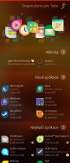


OpenRepos jsou komunitní uživatelské repozitáře s násobně větším množstvím aplikací v porovnání s předchozím obchodem přímo od Jolly. Jde o neoficiální zdroj software, takže v nastavení systému je nutné v sekci „Zabezpečení“ a dále „Nedůvěryhodný software“ jeho instalaci nejdříve povolit. Mimochodem není bez zajímavosti, že OpenRepos jsou hostovány u německé firmy Hetzner Online GmbH. Co je vlastně třeba nainstalovat? Pojďme na to postupně:
- Storeman Installer – je to obyčejné rpm, jehož instalací získáme přístup ke klientovi pro instalaci dodatečných uživatelských repozitářů hostovaných na OpenRepos (ne nepodobným například filozofii copr repoziřářů u Fedory). Můžeme ho nainstalovat, jak pomocí GUI přímo na telefonu, nebo pomocí utility
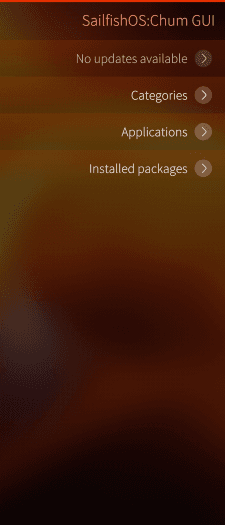
pkconpod rootem po přihlášení přes SSH. Chcete-li použít přímo zypper, je nutné ho právě pomocí této utility nainstalovat. - Máte-li ho nainstalovaný, pokračujte dalším krokem v podobě instalace SailfishOS:Chum GUI Installeru. Tím získáte přístup ke komunitnímu repozitáři Chum hostovaném na OBS přímo od Jolly pro Sailfish OS. Jeho instalací získáte přístup už k opravdu značnému množství softwaru a nástroji pro jeho instalaci.
Ve výsledku jsem tedy skončil s pěti zdroji software pro Sailfish OS, které mají všechny aplikace s elegantním GUI, a které používám, tj.: Obchod od Jolly; Storeman; Chum GUI; Aurora Store a F-Droid. Není to tak dramatické, jak to může prve znít, nicméně oproti Androidu, typicky s jedním, či dvěma, aplikačními obchody to může být trochu nezvyk. Opět tady je otázka cílení: snadno si dovedu představit, že uživatel bez hlubšího zájmu o podhoubí Sailfish OS zůstane pouze u výchozích zdrojů a Storeman, resp. Chum, zcela opomine. Osobně bych to ale považoval za velkou ztrátu.
Zajímavé aplikace
Reálně používám velký mix aplikací (a balíků) ze všech zmíněných repozitářů, rád bych nyní vyzdvihl alespoň deset z takových, které mne buď zaujaly, běžně je používám, nebo obsahují důležitou funkcionalitu nepřítomnou v základní instalaci:
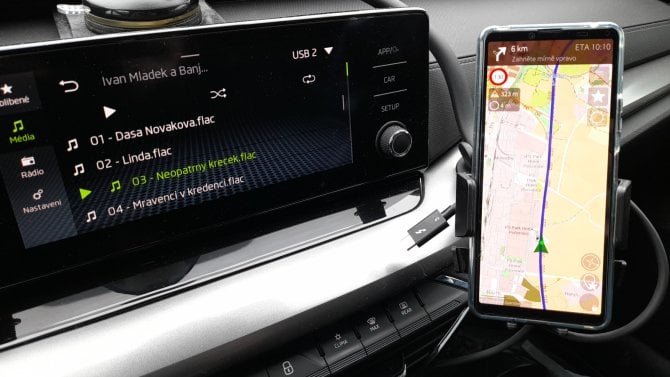
- OSM Scout (Chum) – mapová aplikace a navigace. Používám ji zejména pro turistiku, obsahuje i správně barevně značené české turistické trasy. Mapové podklady jsou volitelně dostupné offline. Při navigaci v autě pak bylo příjemným překvapením, že údaje o rychlostních omezeních jsou přesnější než u nejmenované placené navigace. Jako perlička navrch bylo snadné doplnit vlastní hlasové podklady, byť to není přímo podporovaná funkcionalita.
- Fernschreiber (Obchod Jolla) – klient pro Telegram, který sice zvolna pro komunikaci upozaďuji, nicméně stále potřebuji pro vícero cenných kontaktů. Sice neobsahuje veškerou funkcionalitu jako originální klient (např. videohovory), nicméně krásně zapadne do systému a obecně bohatě postačuje.
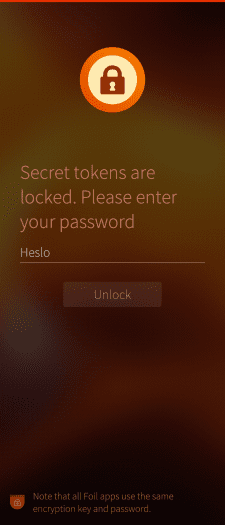
- Foil Auth (Chum) – nepostradatelná aplikace pro TOTP/HOTP autentizaci. Není k ní moc, co říci. Má funkcionalitu, kterou očekáváte (včetně přidání tokenu pomocí QR kódu) a funguje správně se všemi službami, které používám.
- ownKeepass (Chum) – Sailfish OS jako takový nedisponuje integrovaným správcem hesel, takže ownKeepass je vítaným doplněním důležité funkcionality.
- Talefish (OpenRepos) – hudební přehrávač, který umí přehrávat alba čistě dle adresářové struktury. V současnosti je to, zdá se, asi docela specifický požadavek, takže jsem rád, že po troše snahy jsem našel tuto aplikaci, která to splňuje.
- FUSE SSHFS (Chum) – název je všeříkající. Velice rád takto přistupuji k soborovým systémům v rámci vlastní sítě a protože Sailfish OS je normálním Linuxem, pár řádků konfigurace v „/etc/fstab“ udělá přesně to, co potřebuji.
- Screencast (Chum) – praktická utilitka ke streamování obrazovky z telefonu na zařízení pomocí aplikace, která to podporuje, což z těch zajímavých může být například VLC: a VLC spustíte i na Android TV.
- X10III Triple Camera Toggle (Chum) – velice užitečný program, který přidá do horního menu rychlou volbu pro přepnutí mezi režimem všech tří snímačů (bez selfie kamerky) a hlavního snímače (se selfie kamerkou). Elegantně to řeší problém zmíněný na začátku článku.
- Meecast (Chum) – informace o počasí, pokud nainstalujete i widget, máte základní údaje na obrazovce pod zobrazením událostí dostupné potažením doleva. (Widgetem se myslí v Sailfish OS právě toto, není to widget ve stejném smyslu jako na Androidu.)
- SShazam (OpenRepos) – aplikace na závěr sloužící pro rozpoznávání skladeb odposlechnutých v okolí. Vzhledem k množství dotazů z okolí ze strany mladší generace, se jí hodí mít nainstalovanou.
Sekundárním efektem tohoto výčtu aplikací je patrně zdůraznění toho, jak důležitým zdrojem aktuálně Chum repozitář je. Do budoucna bude jeho důležitost patrně ještě dále narůstat. I s jeho pomocí se mi podařilo dostat systém do takového stavu, že pro mě Sailfish OS je dobrým systémem pro každodenní používání.



Co jsme ještě neprobrali?
Poslední větou z předchozího odstavce by bylo možné tento text uzavřít, nicméně jak je na tom ve stručnosti Sailfish OS v dalších oblastem, kterých jsme se ještě nedotkli?
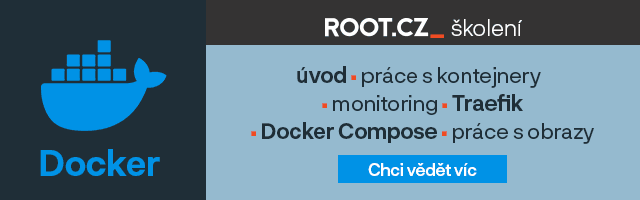
Bluetooth funguje spolehlivě a předvídatelně, takže pro účely telefonování v autě přes spárovaný telefon ho lze v klidu použít. Notifikace diodou jsou funkční a aplikacemi běžně používané. GPS samotné ve venkovních prostorách funguje spolehlivě, nicméně ve vnitřních prostorách (kdy se patrně spoléhá primárně na AGPS) spíše ne. Výdrž baterie je při mém používání něco přes jeden den. To je slušné i vzhledem ke stáří telefonu a dnes podprůměrné výrobní kapacitě baterie (4500 mAh). Odezva systému je svižná a celkově nemám s používání telefonu dojem, že by mě něco brzdilo.
Když už jsem zmínil problematiku detekce polohy, ještě poznamenám, že Sailfish OS dříve používal Mozilla Location Services, které v online podobě již nejsou dostupné. V offline však stále ano a naleznete je v obchodě od Jolly pod názvem „Positioning“ následovaným geografickým regionem. Osobně to reflektuji v použití vlastního nastavení v „Zaměřování polohy“, kde mám povolenou GPS geolokaci a pak dále pouze Offline geolokaci. Nicméně snad se již blýská na lepší časy a v budoucnu budeme moci spoléhat na online data například z BeaconDB.
Tím dnes skončím. Příští díl seriálu na dnešní přímo naváže a to zaměřením na podporu aplikací pro Android pomocí AppSupport a praktické zkušenosti s používáním takových aplikací.





























 ČLÁNKY DO MAILU