





V dalších článcích se zaměříme na praktické aspekty používání notebooku pod Linuxem – především na automatizaci pomocí skriptů, které zjednoduší práci se dvěma displeji a odnímatelnou klávesnicí, a nakonec si ukážeme, jak celou sadu elegantně zabalit do vlastního balíčku .deb, aby byla snadno instalovatelná a přenositelná.

Mojí motivací byla zvědavost – možnost vyzkoušet Linux tam, kde jej výrobce oficiálně nepodporuje. Na tomto atypickém zařízení, které lze označit spíše za tablet PC než za klasický notebook, jsem nejprve otestoval živý (live) systém Debian a následně provedl plnou instalaci.
Krátce o notebooku
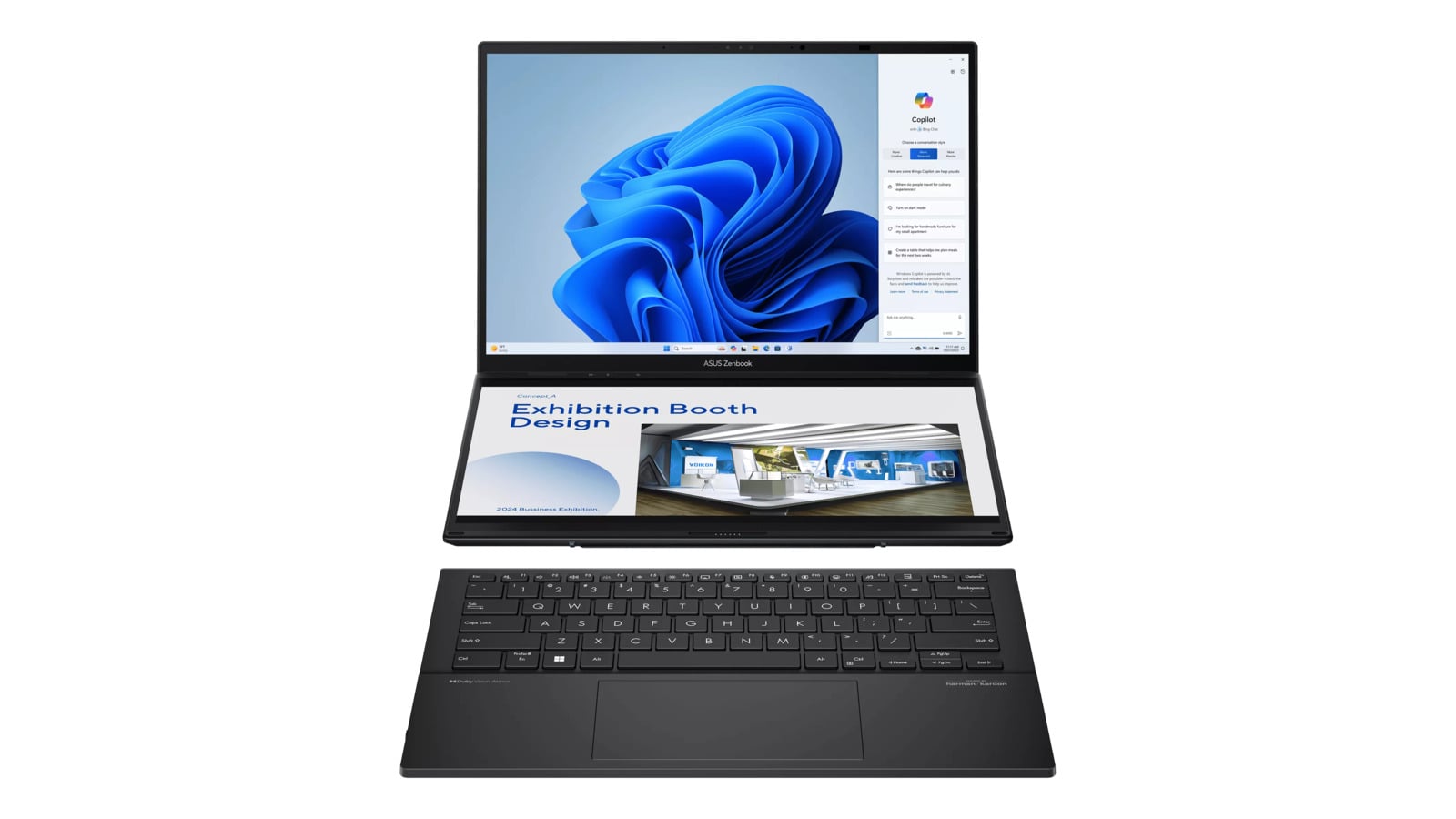
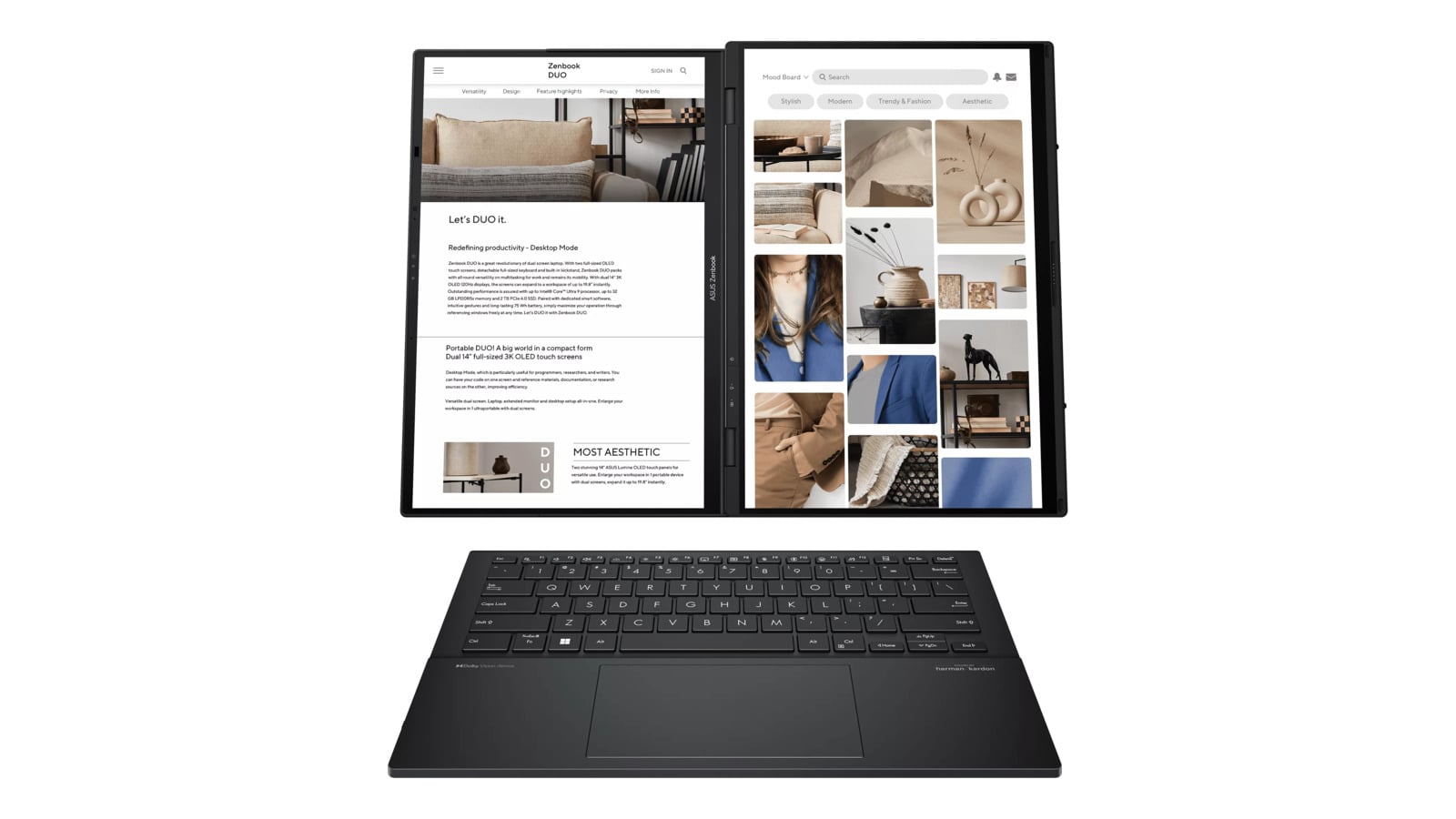
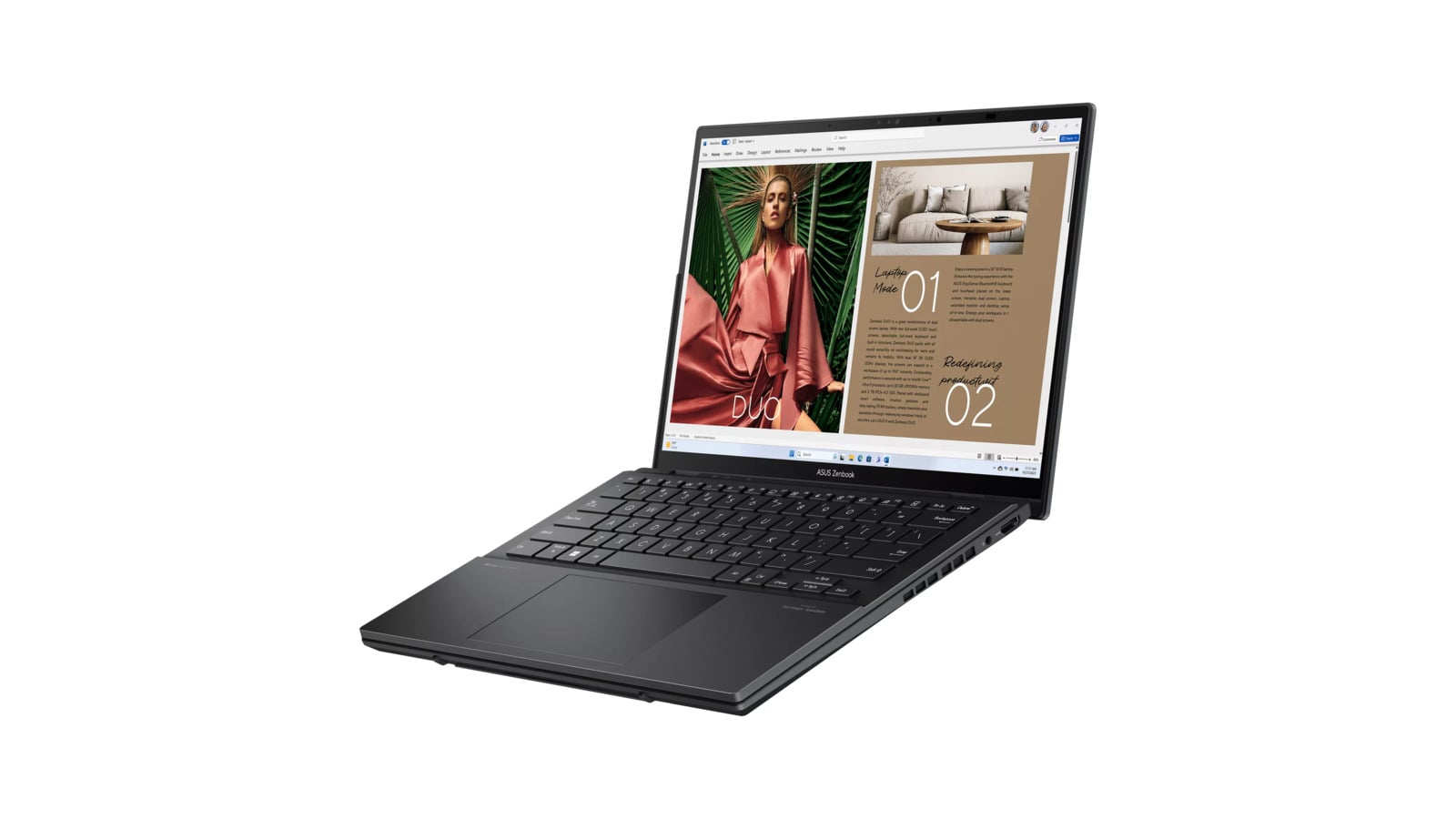
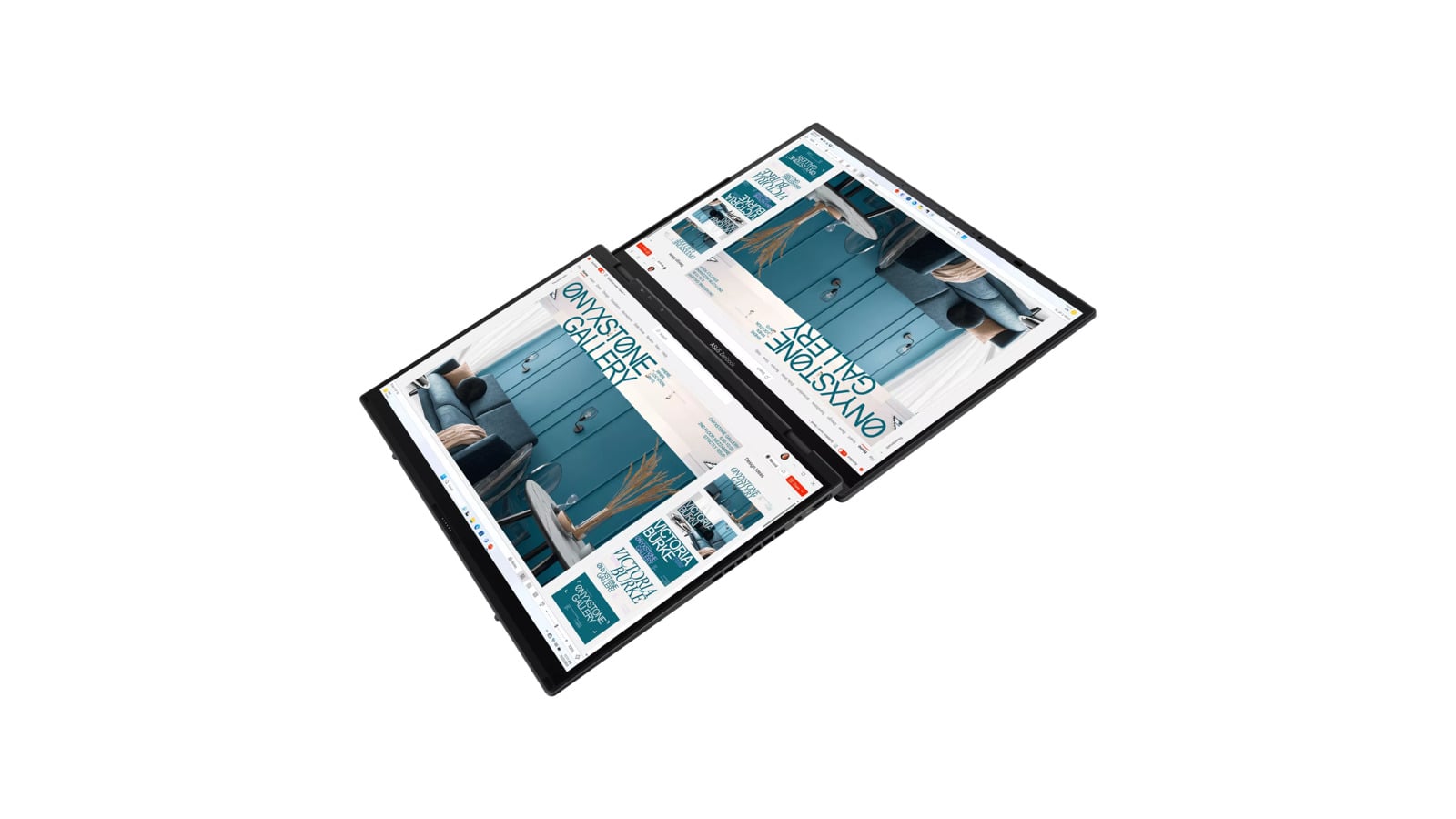
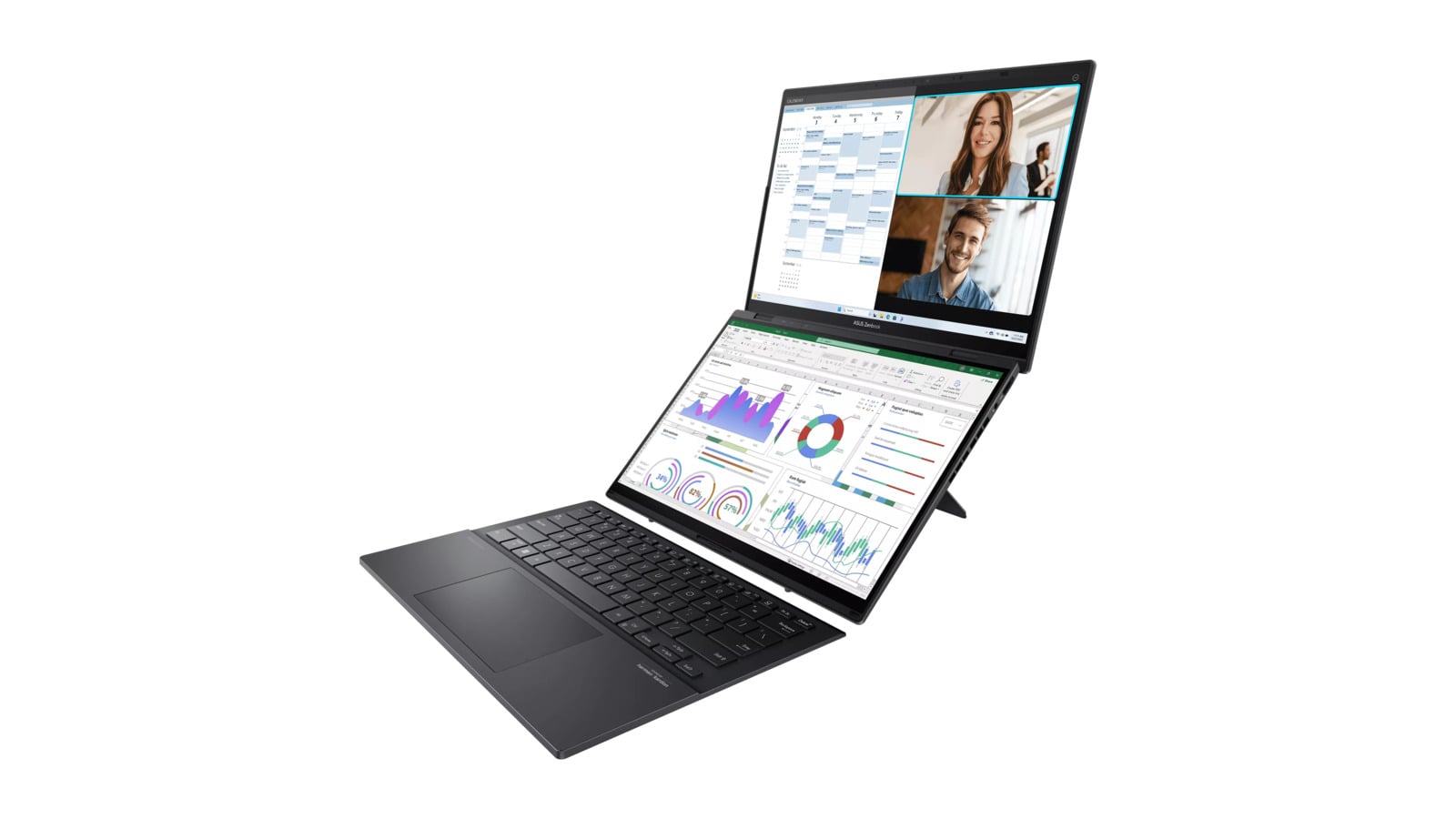
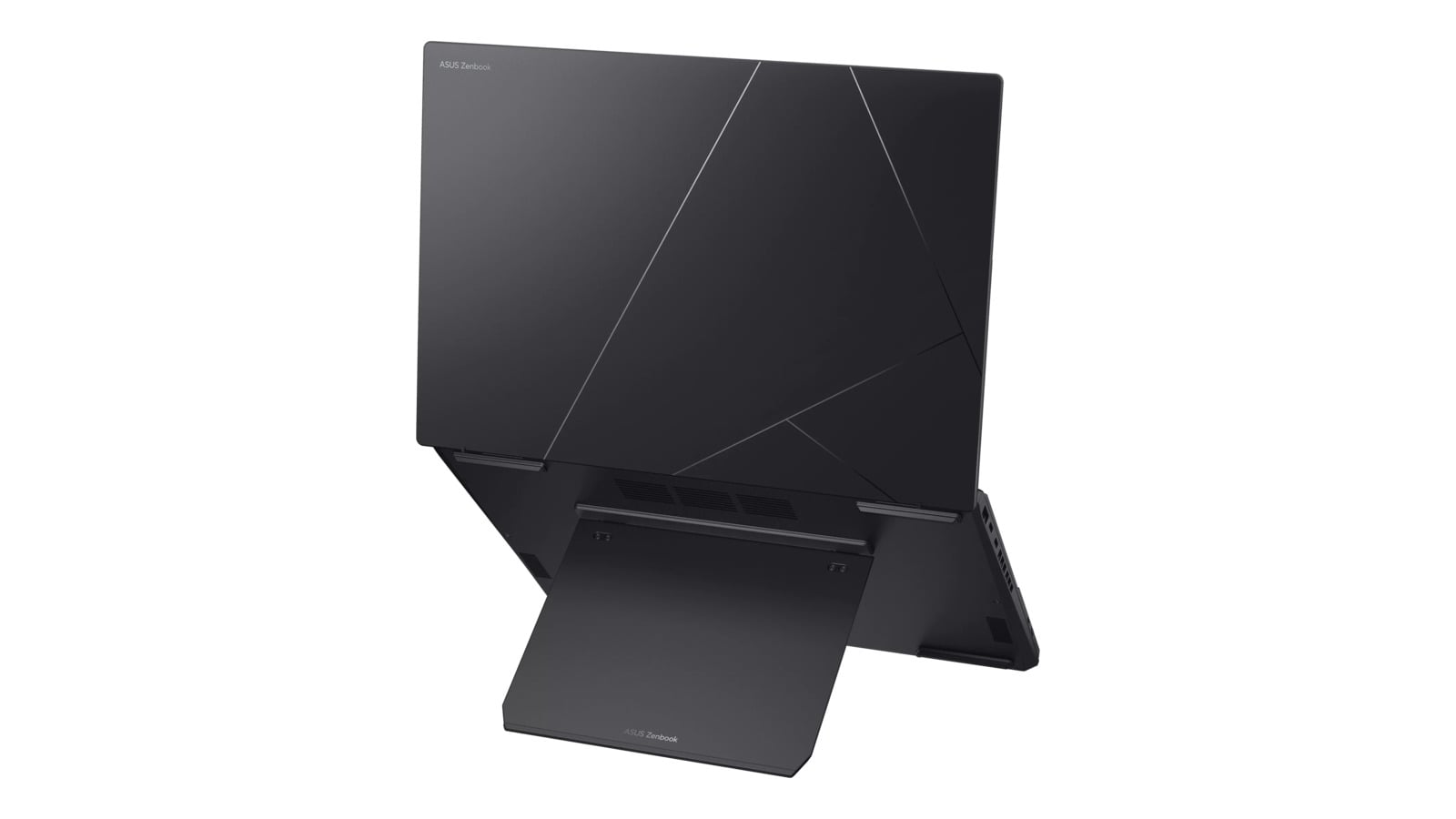
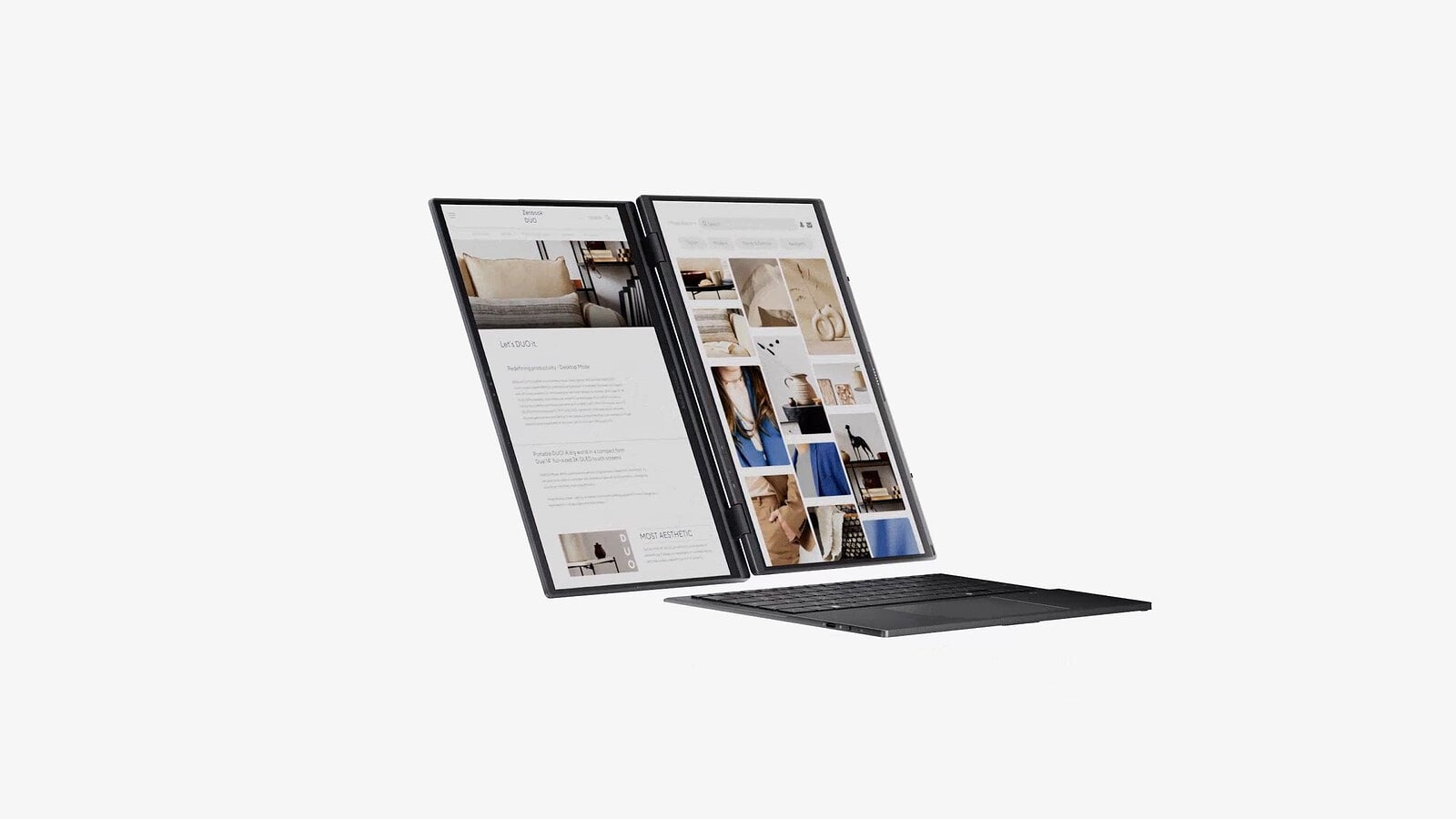
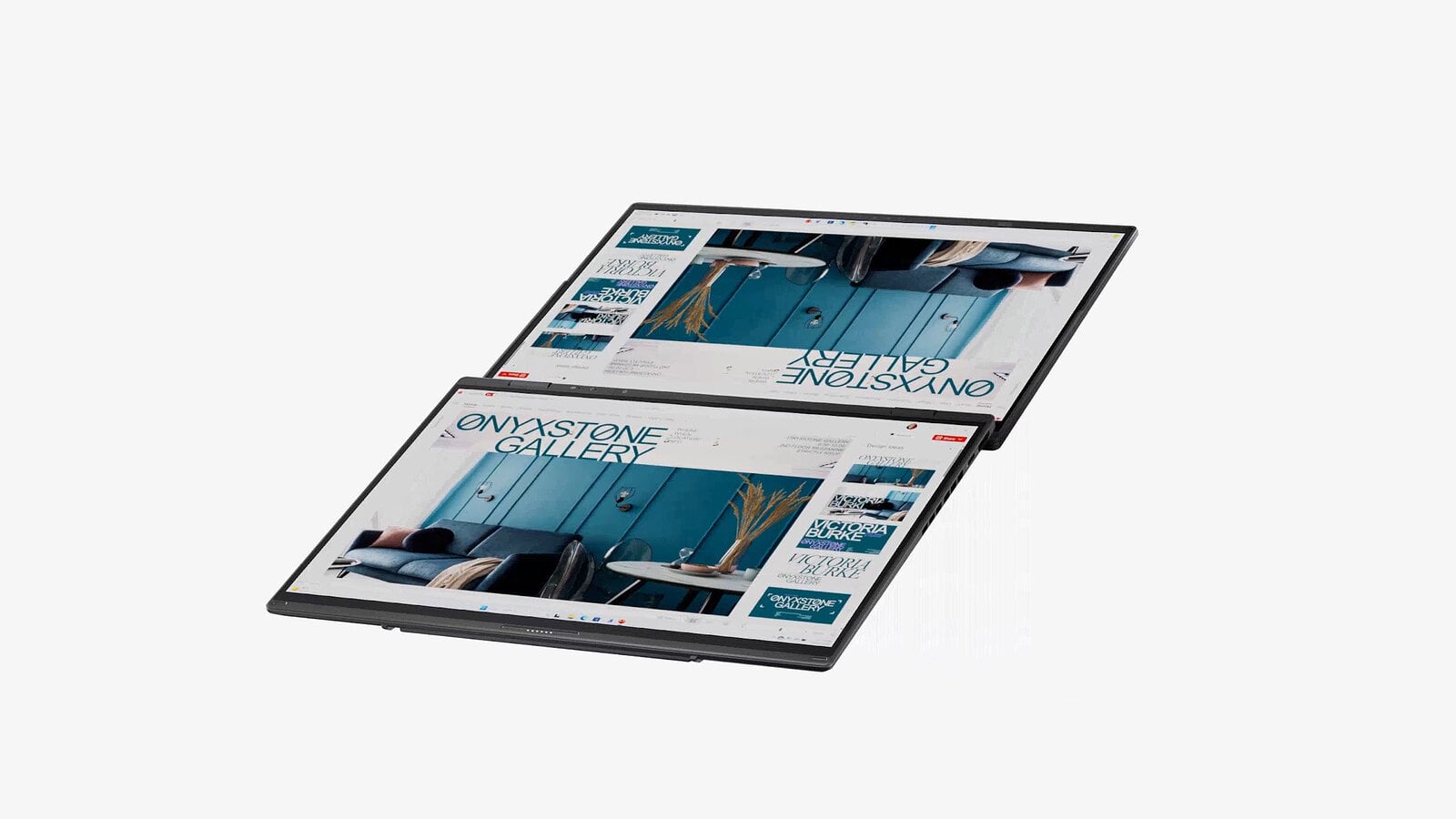
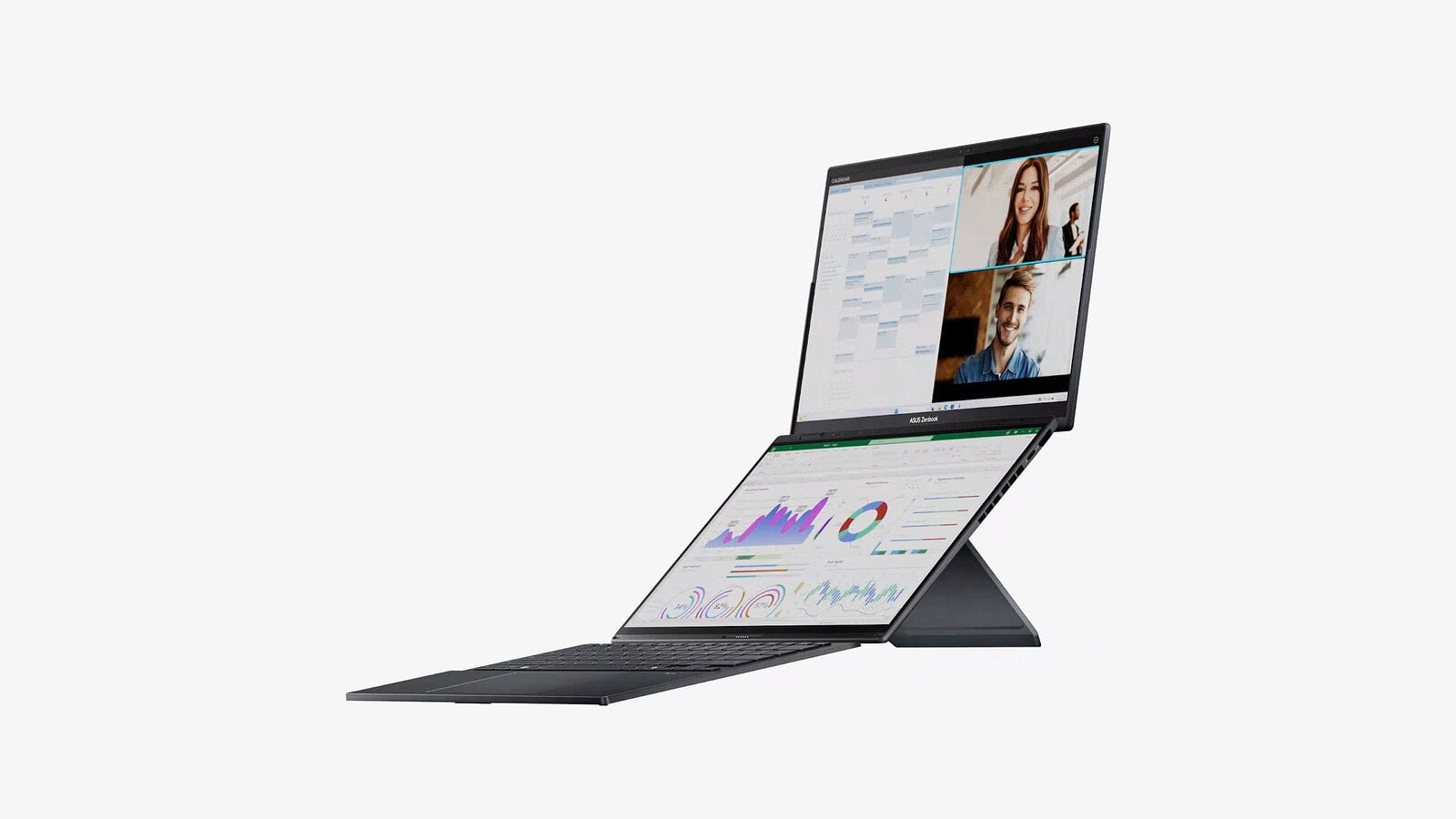
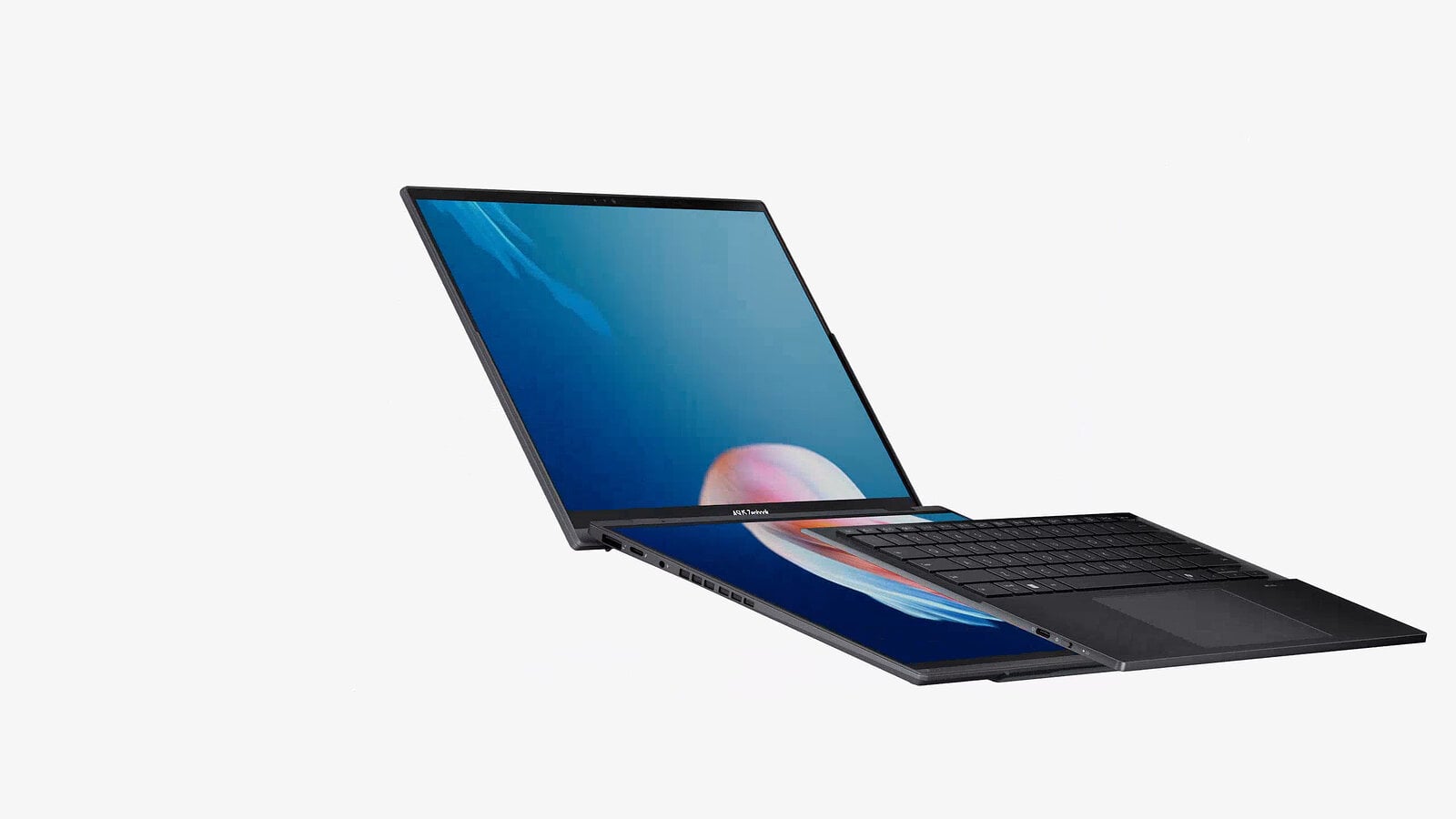
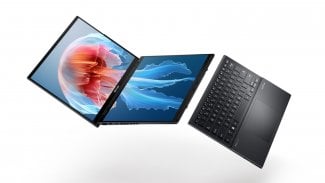
Na první pohled působí jako o něco silnější čtrnáctipalcový notebook. Po odklopení víka se tak skutečně dá používat. Jeho hlavní předností je však odnímatelná klávesnice s touchpadem, která po oddělení odhalí druhý, rozměrově shodný displej. Díky integrovanému stojanu lze zařízení používat s displeji nad sebou, nebo je otočit na bok a mít je vedle sebe – z ergonomického hlediska jde o velmi příjemné řešení.
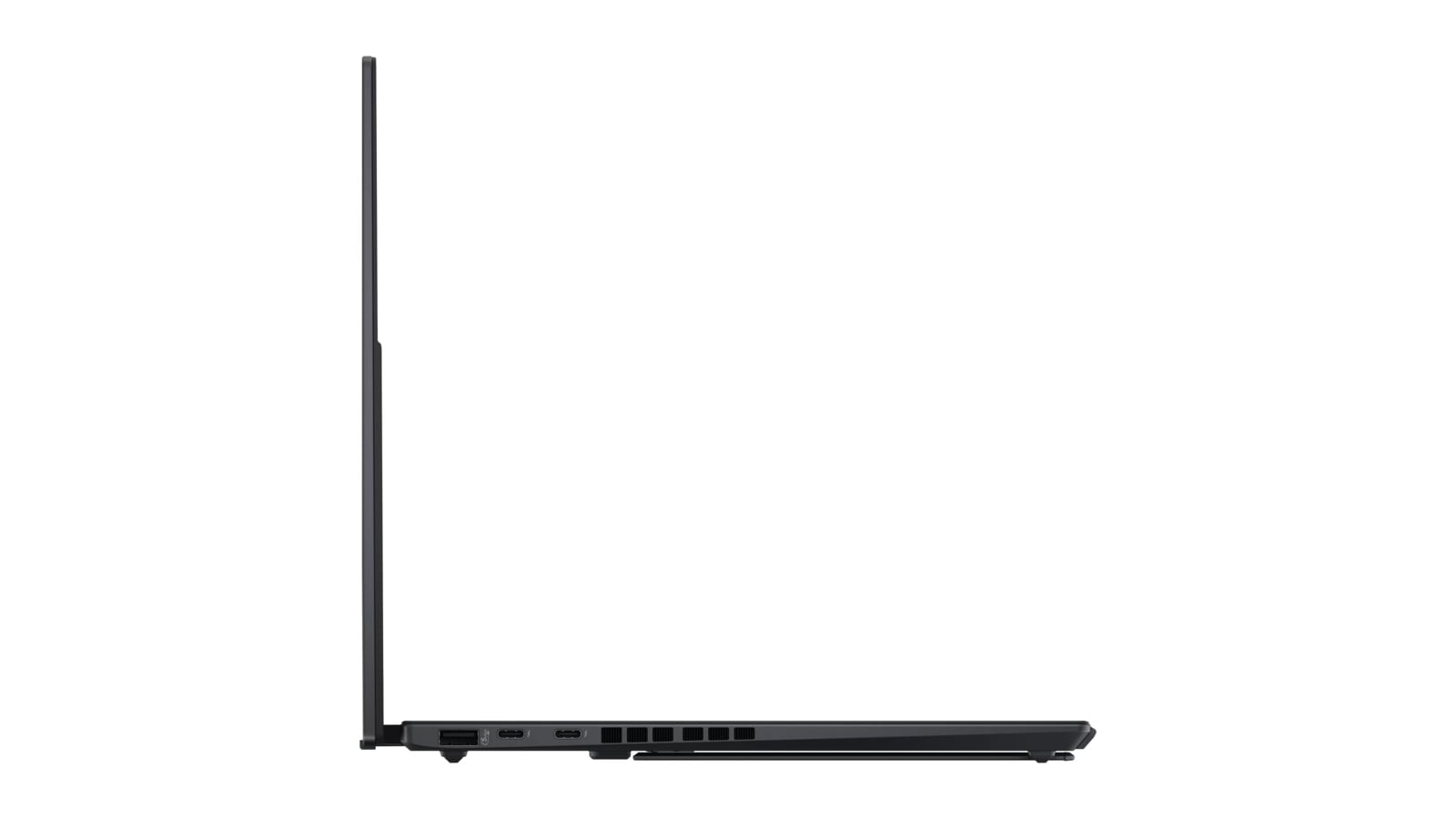
V balení se nachází také stylus, cestovní obal, adaptér a dva USB-C kabely (delší pro napájení notebooku a kratší pro dobíjení stylusu). Konektorová výbava je dnes už poměrně střídmá – dva USB-C porty, jeden USB-A a jedno HDMI. Napájení je řešeno přes USB-C, přičemž oba porty jsou záměnné. Na klávesnici se nachází ještě jeden USB-C konektor, sloužící výhradně k jejímu dobíjení. Klávesnici lze napájet i přes dokovací konektor; po odpojení funguje bezdrátově přes Bluetooth a má vlastní baterii. Vypínač umožňuje její úplné vypnutí. Příjemným bonusem je zmíněný obal, který zároveň slouží jako stojánek.
| Parametr | Specifikace |
|---|---|
| Model | ASUS Zenbook Duo UX8406MA |
| Procesor | Intel Core Ultra 7 255H (až 5,1 GHz) |
| Operační paměť | 32 GB LPDDR5X |
| Úložiště | 1 TB PCIe 4.0 SSD |
| Displej | 2× 14" dotykový ASUS Lumina OLED, 3K (2880×1800), 16:10, 400 nitů, 120 Hz |
| Grafika | Integrovaná Intel Arc Graphics |
| Konektivita | Wi-Fi 6E, Bluetooth 5.4 |
| Odolnost | Corning Gorilla Glass |
| Další výbava | Odnímatelná klávesnice, integrovaný stojánek, certifikace pro nízký obsah modrého světla |
| Operační systém | Windows 11 Home (z výroby) |
(Zdroj: Oficiální technická specifikace ASUS)
První zkušenosti
Notebook je z výroby dodáván s Windows 11 Home. Předinstalovaný systém funguje bez potíží, včetně párování klávesnice.
Pro test Linuxu jsem zvolil Debian stable s prostředím KDE Plasma ve verzi Live. Systém sice nabootoval až do grafického prostředí, ale ukázalo se, že provozovat dvouletý software na moderním hardwaru není ideální – funguje, ale spíše provizorně. Naštěstí existují i neoficiální obrazy Debianu Testing (Trixie), které nabízejí novější jádro i ovladače.
Zkouška živého systému
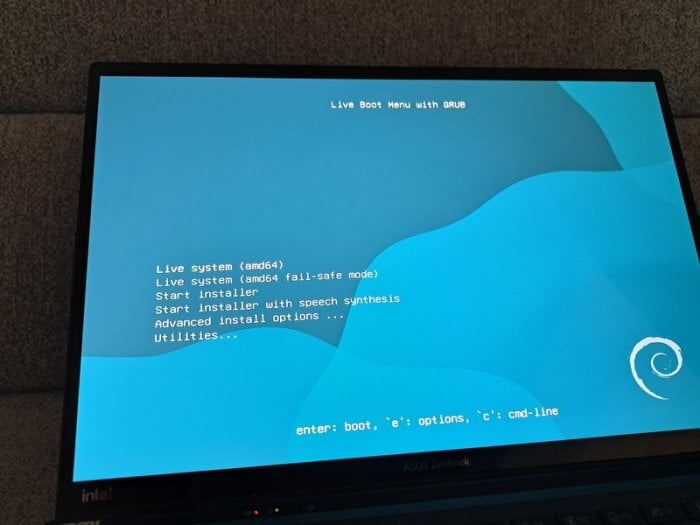
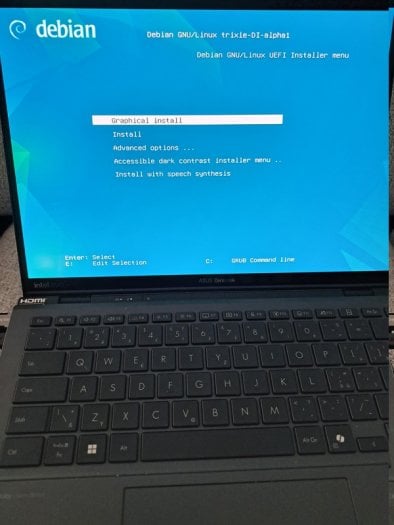
Po přípravě bootovací flashky jsem znovu nabootoval z obrazu Debian testing. Firmware neprotestoval a příjemně překvapilo, že bylo možné systém ovládat i myší. GRUB správně reagoval na klávesnici.
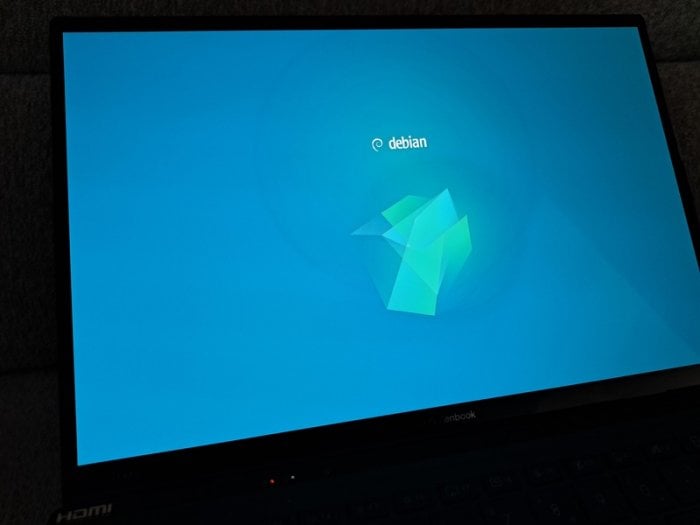
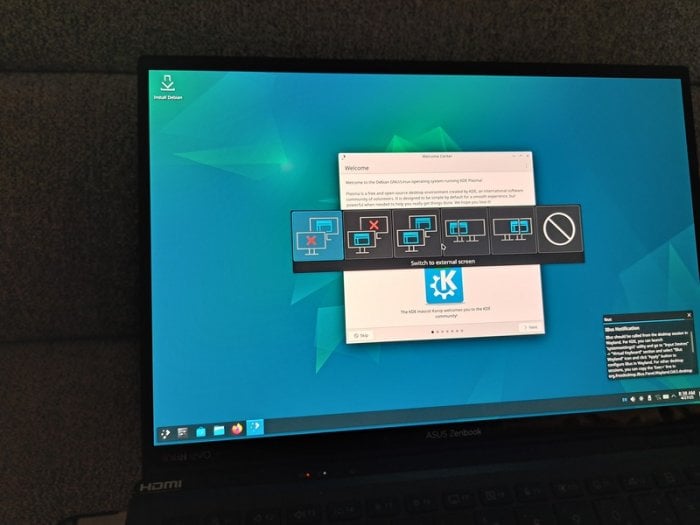
Grafické prostředí Plasma naběhlo bez zjevných chyb – jedinou výzvou bylo nastavení grafických výstupů. Oba displeje byly rozpoznány, ale automatické přepínání nefungovalo. Spodní displej bylo možné vypnout ručně, aby zbytečně nesvítil pod klávesnicí.
Stylus a dotykové ovládání
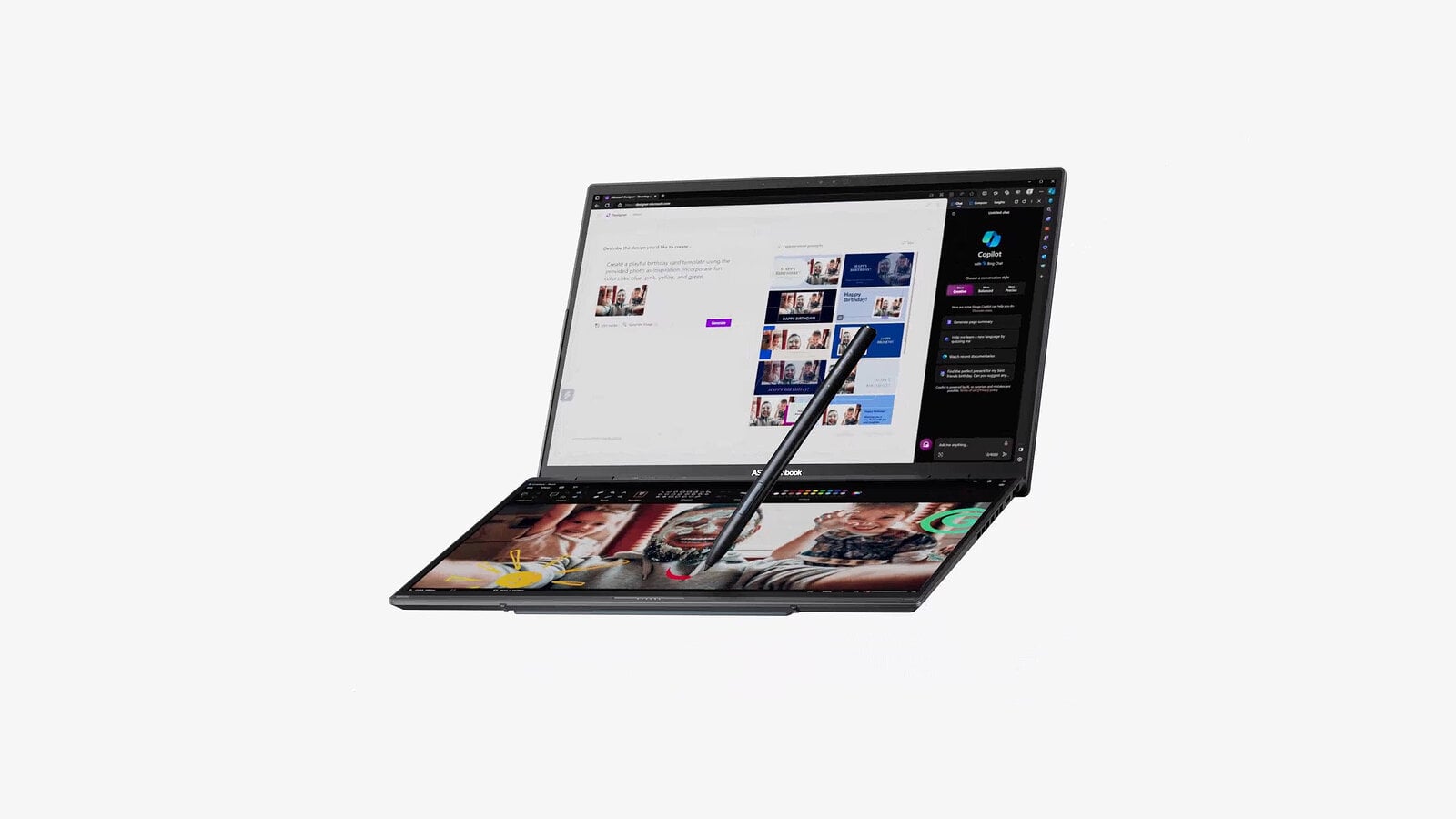
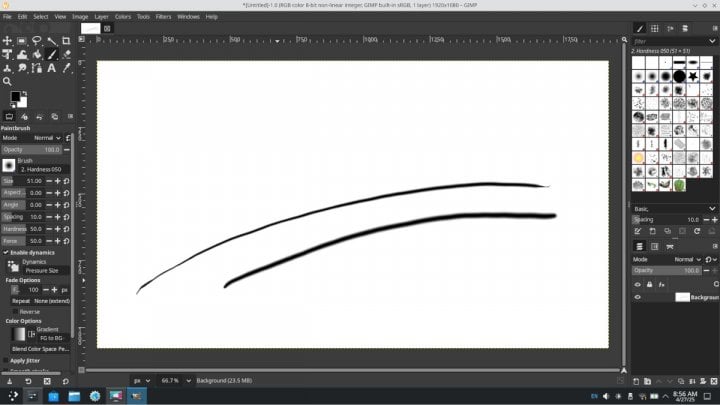
Dotykové ovládání a stylus ASUS Pen 2.0 SA203H fungovaly v grafickém editoru GIMP velmi dobře, včetně rozpoznávání přítlaku. Stylus se nabíjí přes USB-C, má výdrž přes 140 hodin a podporuje 4096 úrovní přítlaku. V těle notebooku pro něj není místo, ale cestovní obal obsahuje poutko pro jeho uložení.
| Parametr | Specifikace |
|---|---|
| Model | ASUS Pen 2.0 SA203H |
| Barva | Černá |
| Rozměry | 176 mm × 10 mm |
| Hmotnost | 16,5 g |
| Technologie | MPP 2.5 (Microsoft Pen Protocol), MPP 2.0 |
| Úrovně přítlaku | 4096 úrovní, pro jemné linky a široké tahy |
| Síla hrotu pera | 5–350 g |
| Vzorkovací frekvence | 266 Hz |
| Materiál | Tělo: Plast / Tlačítka a víčko: Kov |
| Napájení | Integrovaná baterie, dobíjení přes USB-C |
| Výdrž baterie | Více než 140 hodin používání na plné nabití |
| Doba nabíjení | Rychlé 30minutové plné nabití |
| Připojení | Bluetooth pro snadné párování |
| Tlačítka | Dvě boční tlačítka (pro kliknutí myší a mazání) a horní tlačítko pro zkratky |
| Výměnné hroty | čtyři vyměnitelné hroty (2H, H, HB, B) pro různý odpor při psaní |
(Zdroj: Oficiální technická specifikace ASUS)
Instalace Debianu
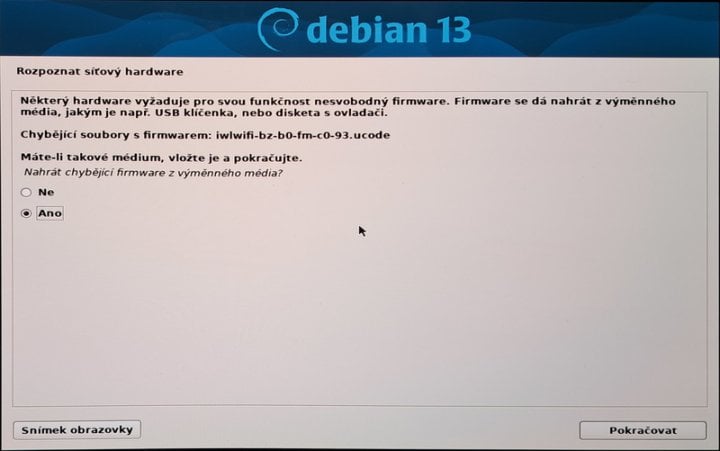
Po úspěšném testu jsem se rozhodl pro plnou instalaci Debian testing (Trixie). Instalace proběhla bez vážnějších komplikací, pouze instalátor neobsahoval firmware pro Wi-Fi, ačkoli jej systém po instalaci již měl. Síťová zrcadla jsem tedy doplnil ručně až po dokončení instalace.
V počáteční fázi jsem zaznamenal, že při připojení či odpojení klávesnice dochází k vypnutí Wi-Fi. Tento problém se však v novějších aktualizacích větve testing již neprojevuje. Prostředí KDE/Plasma správně rozpoznalo orientaci zařízení a přizpůsobilo zobrazení – zatím pouze pro primární displej.


Shrnutí
ASUS Zenbook Duo se ukázal jako plnohodnotně použitelný s Linuxem, i přes několik drobných nedostatků. Nejvíce z něj vytěží grafici díky dotykovému ovládání a podpoře stylusu, ale dobře poslouží i pro kancelářskou práci nebo programování. Díky dvěma displejům a odnímatelné klávesnici lze zařízení používat jako klasický notebook (např. při cestování), nebo jako kompaktní „desktop“ se stojánkem.
Přednosti a nedostatky
| Přednosti | Nedostatky |
|---|---|
| Výborné zpracování a ergonomie | Vyšší pořizovací cena |
| Dva 3K OLED displeje s 120 Hz | Klávesnici nelze použít v rané fázi bootu (Bluetooth) |
| Odnímatelná klávesnice a stojánek | Automatická rotace funguje pouze na hlavním displeji |
| Dobrá podpora v Linuxu | Starší jádra nemusí korektně podporovat veškerý hardware |
| Kvalitní stylus s rozpoznáním přítlaku | Manuální správa displejů bez automatizace |
| Tichý provoz a nízká hmotnost | |
| Moderní konektivita (Wi-Fi 6E, BT 5.4, USB-C) |
Pro plnou funkčnost doporučuji novější distribuce s jádrem minimálně 6.12; v případě Debianu doporučuji větev testing.
Zajímavý počítač s kompromisy
Notebook Asus Zenbook Duo působí jako zajímavý experiment, který spojuje svět klasických notebooků a tabletů. Z hardwarového hlediska nabízí velmi kvalitní zpracování, skvělý displej a dostatek výkonu i pro náročnější práci. Na druhou stranu jde o zařízení s několika kompromisy – zejména v oblasti ergonomie a podpory pod Linuxem, která není oficiální a vyžaduje určitou dávku experimentování.
Přesto se ukazuje, že Debian si s tímto netradičním hardwarem dokáže velmi dobře poradit. V dalším článku se proto zaměříme na praktickou stránku provozu – podíváme se, jak zprovoznit oba displeje, automatizovat jejich přepínání a reagovat na připojení či odpojení klávesnice. Na závěr série si ukážeme, jak všechny tyto úpravy a skripty zabalit do vlastního balíčku .deb, který umožní systém pohodlně spravovat a snadno přenášet na jiné instalace.
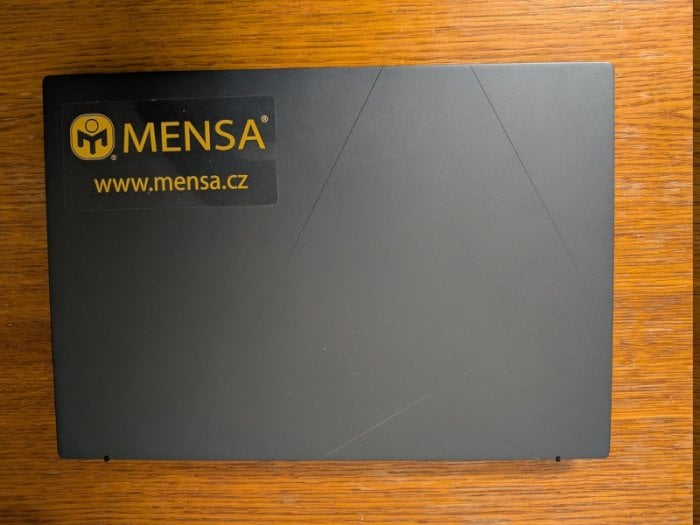


(Autorem fotografií je Antonín Mička.)




















 ČLÁNKY DO MAILU