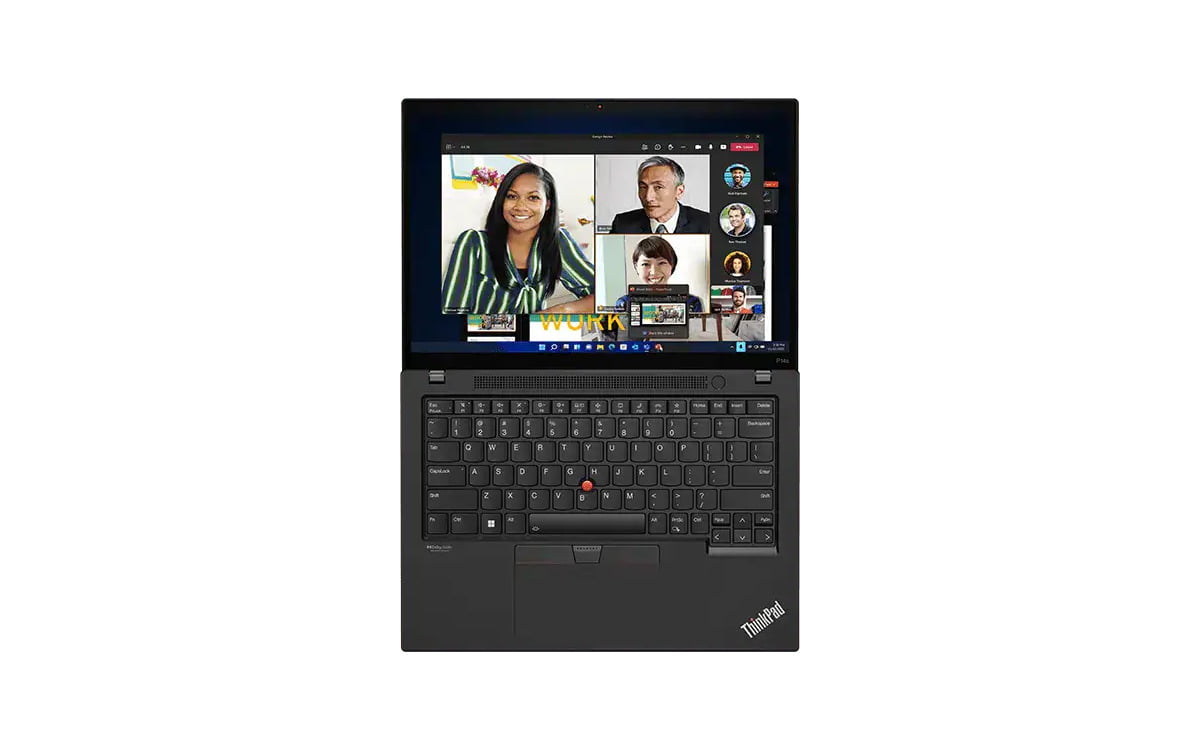
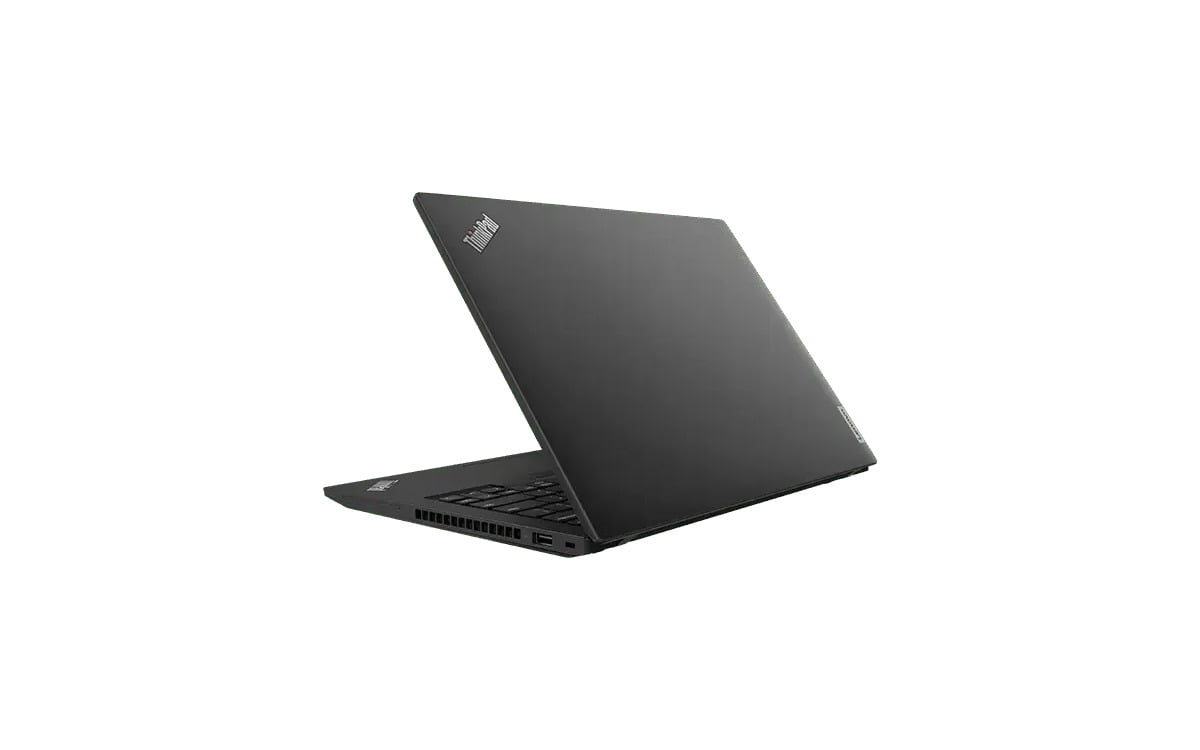
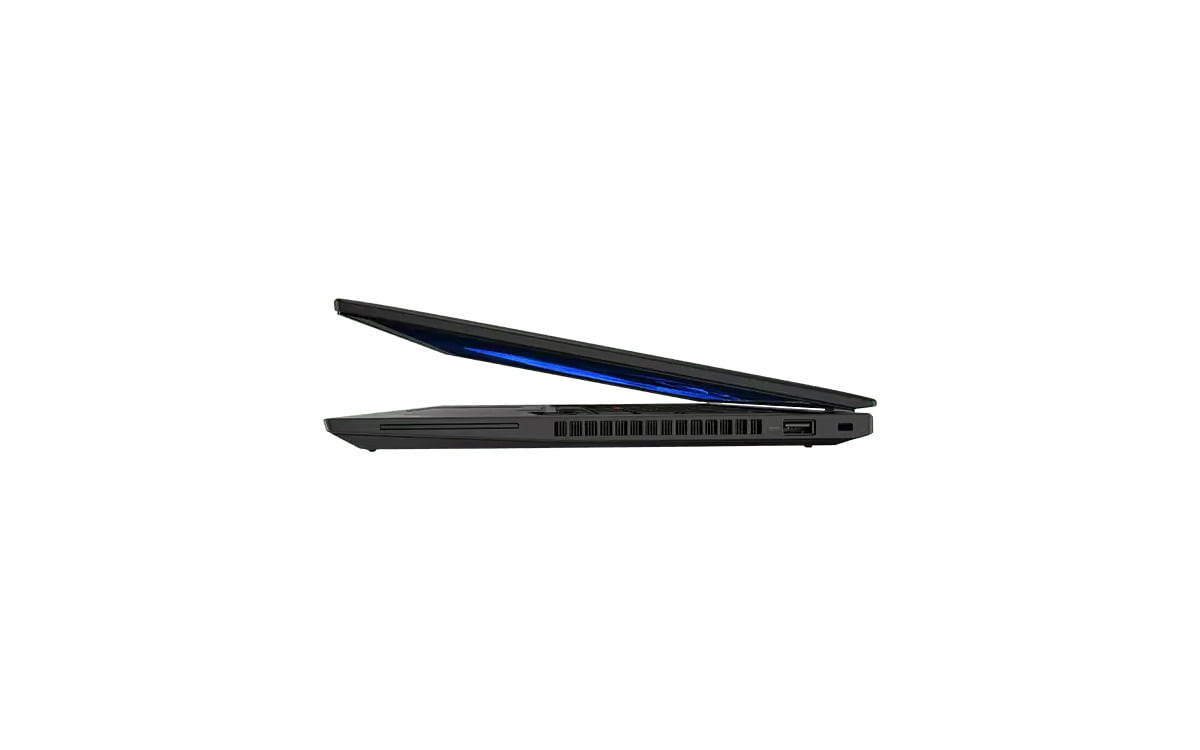
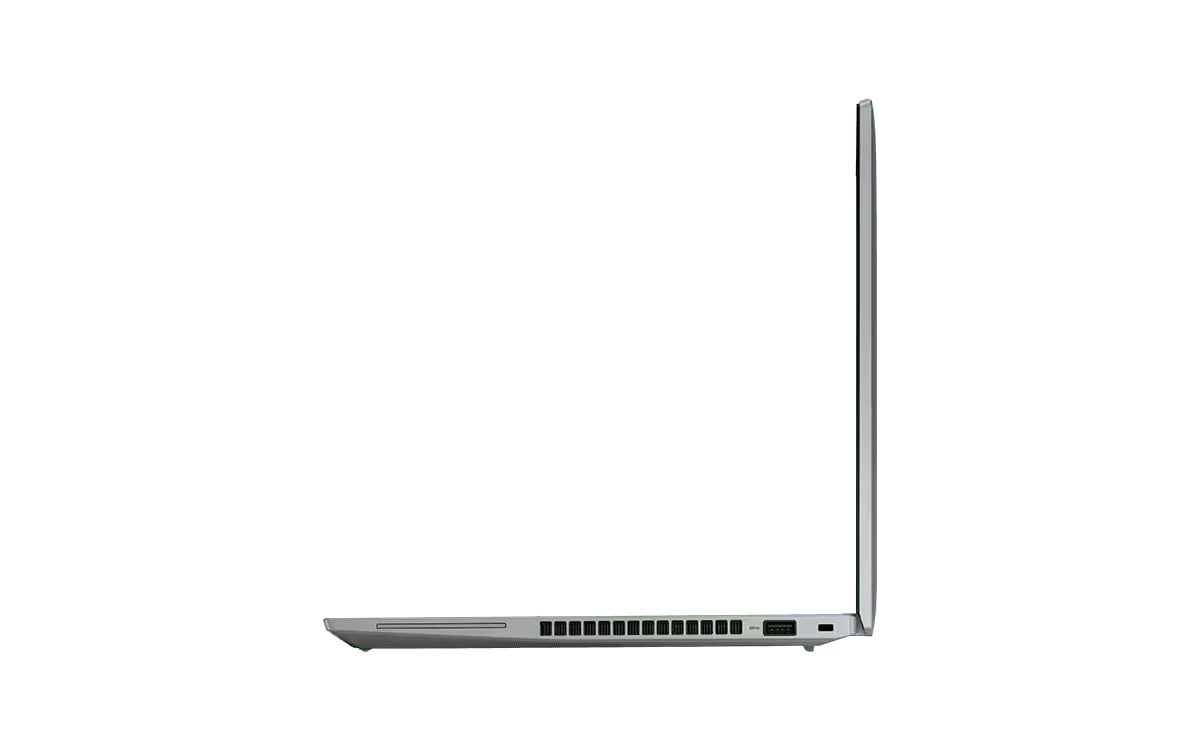
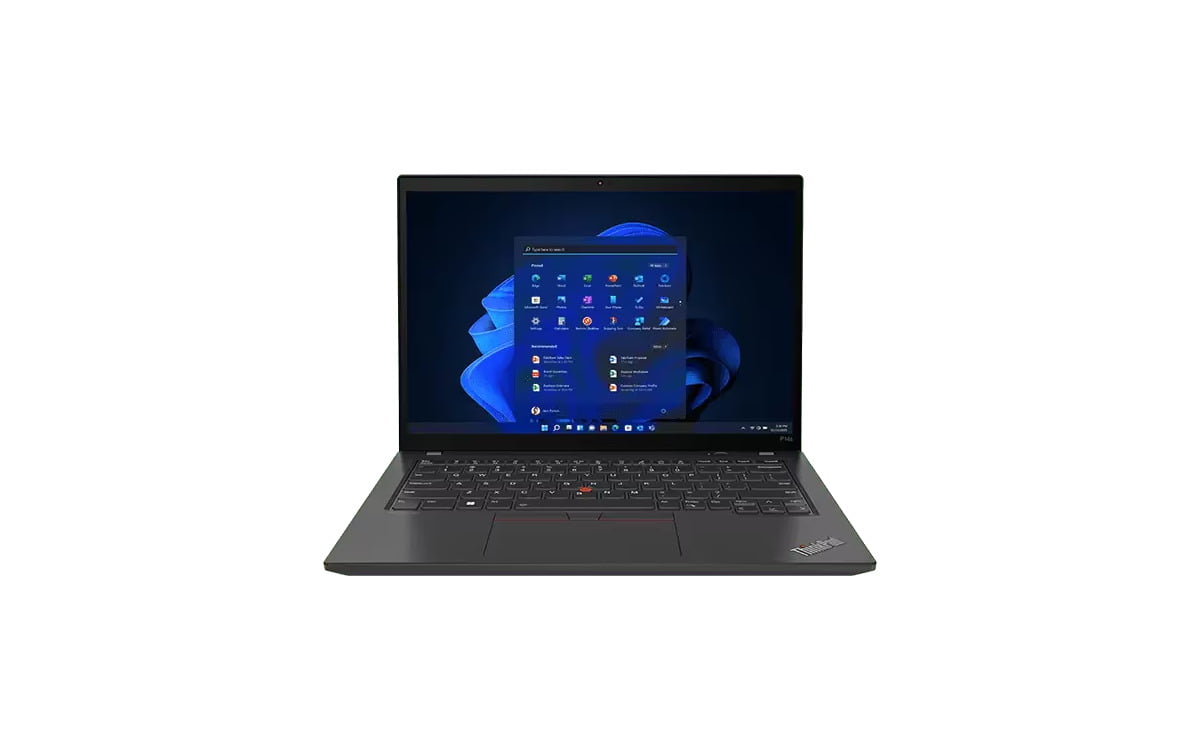
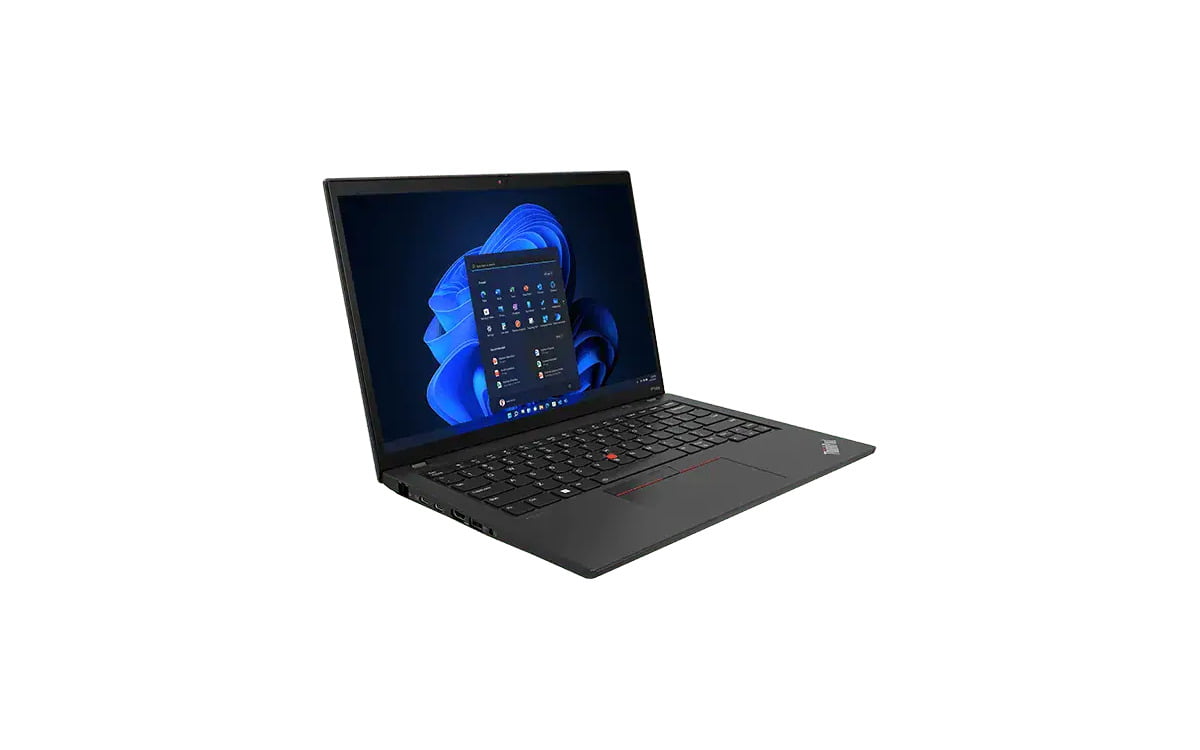
V roce 2022 jsem pořídil notebook Tuxedo Pulse 15. Počítač sloužil dlouhou dobu k mé naprosté spokojenosti. Osvědčil se při práci ať už doma, nebo při mých pracovních cestách. Jelikož však natáčím hodně videí na svůj youtubový kanál, už se mi nedostávalo místo na 2TB disku. Proto jsem uvažoval o upgradu, nebo případně o něčem novém.
Dlouho jsem sledoval, jestli v řadách mého oblíbeného ThinkPadu bude něco, co by splňovalo moje požadavky: CPU od firmy AMD, velké rozlišení displeje a výbava v maximální výši. Což najednou splňoval ThinkPad P14s.
Ve chvíli, kdy mě začal na Tuxedu zlobit zvukový výstup, rozhodl jsem se, že je čas koupit něco nového, abych měl u sebe spolehlivý pracovní nástroj. Volba tak automaticky padla na ThinkPad P14s.
Volba správného modelu
Jinou možností je model ThinkPad T14s, který je z mého pohledu úplně stejný. Jen tuto řadu dodávají pouze s integrovanými grafikami. Čili pro mě by to byl taky vhodný model. Ještě je řada bez „s“, ta na pohled a dle parametrů vypadá taky stejně. Třeba nějaký čtenář nám dole v diskuzi pod článkem vysvětlí, jak to výrobce myslel a díky tomu se v tom zorientuji. Výběr u Tuxedo Computers je mnohem přehlednější a snazší.
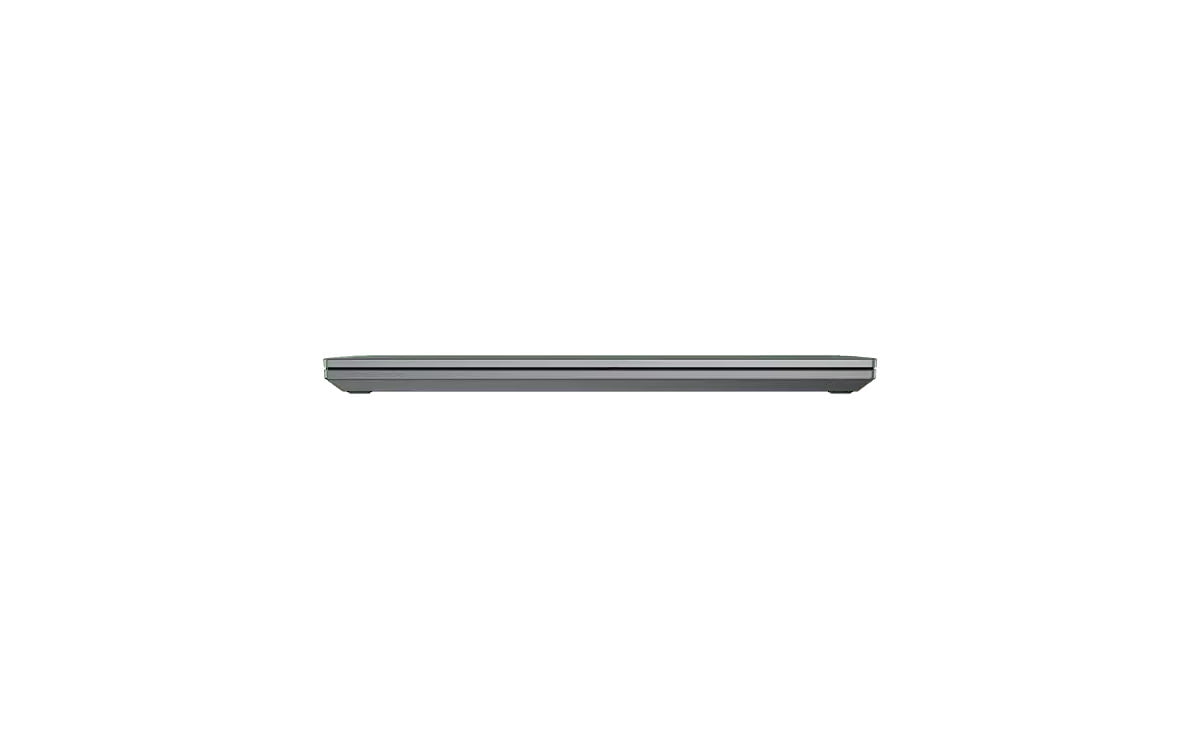
Porovnání velikosti notebooků Thinkpad P14s vs Tuxedo Pulse 15:
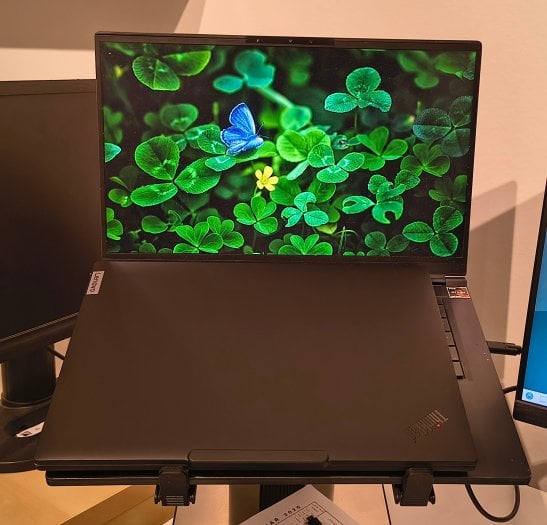
K listopadu 2025 používám notebook ThinkPad P14s již přes šest měsíců a tak již mám na základě čeho popsat a sepsat můj nezávislý názor z používání. Jedná se tedy primárně o osobní zkušenosti.
Výbava
Při volbě nového notebooku se mně vždy špatně vybírá, protože potřebuji nejprve zvolit konkretní model a až pak řešit velikost RAM a kapacitu disku. Zároveň vybírám podle šasi, respektive klávesnice.
Čili je pro mě důležité nejdříve pochopit, jaké modely výrobce vyrábí a pak až hledám jestli má v nabídce dané modely i v maximální výbavě.
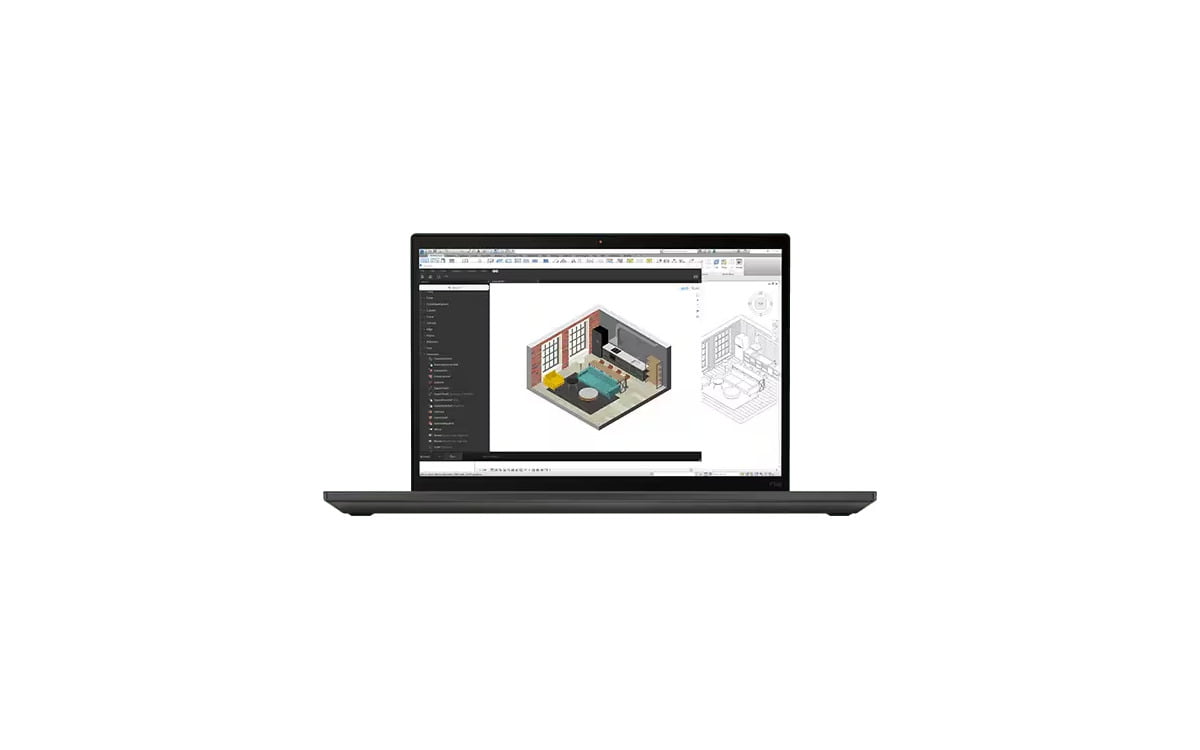
Model Thinkpad P14s jsou ve skutečnosti dva modely: verze s CPU Intel a CPU AMD. Oba vypadají z vnějšího pohledu naprosto stejně. Výrobce tyto modely standardně dodává i s velkou RAM, velkým diskem a displejem s vysokým rozlišením.
Specifikace mého konkrétního kusu, který je verze s CPU AMD:
| Kategorie | Hodnota |
|---|---|
| Displej | 14" / 2880×1800 (Retina) / OLED / nedotykový |
| Procesor | 8jádrový AMD – Ryzen 7 – 8840HS (8C/16T 3,3/5,1 GHz) |
| Operační paměť (RAM) | 64GB |
| Úložiště | 2 TB (M.2 SSD) |
| Grafická karta | AMD – Radeon 780M |
| Optická mechanika | Bez mechaniky |
| Grafické výstupy | HDMI, USB-C |
| Konektory a porty | Kombinovaný konektor sluchátek/mikrofonu, LAN RJ-45, USB 3.2, USB 4.0, Thunderbolt 4 |
| Bezdrátové připojení | BlueTooth, Wi-FI 6 802.11ax |
| Funkce a výbava | Čtečka čipových karet SmartCard, čtečka otisku prstů, podsvícená klávesnice, Power Delivery, Touchpad, TrackPoint, Webkamera |
| Operační systém | Windows 11 Pro |
| Barva | Černá |
Displej
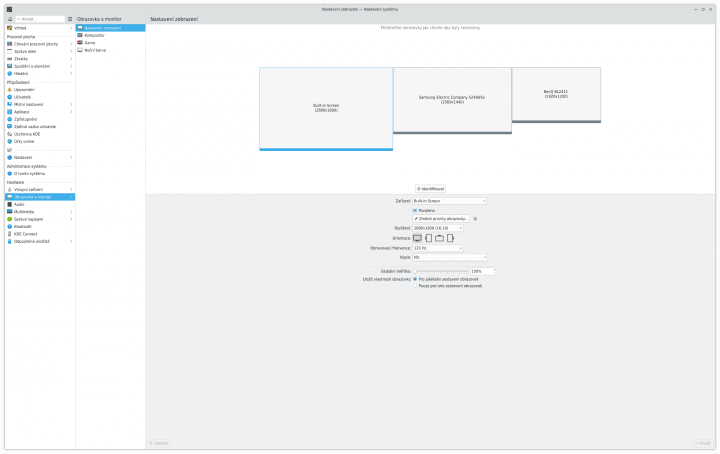
Můj konkrétní kus má rozlišení displeje 2880×1800. Ovšem ve výchozím stavu se tento model prodává s rozlišením 1920×1200 (Full HD), což je pro mě málo. Obzvláště právě na notebooku, protože to typicky člověk pracuje jen na jediném displeji, takže je potřeba na něm mít vyšší rozlišení.
Na mém předchozím notebooku Tuxedo Pulse 15 bylo rozlišení 2560×1440, stejně jako na ještě dřívějším notebooku ThinkPad X1 Carbon. Takové rozlišení je pro mě ideální. Navíc můj nejvetšejší monitor Samsung S24H850 má také rozlišení 2560×1440 pixelů, takže to k sobě pasovalo.
Rozlišení 2880×1800, které má Thinkpad P14s, je už moc a nastavení písmen musím velmi zvětšovat. Rozdíl v rozlišení displeje a mých externích monitorů je už velmi velký. Navíc displej na ThinkPadu P14s má nejmenší velikost a přitom nezvětší rozlišení. Všechno je tak v porovnání s monitory na něm malé.
Uvažoval jsem i o nákupu nových externích monitorů s vyšším rozlišením, ale taková běžná jsou právě tech 2560×1440. Prý je možné v nejnovějších KDE nastavit různou velikost písem pro jednotlivé monitory nezávisle. Tuto možnost budu muset prozkoumat nebo mně možná poradí zdejší čtenáři.
S jakým rozlišeními displeje a monitorů pracuji můžete vidět na tomto obrázku z nastavení KDE:
Porty
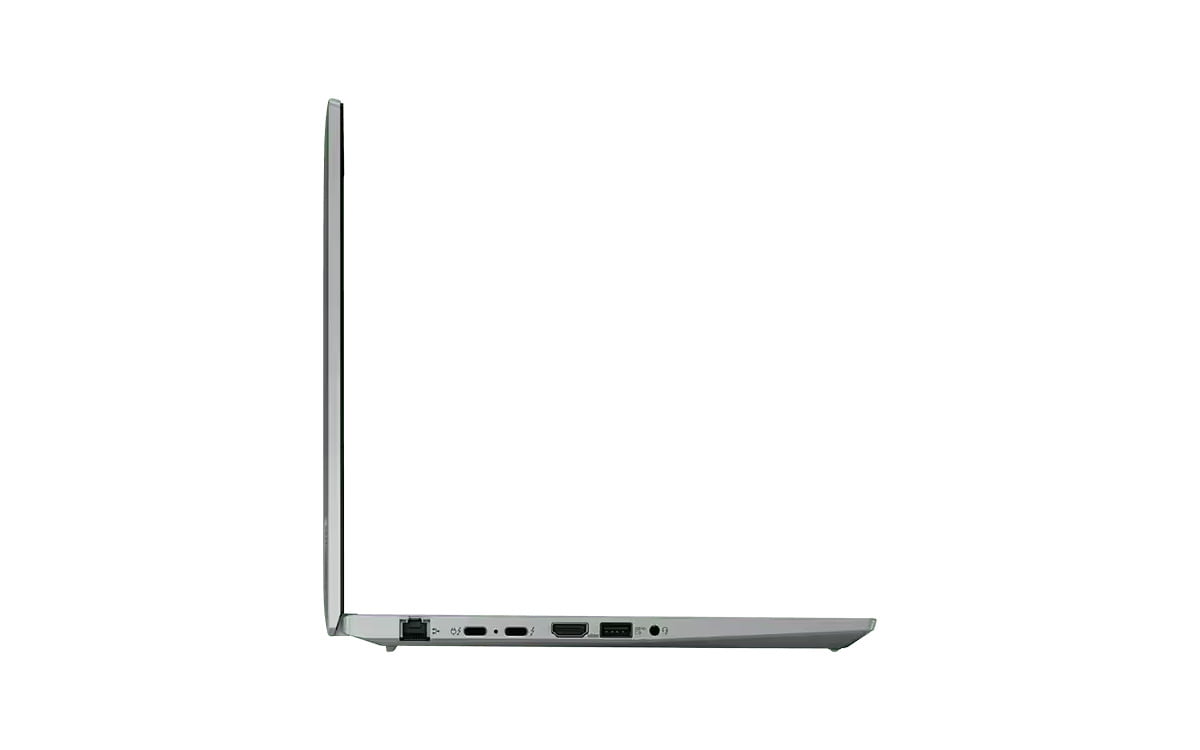
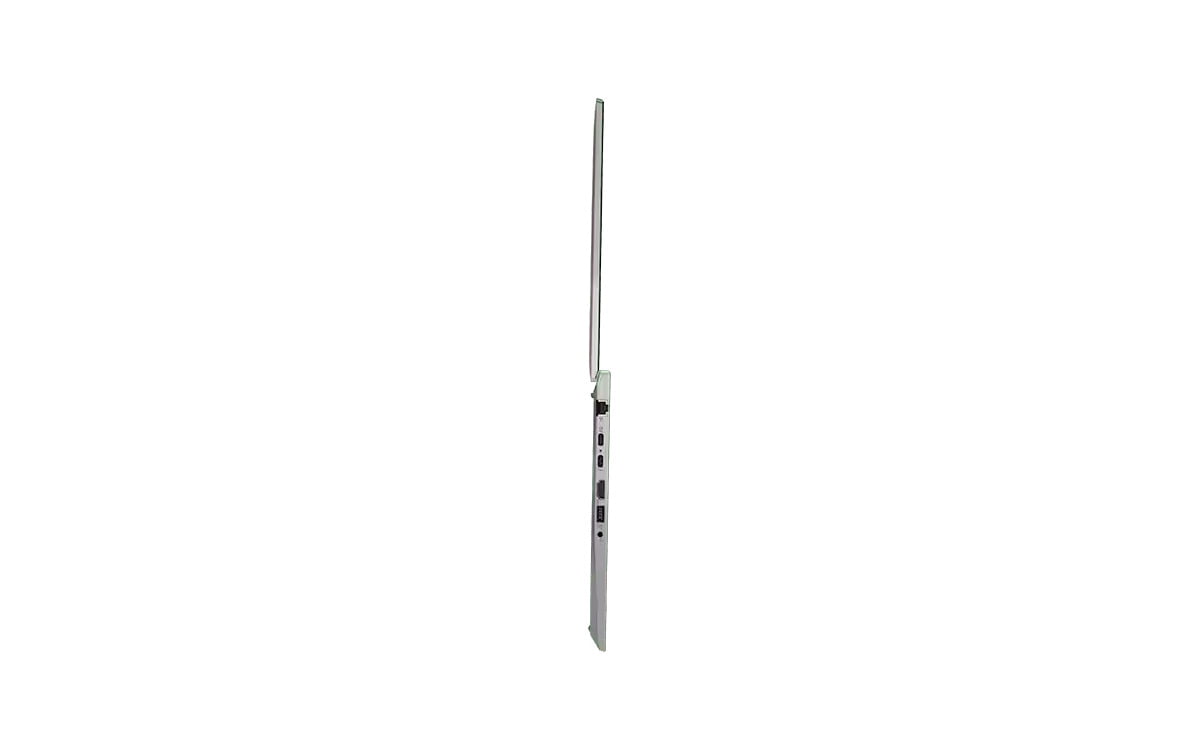
Všechny porty jsou buď na levém nebo pravém boku. ThinkPad P14s je napájen výhradně přes USB-C. Konkrétně má dva USB-C a přes ně je možné připojit také monitor. Zkoušel jsem připojit jen jeden externí monitor přes USB-C, ale předpokládám, že by mělo být možné připojit i dva.
Druhý monitor mám totiž připojený přes HDMI. Abych mohl HDMI používat jako plnohodnotný druhý výstup, musel jsem nastavit správný ovladač na grafiku:
Driver "amdgpu"
Dohromady by tedy asi mělo být možné připojit až tři monitory.
Notebook má dva USB konektory typu A – na každém boku po jednom. Není to moc, ale už na každém mém pracovišti mám stejně USB hub. Na rozdíl od notebooku ThinkPad X1 Carbon má ThinkPad P14s standardní ethernetový konektor RJ-45, takže nemusíte kupovat drahou značkovou redukci nebo síťovkou kartu do USB.
Nechybí standardní mini jack pro audio, který je kombinovaný pro sluchátka s mikrofonem. Na pravém boku je slot na čtečku čipových karet SmartCard. Kdysi jsem dělal projekt s šifrováním na čipových kartách OpenCard, ale už žádné nemám, takže nemám jak funkčnost tohoto slotu vyzkoušet.
Šasi má slot pro nano-SIM kartu, který je použitelný, pokud byste měli kus s integrovaným modemem.
Klávesnice
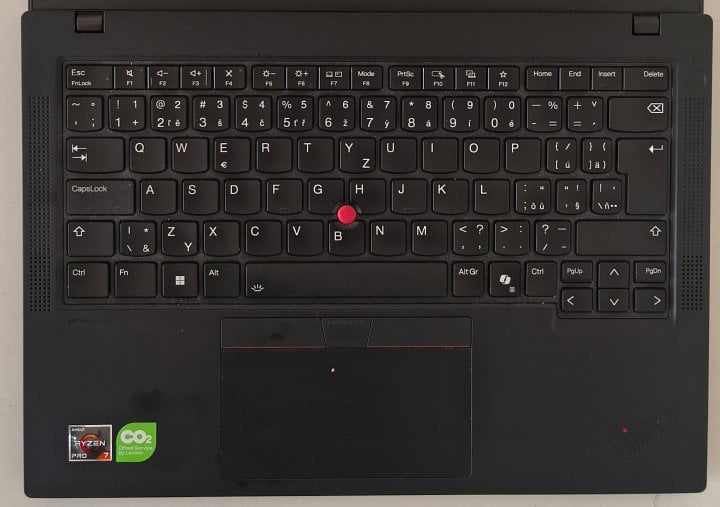
Klávesnice je robustní, má dobré rozložení kláves, to znamená, že má normální/tradiční velikosti a umístění šipek. Stejně tak klávesy Home, Delete, PageUp a PageDown jsou standardní klávesy na rozumném místě. Čili klávesnice je vhodná pro profesionála v IT.
Klávesnice má i podsvícení a má klávesu Ctrl v levém spodním rohu, což je u ThinkPadů novinka a je to tedy nyní stejné, jako u jiný notebooků a klávesnic. Osobně tuto změnu velmi vítám.
Já mám kus s českým rozložením a potiskem kláves. Dokonce je možné rozložení kláves změnit v nastavení UEFI. Například měnit typ klávesnice: us, uk, cs. Podívejte se sami na fotku klávesnice:
První spuštění
Windows jsem ani nezkoušel bootovat. Pokud někdo bude řešit obnovu Windows, licenční číslo je k dispozici v UEFI. V Linuxu je možné se k němu dostat přes soubor:
/sys/firmware/acpi/tables/MSDM
Instalace linuxové distribuce
Na serverech pokud možno provozuji linuxovou distribuci Debian. Na desktopy a laptopy však instaluji raději distribuci Mageia, protože je to podle mého názoru nejlepší desktopová distribuce. Vskutku se zaměřuje na desktop a uživatele a je tedy vždy aktuální a bezproblémově funguje včetně úplných novinek.
Mageia si nedovolí vydat novou verzi, kde by byly nekompatibilní verze balíčků, jako to dělá Ubuntu. Novinky Mageia vždy odladí, aby skutečně vše fungovalo. Zároveň i upgrady na novou verzi Magei jsou bezproblémové. Kolikrát je upgrade tak hladký, že třetí den zapomenu, že jsem vůbec něco aktualizoval.
V tomto případě jsem na notebook ThinkPad P14s instaloval linuxovou distribuci Mageia verze 9. Díky SSD je celý proces velmi rychlý.
Mageia bohužel nepodporuje uživatelsky přívětivou instalaci v režimu zapnutého Secure Bootu. Musíte si jej zprovoznit ručně nebo zvolit jinou distribuci. Například Debian podporuje zabezpečené bootování přímo během instalace.
Periferie
Model obsahuje čtečku otisku prstů, která je umístěna ve vypínači. Já jsem však čtečku nezkoušel a nevím, jestli vůbec funguje a jak ji případně zprovoznit.
Wi-Fi a Bluetooth fungují v Linuxu bez problémů a jsou přístupné okamžitě po instalaci systému.
Zvuková karta funguje. Funguje výstup na jack a předpokládám, že i zvuk přes HDMI. Mikrofon také správně funguje.
Hlasitost a přepínání výstupů s kombinací bluetoothových sluchátek a mikrofonů ovládám přes KDE. Pod tím samozřejmě běží audio vrstva PulseAudio.
Moduly operační paměti nejsou napájené na základní desce, ale ve slotu. Takže můžu v budoucnu lehce udělat upgrade na vetší množství paměti, pokud mi to současné přestane vyhovovat.
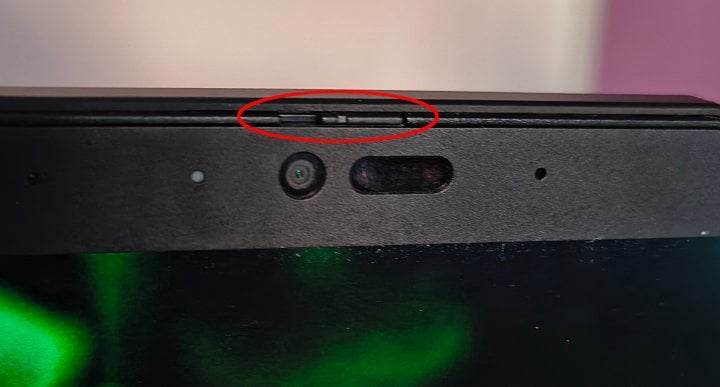
Webová kamera funguje hned po instalaci a její kvalita je slušná. Je mnohem lepší než moje dlouho používaná Logitech C920 – má dobré rozlišení a světelnost. Díky tomu má obraz výrazně menší množství šumu. Na kameře je integrovaná krytka objektivu, kterou můžete kameru překrýt. U kamery je i LED signalizující, že je kamera používaná.
Pro zajímavost přikládám výsledek testu rychlosti čtení z disku:
# hdparm -tT /dev/nvme0n1
/dev/nvme0n1:
 Timing cached reads:   50872 MB in  1.98 seconds = 25672.75 MB/sec
 Timing buffered disk reads: 5530 MB in  3.00 seconds = 1842.92 MB/sec
Počítač má i druhý volný slot typu M.2, kam by bylo možné umístit NVMe SSD nebo jinou kartu.
Trackpoint a touchpad také fungují ihned po instalaci dle očekávání, stejně jako uspávání do RAM a na disk.
Video prohlídka
Jak přesně porty i klávesnice vypadají, si můžete prohlédnout v tomto videu:
Upgrade UEFI
Ve zkratce: UEFI plní stejnou úlohu, kterou dříve plnil BIOS, plus umí řadu věcí navíc.
Po koupi notebooku ThinkPad P14s byla výdrž na baterii mizerná. Laptop vydržel fungovat na baterii sotva jednu hodinu. Jak je mým dobrým zvykem, u nových zařízení provádím upgrade firmwaru, protože typicky z výroby zařízení dneska přichází na trh s nějakou prastarou a neodladěnou verzí. Mezi skladováním a prodejem nikdo upgrade nedělá. Proto se upgrade vždy vyplatí, ať už jde o router, disk nebo notebook.
Foto před spuštěním flashování UEFI:

Upgrade UEFI výrazně pomohl zvýšit dobu běhu na baterii. Proces je jednoduchý, jen je potřeba mít CD mechaniku nebo si udělat bootovatelný USB flash disk. Jak si udělat USB disk s utilitou pro flash UEFI jsem popsal v článku upgrade UEFI laptopu ThinkPad P14s.
Výdrž baterie
Zásadní informace je, že výrobce Lenovo do Thinkpadů dává různě velké baterie. ThinkPad P14s s CPU AMD se dodává s baterií 50Wh a ThinkPad P14s s CPU Intelem produkují s 70Wh baterií. Ve výchozím stavu tak mají modely s Intelem skoro o půlku větší baterii a tedy i patřičně delší výdrž při stejné spotřebě. Říkám si, jestli v tom není nějaká nekalá dohoda mezi firmou Lenovo a firmou Intel.
Notebook Tuxedo Pulse 15 – Gen2 se dodával s baterií 91Wh a při mé běžné práci vydržel bez problému na baterii mezi čtyřmi a šesti hodinami. Nemusel jsem se bát, že bych ho vybil. Prostě nebylo třeba myslet na vybití a stačilo nabíjet jednou denně.
ThinkPad P14s s procesorem AMD mně vydržel maximálně 2 hod 25 minut a to jsem byl v hodně pasivním módu. Tedy žádné programování a podsvícení nastavené na minimum.
Ukázka spotřeby dle toho, co ukazoval nástroj Powertop:
| Popis stavu / činnosti | Spotřeba (W) |
|---|---|
| Zapnutý Thunderbird nebo Firefox | 15 W |
| Jen konzole | 9 W |
| Podsvícení na minimum | 7 W |
| Vypnutý displej | 6,5 W |

Pro nastavení chování při provozu na baterii a na zdroji napájení používám utilitu TLP.
Napájení
Počítač se spoléhá na napájení výhradně pomocí USB-C. Může to být výhoda, pokud máte doma mnoho USB zdrojů, které mají dostatečný výkon. Například jeden můj USB zdroj od telefonu Xiaomi je schopen notebook napájet. Nicméně ne plným výkonem a počítač si na to při zapnutí také hlasitě stěžuje.
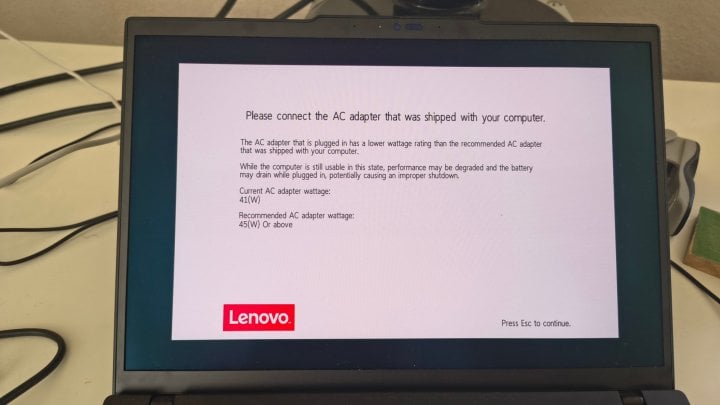
Abych mohl napájet notebook z akumulátoru (auto akumulátor 12 V) nebo běžného zdroje od notebooků, udělal jsem si redukce s čipem, který podporuje USB Power Delivery. Mám tedy univerzální kabel, který používám jako USB zdroj.
Co mi na ThinkPad P14s vadí
Některé prvky mohl výrobce rozhodně zvládnout lépe. Jsou to drobné věci, které by výrazně zlepšily komfort použití. Konkrétně mi vadí:
- Chybí speciální klávesa na vypínání bezdrátových periferií (Wi-Fi a Bluetooth). Používal jsem to na každém notebooku, když jsem chtěl změnil Wi-Fi síť a potřeboval jsem restartovat sítové připojení, aby se následně připojilo na novou síť, u které mám nastavenu vyšší prioritu. Možná bych k tomuto účelu mohl použít klávesu MODE, která je na F8.
- Konektory USB-C mohly být umístěny tak, aby okolo nich bylo více místa. Pokud tam totiž chcete připojit něco jiného než kabel, například USB-C mikrofon, tak to nejde. V takovém případě musím odpojit napájení, protože mikrofon překáží i druhému portu USB-C.
- Optimalizoval jsem konfigurace pro výdrž, udělal upgrade UEFI. Přesto mě výdrž na baterii zklamala. S předchozím Tuxedo Pulse 15 se to nedá srovnávat. Přitom mi to přijde vyloženě jako úmysl výrobce, protože ve verzi s CPU Intelem je dodávána baterie s výrazně vyšší kapacitou.
- Při změnách zátěže něco vydává škubavý/trhavý zvuk. Pokud pracujete za ticha, je to dost rušivé. Stejné chování pozoruji před i po upgradu UEFI.
Oproti Tuxedu naopak u ThinkPadu P14s oceňuji, že je šasi v rukou pevnější. Pro někoho asi bude také velkou výhodou plnohodnotné nabíjení pomocí USB-C.
Vybral jsem dobře?
Notebook ThinkPad P14s má menší výdrži baterie a pro mě příliš velké rozlišení, než je pro mě praktické. Kdybych mohl, raději bych zůstal u původního stroje, kde mi tyto parametry vyhovovaly více. Nakonec však nový notebook plně plní moje pracovní potřeby, ať už v oblastí programování nebo správy serverů. Předpokládám, že po mechanické stránce by měl vydržet velmi dlouho.
(Autorem obrázků je Josef Jebavý.)
















 ČLÁNKY DO MAILU