Názory k článku
Jak si přizpůsobit rozhraní LibreOffice Writer vlastním potřebám
-

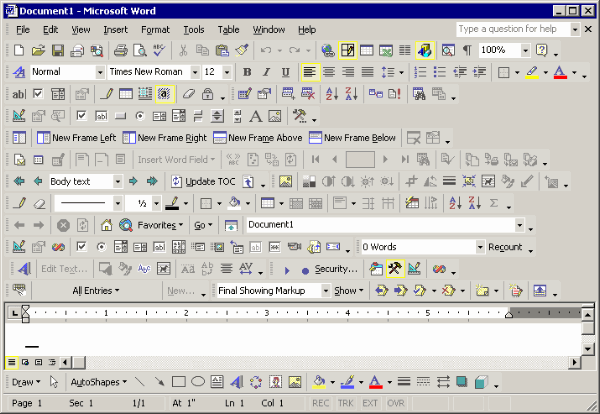
No viděl jsem nějaké odstraňování (asi 3rd party), ale marně hledám, jak do naopak dostat do OO. Na pořádné dokumenty mám LaTeX, WYSIWYG pouštím na rychlé zbastlení něčeho dvakrát za rok a tam ribbon JE pohodlnější rychlejší, než cestovat v X úrovních menu a hledat, které z těch pidi tlačítek mi udělá nadpis.
-
 Filip JirsákStříbrný podporovatel
Já tedy MS Office bohužel používám častěji, než dvakrát za rok, a na pás karet jsem si stále nezvykl. Cestuji po kartách, zkoumám, jaký je rozdíl mezi Vložit a Vložení. A když to na kartách nenajdu, jedu znovu do kola a rozklikávám detailní dialogy ovládacím prvkem o závratné velikosti 9×9 px. Že by se to snad dalo ovládat z klávesnice, o tom si můžu nechat jenom zdát. Uložení a tisk je dnes v jinobarevném pásu, zpočátku to bylo schované za ozdobou.
Mimochodem, nadpis v LO/OO uděláte jednoduchým výběrem z panelu stylů, který lze snadno vypínat a zapínat klávesou F11. Pokud to samé chcete udělat v MS Office a nemáte to štěstí, že by styl byl mezi pár vybranými na kartě, musíte panel stylů otvírat tou miniaturou na kartě stylů.
-
Lael Ophir (neregistrovaný)
Vložit na kartě Domů je Paste - nakonec u toho máte ikonu. Karta vložení se používá pro vkládání objektů. Ovládání z klávesnice je pochopitelně v pohodě. Stejně jako ve starších verzích Wordu stačí stisknout klávesu Alt, a pak se navigovat pomocí písmen zobrazených na ribbonu.
Nadpis uděláte jednoduchým výběrem na kartě Home. Případně z klávesnice přes Ctrl+Levý-Alt+1 až 3, nebo přes Alt+Shift+šipky. Plus si můžete trvale zobrazit styly jedním klikem vedle seznamu stylů, nebo použít Alt+Ctrl+Shift+S.
-
Filip JirsákStříbrný podporovatel
Karta vložení se používá pro vkládání objektů.
A proto se citace, rejstřík, obsah, tabulka nebo poznámka vkládají z jiné karty.Stejně jako ve starších verzích Wordu stačí stisknout klávesu Alt, a pak se navigovat pomocí písmen zobrazených na ribbonu.
Mně ale nestačí se na nějakou kartu přepnout. Já už na té kartě jsem a potřebuju z ní něco vybrat.Plus si můžete trvale zobrazit styly jedním klikem vedle seznamu stylů
Což je ten miniovládací prvek v růžku. Když tady někdo nazval standardní položky menu piditlačítky, tohle je asi nanotlačítko. -
Lael Ophir (neregistrovaný)
Tabulky se vkládají z karty Insert. Citace, rejstříky, obsahy a poznámky z karty References, což by asi jednoho nenapadlo :)
Ad nestačí se na nějakou kartu přepnout, potřebuju z ní něco vybrat - OK, pojďte to zkusit se mnou. Pokud máte anglický Word (u českého nevím), stiskněte klávesu Alt a zase ji pusťte. Objeví se popisky karet. Stiskněte třeba N pro iNsert. Objeví se další popisy - řekněme že vybereme T, protože chceme vložit tabulku. Teď si můžete buď šipkami vybrat velikost tabulky (v dokumentu vidíte preview), nebo dalšími klávesami vybrat jiné možnosti.
Ad miniovládací prvek v růžku - jo, to je on. Pokud vám to nedělá dobře na oči, doporučuji si nastavit jiné DPI monitoru. Případně se to dá řešit na úrovni HW: monitor s nižším ppi, nové brýle...
-
Filip JirsákStříbrný podporovatel
Dobře. Jsem na kartě Insert a chci vložit tabulku. Zmáčknu Alt a najdu písmeno odpovídající právě zobrazené kartě. To je opravdu velmi pohodlné a intuitivní, a je to obrovský rozdíl od menu, kde musím jít vždy od začátku, zatímco u pásu karet musím jít vždy od začátku. Mimochodem, v menu se aktivní písmenka podtrhávají přímo ve slově, zatímco v pásu karet vyskakují někde poblíž názvu karty, což taky není zrovna příjemné.
Nejde o to, že bych ten růžek neviděl, jde o to, že se na něj člověk musí trefit myší. Ten prvek je menší, než všechny ostatní ovládací prvky i v OS, takže chyba jistě není v DPI, ale v tom ovládacím prvku.
Jinak já netvrdím, že se pás karet vůbec nedá používat. Akorát někdo psal něco o složitém a prťavém menu v LO/OO - tak jsem chtěl uvést, jak je to srovnání doopravdy. Pokud někdo používá Word jako trochu lepší Poznámkový blok a vystačí si z pár funkcema z jedné karty, je pro něj asi pás karet lepší. Pokud používá různé funkce, je pás karet zhoršení UI oproti předchozím verzím.
-
Karel (neregistrovaný)
S ribbonem máte pomocí Alt + písmena dostupné prakticky všechny volby. To je poměrně výhodné. Vložení tabulky je Alt + N + T, ať jste kdekoliv. Pokud to děláte jen kvůli klikání myši, tak to je úspora nulová, v tom souhlasím. Jenže řada lidí to používá po paměti a je pro ně rychlejší to Alt + N + T než to naklikat. Ostatně lidé používající vim by mohli vyprávět.
Pokud něco používáte častěji, tak si to přetáhněte do quickbaru. Od toho tam je. I na něm funguje ALT.
-
Filip JirsákStříbrný podporovatel
Vy jste nikdy neviděl žádný program s menu? To, že máte pod takovouhle kombinací kláves dostupnou kteroukoli akci, je standardní vlastností každého menu, platilo to už pro mnohé programy v DOSu, a pak od Windows 3.1 dál. Pravda, tam všude to bylo dotažené ještě trochu dál, že když jste očima našel tu správnou položku menu, našel jste odpovídající klávesu hned v té položce jako podtržené písmeno. Navíc jste ty klávesové zkratky viděl při každém použití.
Naproti tomu ribbon musíte nejprve Altem přepnout do režimu ovládání z klávesnice, pak vám klávesové zkratky zakryjí části názvů položek, a když už tu správnou položku najdete, musíte se ve vnímání zase přepnout na tu vrstvu zkratek a najít někde poblíž vámi zvoleného prvku klávesovou zkratku. Takže ještě pár verzí, a bude ribbon stejně dobře použitelný, jako programy z Windows 3.1.
Jak už jsem psal, problém není v tom, že by se to vůbec nedalo používat. Problém je v tom, že je to v použitelnosti krok zpět a programy před dvaceti roky na tom byly s použitelností lépe.
-
Filip JirsákStříbrný podporovatel
Ovládání klávesnicí je výrazný krok zpět. Ovládání myší je krok zpět jenom trochu – dříve jste si mohl lišty s nástroji uspořádat, jak jste chtěl, dnes máte nastavení pevně dané Microsoftem. Možná jediné plus je, že u ribbonu máte jakoby aktivní jen jednu lištu podle kontextu – jenže skrývání nástrojových lišt, které nemají v daném kontextu zrovna význam, umí OO/LO také, za druhé to Microsoftu moc nefunguje, protože přepínání karet podle kontextu musím dělat ručně, navíc akce použitelné v daném kontextu jsou často rozeseté přes několik karet, navíc ještě nepředvídatelně.
-
Filip JirsákStříbrný podporovatel
Slovo „popřetahovat“ se v 21. století používá pro konfiguraci metodou drag-and-drop, tedy myší tlačítko vezmu a přetáhnu jinam. I takové věci některé programy dneska umí (třeba od Windows 98 se takhle dá konfigurovat menu Start). V MS Office 2010 se ribbon konfiguruje v nastavení pomocí dvoupanelového seznamu.
-
-
Filip JirsákStříbrný podporovatel
To se máte. Já s tím programem bohužel musím pracovat. GUI, kde jeden ovládací prvek zakrýval jiný důležitý prvek, aby nebylo na první pohled jasné, co k čemu patří – to opravdu není špička toho, jak se dnes GUI dělá.
-
Petr M (neregistrovaný)
Pod to bych se podepsal a už bych jenom dodal jeden detail, že když se člověk naučí ty zkratky, stejně si nepomůže, protože kde dřív byl jenom menu par 16 pixelů + dva panely s 20px ikonkama, tam je teď sežraná třetina obrazovky ikonama, který při ovládání z klávesnice člověk nepotřebuje. A když se to ještě hrne dolem spodem do telefonů...
Holt místo překonanýho a fukkčního WYSIWYG nastupuje WYSIJCI - "Whart You See Is Just Control Interface". Dokument se dá přece tvořit i po slepu, že... Hlavně, aby klem důležitých ikon 5x5 pix. byly nedůležitý ikony velký jak hloupost toho, kdo je navrhoval.
-
Karel (neregistrovaný)
Tyhle zkratky ale definoval programátor. Pokud byl po flámu, tak se zkratka nekonala. Viz například Firefox, menu Bookmarks. Volba "Bookmark This Page" nemá na Alt zkratku. Napoví, že máte použít Ctrl+D. V menu History pak pro volbu "Restore Previous Sessions" není možnost ani jedna, musíte buď použít kurzorové klávesy nebo kliknout.
A to je to dnes o řád lepší, než před 10 lety. Je vidět, že wizardy pro tvorbu GUI už lidem volbu zkratky vnucují.
Každopádně vám děkuji za připomenutí doby, kdy jsem marně s lupou lovil, které písmenko je podtržené. Ono takové podtržené l, i nebo t byly vysloveně lahůdka pro detektivy. Předpokládám, že jeden účet tady na rootu používate se svým kamarádem nebo příbuzným (ten, kdo si pod vaším jménem stěžoval na nanoikonky). Požádejte ho, ať vám sdělí svůj názor na pixel hunting. Zjevně ho s vámi nesdílí.
-
Filip JirsákStříbrný podporovatel
Zatímco zkratky ribbonu definuje programátor. Jaký je v tom rozdíl? Bookmark This Page nemá Alt zkratku, protože má rychlou zkratku Ctrl+D, kterou v menu hned vidíte. Rychlou zkratku ribbonu vidíte po najetí myší. Když chci používat klávesnici, mám přece logicky použít myš. Mimochodem, podívejte se na tu krásu, když si necháte v MS Wordu zobrazit klávesové zkratky na kartě Domů (s krásnou zkratkou Alt+Ů).
Podtržené l, i nebo t je bez problémů vidět, protože to podtržení je pod textem. Na rozdíl od ribbonu, kde se ten znak zobrazí přes text pod ním, který si pak musíte domýšlet. Je rozdíl mezi podtržením písmene, které mi přináší dodatečnou informaci pro rychlejší používání, a tím, když ten růžek je hlavní ovládací prvek.
-
Lael Ophir (neregistrovaný)
Ve vimu nejsou klávesové zkratky. Klávesové zkratky jsou zkrácenou verzí přístupu k funkci - místo kliknutí na ikonu Paste (případně výběru z menu) stisknete zkratkovou klávesu CTRL+V. Ve vimu není co zkracovat, protože nemá GUI. Horší je, že nemá ani TUI, takže pokud neznáte konkrétní příkaz, prostě ho nemůžete použít. Navíc má několik módu, není vizuálně indikované ve kterém se nacházíte, ani jak se mezi nimi přepnout. Používání hjkl je také příšerné, ale dovedu ho pochopit, protože na unixových terminálech se na hjkl dá většinou spolehnout, na rozdíl od podpory šipek (nebo obecně čehokoliv mimo [ASCII minus backspace a delete]).
-
nasson (neregistrovaný)
Nevím, jaký máte vim. Ale v mém gvimu je jasně vizuálně indikováno, ve kterém jsem režimu. A to dokonce dvojím způsobem. A fakt nemám zájem aby mi to začalo růžově blikat, nebo nevím, co si pod indikací představujete.
Šipky jsou mnohem horší volba, než hjkl, protože prostě musíte dát ruku ze základního postavení. A to jak jistě uznáte je chyba. Btw. vim šipky (delete, backspace) zvládá bez problémů. -
Petr M (neregistrovaný)
Přitáhnout Laela za ucho, ať to přepíše ručně. Podmínkou je, že ta oblast má minimálně 200x200 buněk. Jiná možnost není.
Fajn je, když v M$O otevřu .xls soubor, druhý .xls soubor se otevře ve stejným okně (vím, že to jde nastavit, aby se otevíral v jiným, ale po prvním update se to vrátilo zpátky a nebudu to furt dokola nastavovat znovu). Chce zkopírovat něco z jednoho do druhýho, takže vyberu buňky, CTRL+C, zavřu původní soubor, abych nemusel hledat v té obludnosti pžepínání souborů a hle, nic se nevloží :(
Nebo další pěkná věc, něco si vyberu a zkopíruju do schránky, že to použiju na jiné záložce ve stejným souboru. Kliknu na vytvoření nové záložku, Ctrl+V a ... nic :Q
I kdyby M$O měly kikilión vymazlených funkcí proti všem ostatním dohromady, tak bez toho, že se dají udělat intuitivně základní věci bez hlídání, kdy se smaže clipboard a jaký udělat pořadí operací, je to balík na tři věci a ani jedna se nedá napsat do veřejné diskuse. A za tím si stojím.
-
Lael Ophir (neregistrovaný)
Ve Windows obecně funguje clipboard tak, že do něj jedna aplikace provede operaci Copy, tím se data uloží do paměti, a jiná aplikace pak může provést Paste. Nicméně existuje i alternativní postup, který se používá v případě, že by vytvoření kopie dat v clipboardu (navíc ve více formátech) bylo příliš náročné na paměť nebo CPU. Autoři Excelu použili přesně tenhle přístup. Když něco zkopírujete do clipboardu, je to pouze reference na aktuální výběr. Pokud data zkusíte vložit, a výběr zůstal stejný, Excel data nahází do paměti clipboardu.
Pokud chcete zachovat data v clipboardu při změně výběru, můžete na kartě Home rozkliknout sekci Clipboard (zkratková klávesa Alt+H, FO). To otevře Office Clipboard, který si pamatuje obsah clipboardu. Testováno na Excelu 2013. Postup se ve starších verzích možná může lišit, ale Office Clipboard je v MS Office mnoho let.
-
pepa g. (neregistrovaný)
Vždyť celej ten slavnej Ribbon jsou jenom nástrojový lišty. Jsem fakt rád, že LO oproti MSO má kromě nástrojových lišt ještě také klasickou nabídku.
Na napsání dopisu nebo seminárky je Ribbon fajn, ale když potřebuju nějakou méně frekventovanou funkci, je jednodušší sáhnout do nabídky než půl hodiny zkoumat, která ta pidi ikonka to vlastně dělá.
-
Lael Ophir (neregistrovaný)
Pokud jsem si všiml, tak je ribbon hierarchicky tříděný na kartu, sekci a položku, podobně jako menu. Na rozdíl od menu se třemi úrovněmi se v ovšem v ribbonu dá navigovat bez nutnosti operovat myší s chirurgickou přesností, vidíte toho více najednou, a dá se dokonce používat prsty na dotekové obrazovce.
Karty i sekce jsou vždy popsané, například Home/Font nebo References/Table of Contents. Položky jsou v naprosté většině případů popsané; výjimkou je pár notoricky známých funkcí, které jsou na kartě Home.
Pokud jde o členění ribbonu, tak je provedené daleko lépe, než u klasického menu. MS zcela správně vycházel ze statistik používání jednotlivých funkcí, takže jsou často používané věci nejvíc na ráně.
BTW důvodem pro zavedení ribbonu byla obrovská spousta funkcí v klasických menu, ve kterých se uživatelům špatně orientovalo. Zábavným detailem je fakt, že mezi top požadavky pro nové features Wordu byly věci, které dávno umí. Taková věc myslím dostatečně svědčí o tom, že UI chce nějakou větší změnu.
A moje otázka je tato: jak se k výzvě postaví vývojáři s UI OpenOffice/LibreOffice? Co udělají? Času na přemýšlení měli myslím dost.
-
pepa g. (neregistrovaný)
Ok, každému podle jeho gusta. Ale LO mi prostě nabízí daleko víc možností, jak si pracovní prostředí uspořádat. Na často používané věci jsou tu nástrojové lišty, které si zobrazím/nastavím tak jak mi vyhovuje ( ta nová boční lišta také není marná, obzvlášť na malé obrazovce) a funkce, které použiju jednou za měsíc, jsou schované v menu a nezabírají 10% okna.
Uznávám, že pokud bych byl slabozraký analfabet (tím nechci útočit na žádného uživatele MSO), asi bych měl s orientací v LO problém.>> a dá se dokonce používat prsty na dotekové obrazovce
tak určitě, tohle je pro kancelářský balík ta nejvíc největší killer feature ;)>> Zábavným detailem je fakt, že mezi top požadavky pro nové features Wordu byly věci, které dávno umí.
takhle to dopadá, když je uživatel pitomec a neumí si ani otevřít nápověduLibreOffice má spoustu problémů, co je třeba urychleně řešit, ale GUI to rozhodně není.
-
j (neregistrovaný)
Jo, to vizejo, trefovat ikony 1x1px je opravdu uzasna ficura ... uz jen je najit ... kdyz clovek potrebuje neco co neni ctverec pres celou obrazovku ... tak to znamena sacovat pixel po pixelu celej ten slavnej ribbon ... uzasny.
A o uzivatelich ani nemluve, otestovano nasazeni k 10ti tzv "power userum" (tedy lidem s mozkem), a 8 z nich po tejdnu prislo s tim, at tu sracku dame pryc.
-
Karel (neregistrovaný)
Situace u nás byla podobná. Akorát místo vykopání se firma rozhodla zaplatit školení. Stačily dva dny a reakce z "hoďte to do koše a vraťte mi 2003" přešla na "a proč jsme doprčic to školení nedostali rovnou"
Aneb pokud jste samouk, který ovládá jakž tak starou verzi, ale o nové neví nic, pak vám ribbon podrazí nohy. Je to jako místo notepadu dostat vim. Mraky lidí budou křičet, že vim je pomsta hlupáků a starej zlatej notepad. No a jiní s nimi nebudou souhlasit. To, do které skupiny bude kdo patřit, pak bude záviset na úrovni vyškolení na ovládání. Bez proškolení to vyhraje notepad, protože "běžný smrtelník" neumí vim ani vypnout.
-
j (neregistrovaný)
Dva dny skoleni krat stovky lidi ... jop, to se vyplati ... kdyz sectu co bude stat skoleni + naklady na neodpracovany cas + snizena efektivita prace .... vs to srovnam s tim, ze kdyz lidi posadim pred OO/LO ... (coz jsme zkouseli taktez, a krom nekterych souboru stim nikdo z dotycnych nemel zasadni problem) ...
Nemluve o tom, ze za 2 dny tem lidem tak mozna vysvetlim jak ulozit soubor ... ale s jakoukoli mene beznou funkcionalitou budou volat IT ... protoze nebudou vedet kde to je. Coz jsou samozrejme dalsi a dalsi $$$.
A to vse kvuli nekolika dmntum v M$, ktery nedokazou pochopit, ze UI se zasadne nemeni, a kdyz uz, tak volitelne. Osptatne presne proto mela trebas spousta ucetnich ve velky oblibe dosovy programy - vse podstatne melo klavesovy zkratky, zadny nesmyslny omalovanky kolem, nemusely davat ruce z klavesnice.
-
Lael Ophir (neregistrovaný)
Školením uživatelů efektivitu práce zvýšíte. Tedy pokud se jedná o kvalitní školení; jinak jsou to opravdu vyhozené peníze.
Budou se vašim uživatelům příkazy lépe hledat ve Wodu 2003, který má 270 položek menu ve třech úrovních, 31 toolbarů a 19 task panelů, nebo na devíti jasně tříděných kartách Ribbonu, na kterých to musí najít i idiot?
Účetní jsou zvláštní živočišný druh. Tráví čas tím, že vytisknou hromadu papírů, přepíšou z ní ručně čísla do Excelu, odtamtud do vytisknou, ručně to přepíšou do účetnictví pro DOS, z něj to vytisknou, a z papíru to proti něčemu kontrolují. Možná trochu přeháním, ale efektivita jejich práce je tragická. Čest výjimkám.
-
j (neregistrovaný)
Mno vzhledem k tomu ze v tom ribonu pozadovanou funcionalitu nenajdou vubec ... tak budou mit jiste vyssi efektivitu, protoze to proste nebudou delat.
Mimochodem, japa si (trebas) v utlouku od 2k7+ zobrazim zdrojak mailu? Zeby ... NIJAK ? Chm ... o zcela nefunkcnim vyhledavani ani nemluvim ... nenajde to ani mail na kterej prave cumim, natoz tejden starej ...
-
Lael Ophir (neregistrovaný)
Ribbon je ve srovnání s těmi menu, toolbary a task panes dobře strukturovaný. Pokud v něm uživatelé něco nenajdou, tak zřejmě dostali špatné školení.
V Outlooku si zobrazíte zdroják emailu na kartě Message, Actions/Other Actions, View Source.
Vyhledávání samozřejmě funguje bez problémů. Je to jedna z nejlepších věcí z Outlooku. Pokud vás ovšem nějaký "odborník" nezastaví indexing service. -
j (neregistrovaný)
Mno jasne, dobre ses chytil, view source samozrejme NEZOBRAZI zdrojak mailu, zobrazi pseudozdrojak jeho tela. Vymlatit z utlouku to, co doslo je nerealny.
Vyhledavani samozrjeme nefunguje a nikdy nefungovalo, najde to tak promile mailu ubsahujicich zadany string. Navic jeste pokazdy jiny promile ... takze pro vyhledavani pouzivam vsude kde maj exchange vyhradne thunderbird, kterej mi to prohleda vsechno, a asi tak 100x rychlejs.
-
Lael Ophir (neregistrovaný)
Outlook umí zobrazit headery a zdroják těla. Jak workgroup client pochopitelně neskladuje email tak, jak došel přes SMTP socket :)
Vyhledávání v Outlooku funguje u mě i na všech počítačích, které mám v okolí. V těch desítkách GB emailů vyhledává velmi rychle, typicky dostanu výsledek do sekundy. Pokud vám hledání nefunguje jak má, bude problém někde jinde. Osobně bych si tipnul na použití Outlook bez fulltextové indexace a hledání slow searchem jen v subjectu emailu, vypnutý indexovací servis, neindexovaný mail storage apod. Ale troubleshooting vašeho vlastního počítače je váš job, ne můj.
Thunderbird je jenom maillový klient, jako náhrada Outlooku nepoužitelný.
-
Karel (neregistrovaný)
Ono je to obvykle o dvou věcech:
1. chtějí mít papír s mezivýsledky, jako důkaz o tom, co doopravdy zadali
2. nevěří programům. Kolikrát je to jen chyba v jejich předpokladech. Kupříkladu do excelu napíšou do sloupečku A hodnotu 11, do sloupečku B pak 10. Do sloupečku C napíšou =A1/B1. Objeví se 1.1. Oni nastaví formát zobrazení na celá čísla. Pak to zkopírují 5x pod sebe a hodí pod to sumu. Mají tedy sloupeček C, co ukazuje na pěti řádcích 1, ale součet je 6. Po půl hodině vysvětlování rezignujete, protože rozdíl mezi vlastní hodnotou a formátem jejího zobrazení jim prostě nevysvětlíte
-

BTW důvodem pro zavedení ribbonu byla obrovská spousta funkcí v klasických menu, ve kterých se uživatelům špatně orientovalo. Zábavným detailem je fakt, že mezi top požadavky pro nové features Wordu byly věci, které dávno umí. Taková věc myslím dostatečně svědčí o tom, že UI chce nějakou větší změnu.
Otazka je, jestli nahodou znacna cast tech funkci nejsou picoviny ci v podstate duplicity, eventuelne veci, ktere v kancelari nemaji co delat a jestli by nebylo lepsi hledat nejakou cestu zmenseni mnoziny funkci. U MSO se porad nejak zapomina, ze to je kancelarsky balik a ne soubor DTP aplikaci. Na DTP je specializovany software a nic MS nebrani si take nejaky napsat a strcit do nej vsechny funkce z dnesniho Wordu a jeste dopatlat dalsi. To by uzivatelum zjednodusilo zivot iplne nejvice. Ve Wordu by meli funkce, ktere jsou v kanclu uzitecne, na picoviny by meli DTP.
A moje otázka je tato: jak se k výzvě postaví vývojáři s UI OpenOffice/LibreOffice? Co udělají?
Ja doufam, ze si zachovaji zdravy rozum a budou myslet take na to, ze na svete jsou i lide, kteri si na chleb vezdejsi vydelavaji jinak, nez celodennim cumenim do Wordu, nicmene obcas take potrebuji kancelarsky editor a kteri by si u Ribbonu pripadali jak za volantem klingonske bitevni lodi.
-
Lael Ophir (neregistrovaný)
Ad jestli nahodou znacna cast tech funkci nejsou picoviny ci v podstate duplicity; jestli by nebylo lepsi hledat nejakou cestu zmenseni mnoziny funkci - to se dost mýlíte. MS si k tomu udělal research. Sesbírali data z customer experience improvement programu, navštívili uživatele ve firmách i doma, pozvali lidi do labu, a natočili 10000 hodin videa, jak lidé používají Office. Analyzovaly se 3 miliardy uživatelských sessions, a z těch se těžily informace o četnosti použití příkazů, způsobu jejich vyvolání (menu, toolbar, shortcut), typické sekvence příkazů atd. Vylezlo z toho pár zajímavostí:
- Průměrný uživatel tráví s MS Office stejné množství času, jako se svou drahou polovičkou.
- Nejfrekventovanějším příkazem je Paste, v 50% případů je vyvolaný klikem na ikonu (což ukazuje, že ikona Paste je potřeba, a musí být na ráně, v rozporu s očekáváním). Výjimkou je Outlook, kde je nejfrekventovanějším příkazem Delete. Ve Wordu jsou další nejpoužívanější příkazy Save, Copy, Undo, Bold.
- 79.4% uložení dokumentu je provedeno přes ikonu Save, 20.2% přes CTRL+S, 0.4% přes procházení menu z klávesnice.
- Neexistuje zjevný cut-off, kde by bylo možné příkazy odříznout a říct "dál už to skoro nikdo nepoužívá". Procentuální rozdíl v četnosti mezi prvním a jedenáctým příkazem je asi stejný, jako mezi stým a čtyřstým.
http://blogs.msdn.com/b/jensenh/archive/2006/04/07/570798.aspx
- Zákazníci nechtějí separátní aplikace pro editaci textu, tisk a layout, vytváření tabulek, editaci obrázků, kontrolu pravopisu, rozepisování pošty, tisk štítků atd., a mít ve Start Menu padesát aplikací MS Office. Chtějí mít jednotky aplikací typu Word nebo Excel, která "umějí všechno".Zjevně tedy není řešením odebírat funkce, ale usnadnit k nim přístup.
Ribbon je daleko jednodušší, než těch 270 položek menu ve třech úrovních, 31 toolbarů a 19 task panes, které měl Word 2003. Aby to bylo zajímavější, spousta příkazů byla na více místech najednou, typicky v menu a toolbaru.
BTW Klingonská bitevní loď určitě vypadá nějak takhle:
http://blog.codinghorror.com/content/images/uploads/2006/02/6a0120a85dcdae970b0120a86d6311970b-pi.png -
Petr M (neregistrovaný)
"- Průměrný uživatel tráví s MS Office stejné množství času, jako se svou drahou polovičkou." Uff, ještě že nejsem průměrný. Jakto měřili?Dali jim jednu kameru ke komplu a druhou do ložnice?
"- Nejfrekventovanějším příkazem je Paste, v 50% případů je vyvolaný klikem na ikonu (což ukazuje, že ikona Paste je potřeba, a musí být na ráně, v rozporu s očekáváním)." Ahá, tak proto rozdrbali clipboard, že čeká hned 100x paste a jakákoliv jiná věc po Ctrl+C ho rozhodí.
"Výjimkou je Outlook, kde je nejfrekventovanějším příkazem Delete." Vidíš, ani spamový filtr tam nemáte. Vlastně oprava, žádný filtr tam nemáte, protože co nedokáže uživatel nastavit, jako by nebylo.
"Ve Wordu jsou další nejpoužívanější příkazy Save, Copy, Undo, Bold." První dva chápu, riziko ztráty dat při scrolování na další stránku a plnění clipboardu autorsky chráněným obsahem jsou bez diskuse. Undo partně svědčí o tom, jak se to občas samo rozdrbe. Bold znamená, že se testovalo na uživatelích, kteří buďto neumí pracovat s textem, nebo je používání stylů moc komplikovaný.
"Ribbon je daleko jednodušší, než těch 270 položek menu ve třech úrovních, 31 toolbarů a 19 task panes, které měl Word 2003." Tak ten mě dostal. V rámci zjednodušování menu ve Wordu většinu ovládacího panelu (aspoň v defaultu) požerou nýhledy stylů. Jak tam přehledně nas... ten zbytek?
Mimochodem, menu má i další přednosti
- možnost rozbalit dynamickou podnabídku. se starým přístupem Soubor - Naposledy použité - seznam pěti posledních dokumentů. Je to efektivnější než prolítávat navíc nějaký prapodivný dialog plný náhledů, který se půl minuty načítá...
- Zluste schovat uživateli ikonu v Ribbonu, zbytek se posune a on má nacvičeno mechanicky kliknutí na sedmou ikonu zleva... :Q Takže tam musí být i věci, ketrý nedávají moc smysl a bylo by lepší je schovat."Aby to bylo zajímavější, spousta příkazů byla na více místech najednou, typicky v menu a toolbaru." A to je právě dobře. V menu se dá dostat kamkoliv, ale není to tak rychlý. Toolbar si zase můžu vypínat a zapínat podle potřeby a zrychlit si tak práci, někdy v LO dokonce toolbar vyskočí, pokud je evidentní, že bude potřeba (a abys neřekl, takhle se chová i některý placený soft, třeba od Adobe). Takže když si řeknu, že teď budu hodinu formátovat objekty v textu, není problém si zobrazit toolbar s formátováním objektů. A když náhodou zjistím nějakou chybu a chci ji opravit, nemusím zapínat toolbar s příslušnou akcí. Prostě si to najdu v menu, což je furt rychlejší, než zapínat a pak vypínat toolbar. V čem je problém?
-
Lael Ophir (neregistrovaný)
Ad Průměrný uživatel tráví s MS Office stejné množství času, jako se svou drahou polovičkou, Dali jim jednu kameru ke komplu a druhou do ložnice? - nevím jak to máte u vás, ale já s drahou polovičkou netrávím čas jen v ložnici.
Ad clipboard, že čeká hned 100x paste a jakákoliv jiná věc po Ctrl+C ho rozhodí - nesmysl
Ad ani spamový filtr tam nemáte - Outlook má základní antispamový filtr. V práci ale asi i vy dostáváte spoustu emailů, které pro vás nejsou relevantní.
http://en.wikipedia.org/wiki/Email#Information_overloadAd První dva chápu, riziko ztráty dat při scrolování na další stránku a plnění clipboardu autorsky chráněným obsahem jsou bez diskuse. Undo partně svědčí o tom, jak se to občas samo rozdrbe. Bold znamená, že se testovalo na uživatelích, kteří buďto neumí pracovat s textem, nebo je používání stylů moc komplikovaný - začátek přejdu pro zjevné trollování. Bold se samozřejmě používá v *kombinaci* se styly.
Ad možnost rozbalit dynamickou podnabídku - ve Wordu kliknu File, Open, a pak hned vidím Recent Documents. Pokud se vám dialog natahuje půl minuty, děláte něco špatně.
Ad Takže tam musí být i věci, ketrý nedávají moc smysl a bylo by lepší je schovat - aha, proto je v klasickém menu 100% času menu Table, ze kterého se navíc nedá prakticky nic použít :). Totéž u klasických toolbarů.Ad to je právě dobře - jasně. Musíte znát umístění příkazu v menu, vědět že tomu odpovídá toolbar, který toolbar to je, a ještě si ho v řadě případů ručně zapínat/vypínat, což i podle vás trvá dlouho. Sorry, Ribbon je jasně efektivnější. Funkce mají své jasně dané místo, což je z hlediska usability lepší.




















 ČLÁNKY DO MAILU