Všechny celoobrazovkové textové editory, ať již se jedná o historický SW či o moderní editory, uživatelům nabízí více či méně sofistikované operace určené pro přesun textového kurzoru na zvolené místo v editovaném dokumentu. Za téměř šedesát let vývoje těchto programů (skutečně – první celoobrazovkový editor vznikl v roce 1967) jejich tvůrci nabídli hned několik způsobů, jakými lze textový kurzor přesouvat.
Co se dozvíte v článku
- Je možné to realizovat lépe?
- Ale proč je v titulku napsáno „sledování pohybu očí“?
- Příkaz gw v textovém editoru Helix
- Namapování příkazu gw na odlišnou klávesovou zkratku
- Rozšiřující modul vim-easymotion pro textový editor Vim
- Instalace a minimální nastavení modulu vim-easymotion
- Praktická ukázka použití příkazu easymotion-overwin-f
- Praktická ukázka použití příkazu easymotion-overwin-f2
- Další způsoby realizace skoků implementované v modulu vim-easymotion
- Nastavení klávesových zkratek pro spuštění příkazů easymotion-j a easymotion-k
- Rychlé přesuny na řádky, které se nachází před resp. za kurzorem
- Skok na začátky nebo konce slov
- Ukázky realizace skoků na začátky nebo konce slov ve zdrojovém kódu
- Zjednodušená varianta easymotion pro Visual Studio Code
- Nakonfigurování klávesových zkratek pro rozšíření EasyMotion
- Ukázky realizace skoků na začátky nebo konce slov ve zdrojovém kódu
- Stojí to za to?
- Příloha: část zdrojového kódu, který byl použit v ukázkách
- Odkazy na Internetu
Některé editory nabízí pouze několik základních operací, typicky přesun s využitím k tomu určených speciálních kláves (kurzorové šipky, Home, End, Page Up, Page Down). Editory ve „vi“ větvi namísto toho nabízí mnohem více sofistikovanějších operací a kvůli tomu musely zavést modální režim ovládání. A existovala (vlastně stále existuje) i větev editorů, v nichž se kurzor primárně přesouvá s využitím myši (MacWrite a jeho následovníci). A pochopitelně se v mnoho moderních textových editorech tyto možnosti nějakým způsobem kombinují.
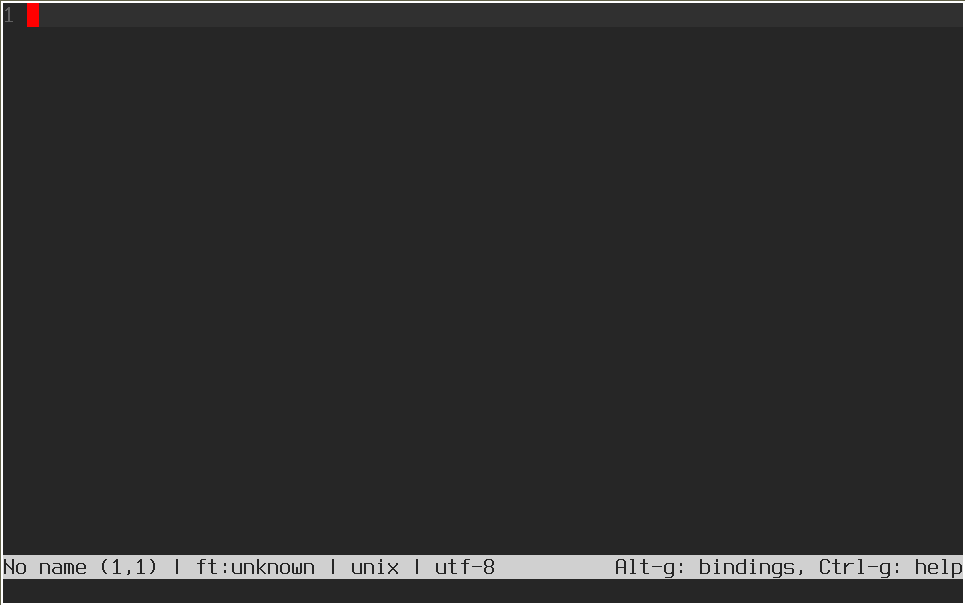
Obrázek 1: Textový editor Micro.
Je možné to realizovat lépe?
Vraťme se k textovým editorům, které se více či méně inspirovaly slavným celoobrazovkovým editorem vi. Do této skupiny patří Elvis, Vim, ale například i editory Kakoune a Helix. Všechny tyto editory nabízí uživatelům poměrně sofistikované příkazy pro přesuny textového kurzoru na určené místo. Problém ovšem nastane tehdy, pokud je nutné kurzor přesunout na vzdálenější místo nebo pokud není (jednoduše) možné toho místo popsat stylem „začátek třetího slova napravo“ či „druhá levá kulatá závorka“. Mohlo by se zdát, že v takových případech musíme sáhnout po myši nebo „otrocky“ přesunout kurzor několika příkazy. Ve skutečnosti ovšem existuje jedna alternativa, která je založena na následujícím postupu:
- Uživatel dá editoru najevo, že se chystá přesunout kurzor
- Editor určitým vizuálním způsobem označí všechna místa, na které bude možné provést skok
- Uživatel jedno toto místo vybere (typicky stiskem jedné či dvou kláves) a editor následně kurzor přesune
Tento způsob přesunu kurzoru byl implementován například v editoru Amp a možná se jedná o první editor, který tento způsob začal nabízet (minimálně jsem nenašel žádné známé starší editory).
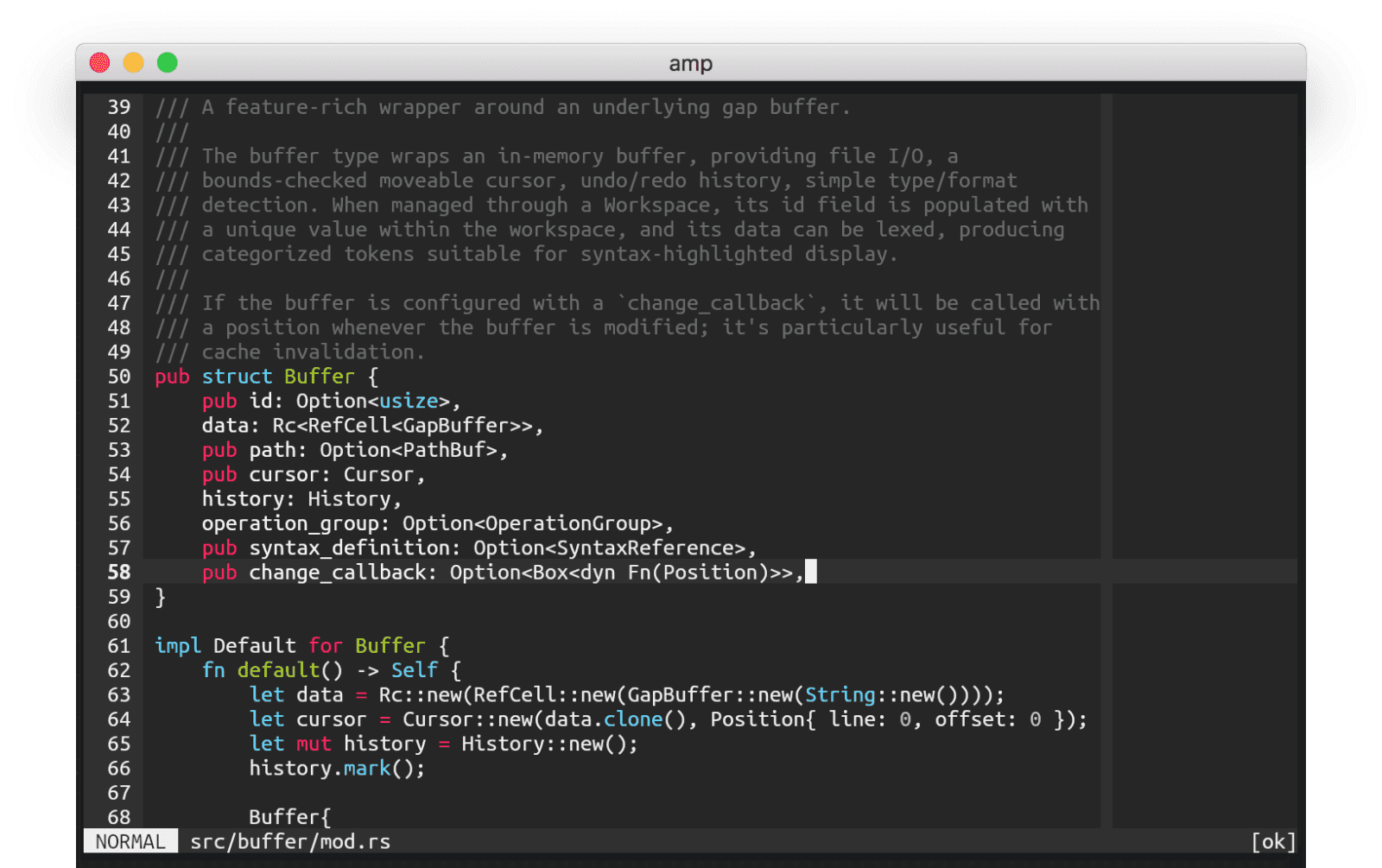
Obrázek 2: Editor Amp.
Ale proč je v titulku napsáno „sledování pohybu očí“?
Výše popsaný postup vlastně nevypadá nijak sofistikovaně, ovšem záleží na konkrétním způsobu jeho implementace v textových editorech a taktéž na tom, jak je celý postup vnímán člověkem. Důležitý je především způsob vizuálního označení všech potenciálních cílů skoků. Samotná struktura zobrazeného dokumentu totiž zůstává stále stejná, pouze se některé znaky (cíle skoků) změní a současně se označí odlišnou barvou. A právě změněné znaky může uživatel zapsat na klávesnici a editor následně provede přesun textového kurzoru.
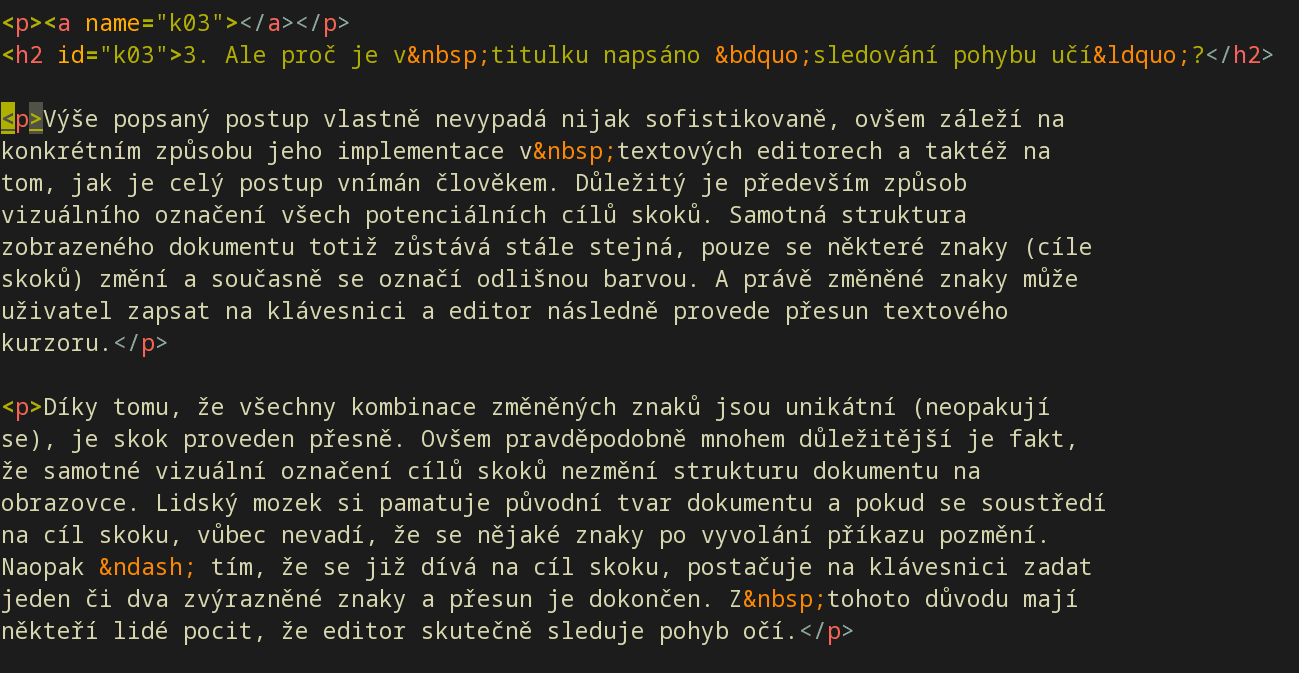
Obrázek 3: Editor s dnešním článkem před provedením skoku.
Díky tomu, že všechny kombinace změněných znaků jsou unikátní (neopakují se), je skok proveden přesně. Ovšem pravděpodobně mnohem důležitější je fakt, že samotné vizuální označení cílů skoků nezmění strukturu dokumentu na obrazovce. Lidský mozek si pamatuje původní tvar dokumentu a pokud se soustředí na cíl skoku, vůbec nevadí, že se nějaké znaky po vyvolání příkazu pozmění. Naopak – tím, že se již dívá na cíl skoku, postačuje na klávesnici zadat jeden či dva zvýrazněné znaky a přesun je dokončen. Z tohoto důvodu mají někteří lidé pocit, že editor skutečně sleduje pohyb očí (a proto nelze z popisu ani obrázků tuto vlastnost plně docenit).
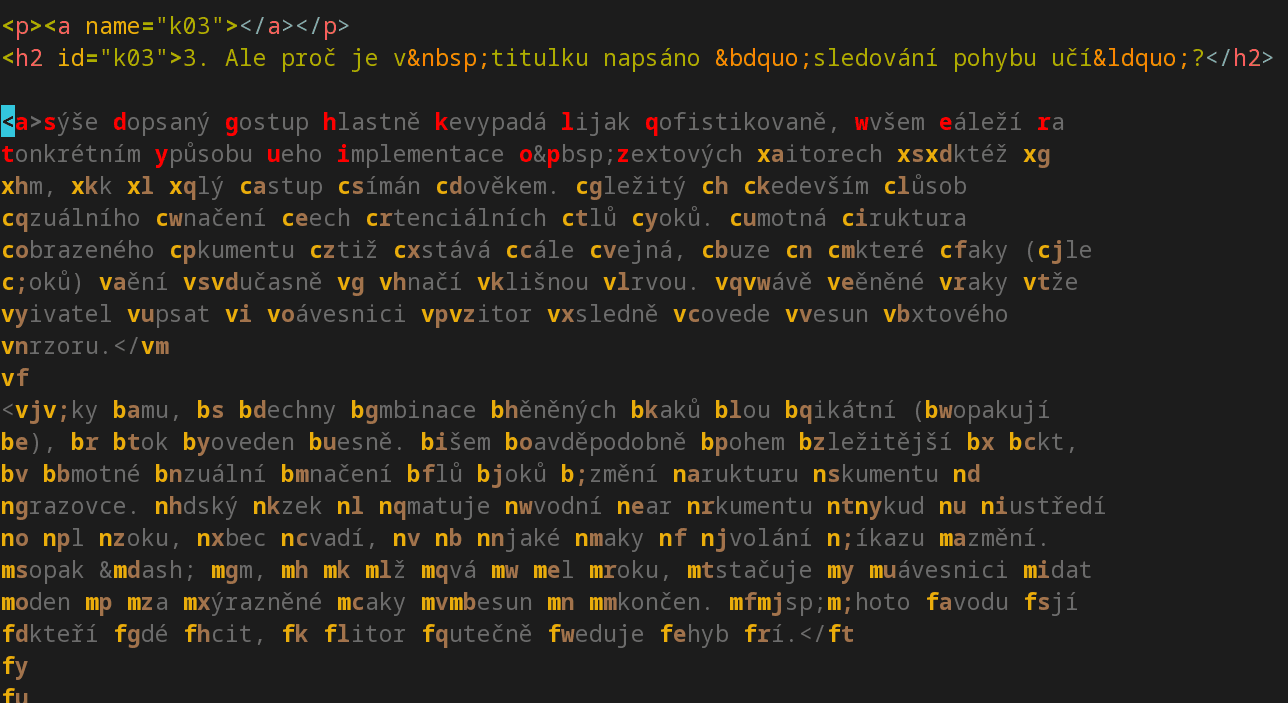
Obrázek 4: Vyvolání příkazu pro přesun kurzoru. Zvýrazněny jsou všechny potenciální cíle skoků.
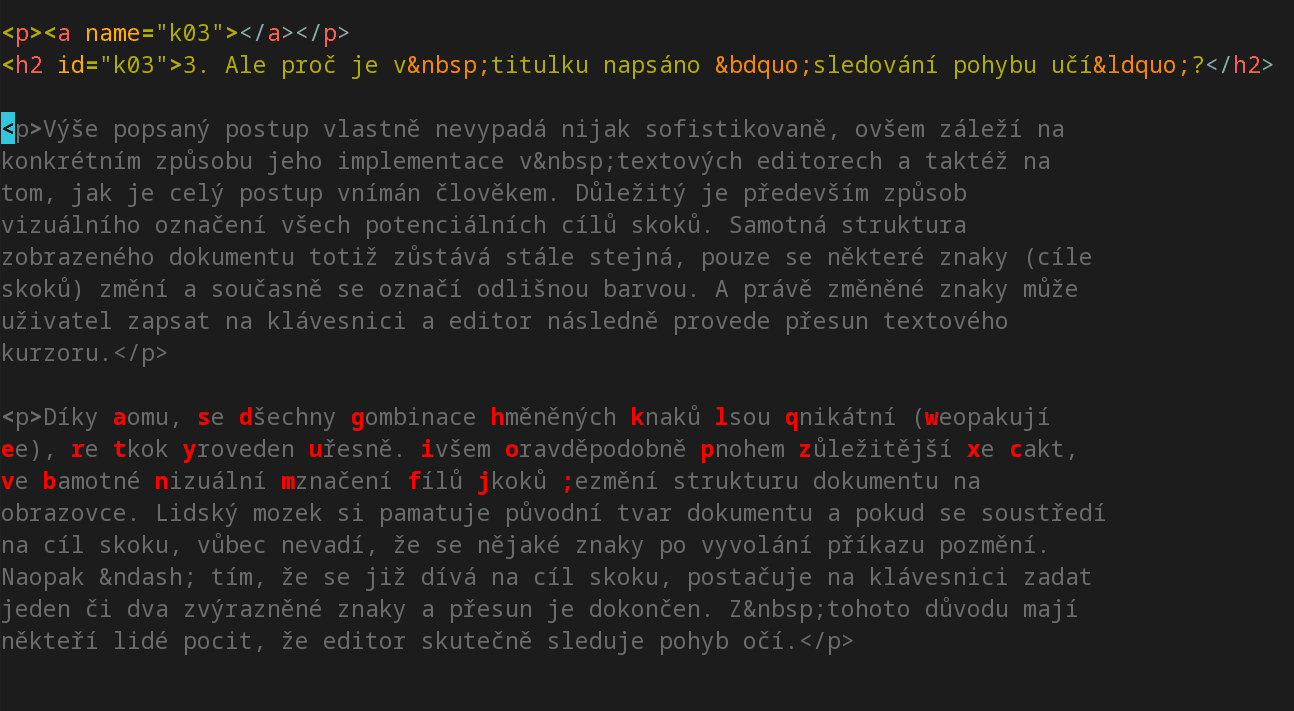
Obrázek 5: Zápisem prvního znaku se výběr zúží pouze na několik možností.
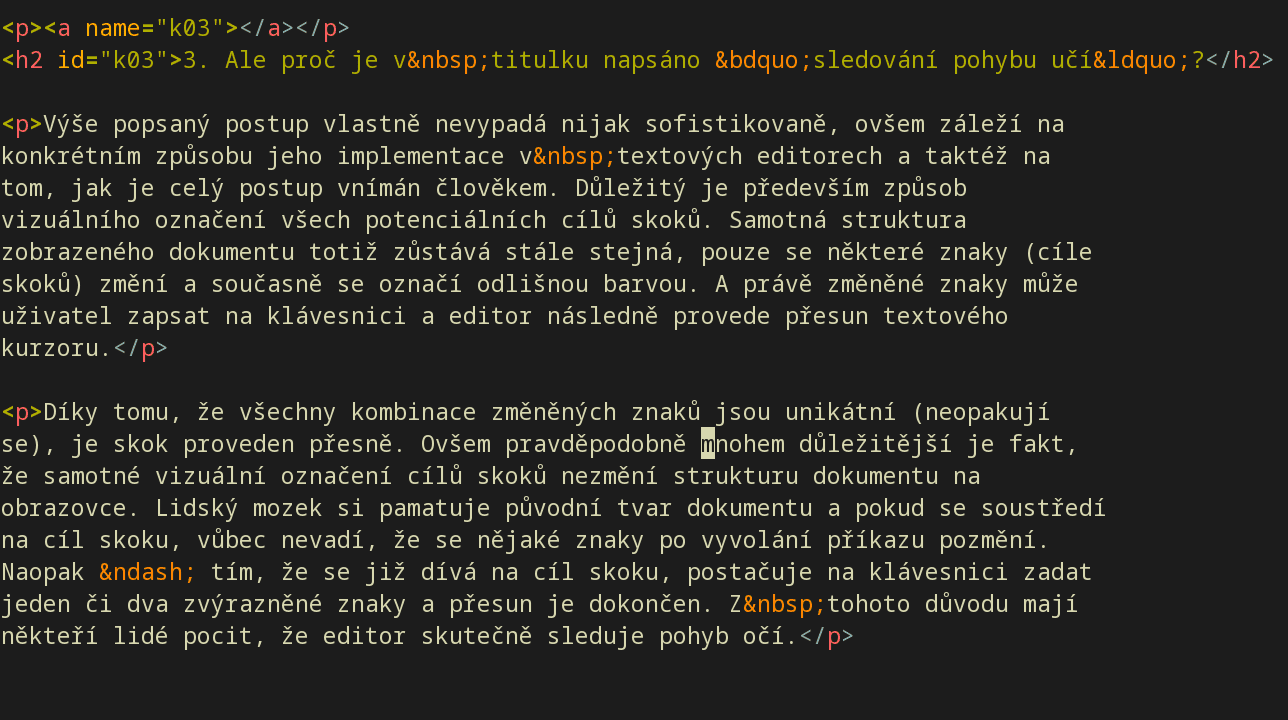
Obrázek 6: Provedení skoku (viz změněná pozice textového kurzoru).
Příkaz gw v textovém editoru Helix
Výše popsaná operace skoku na uživatelem určené místo na obrazovce je zakomponována do programátorského textového editoru Helix, s nímž jsme se již na stránkách Roota seznámili. Připomeňme si, že se, podobně jako v případě Vi, Vimu či Kakoune, jedná o modální textový editor, což konkrétně znamená, že se rozlišuje mezi několika režimy. Především zde nalezneme normální režim (označovaný písmeny NOR), ve kterém lze zadávat různé editační a jiné příkazy a dále o režim vkládání textu (označovaný písmeny INS). V Helixu je po přepnutí do normálního režimu klávesou Esc dostupný mj. i příkaz gw neboli goto word (což je současně i oficiální název této operace). Po zadání tohoto příkazu se obsah aktuálně editovaného bufferu změní, protože se dvojicí znaků zvýrazní začátek každého slova. Po zápisu těchto dvou znaků se provede skok na příslušné slovo a navíc Helix toto slovo vybere (selection), takže s ním lze provést další operaci (smazání, vložení do schránky, modifikace atd.).
Podívejme se na celý postup:
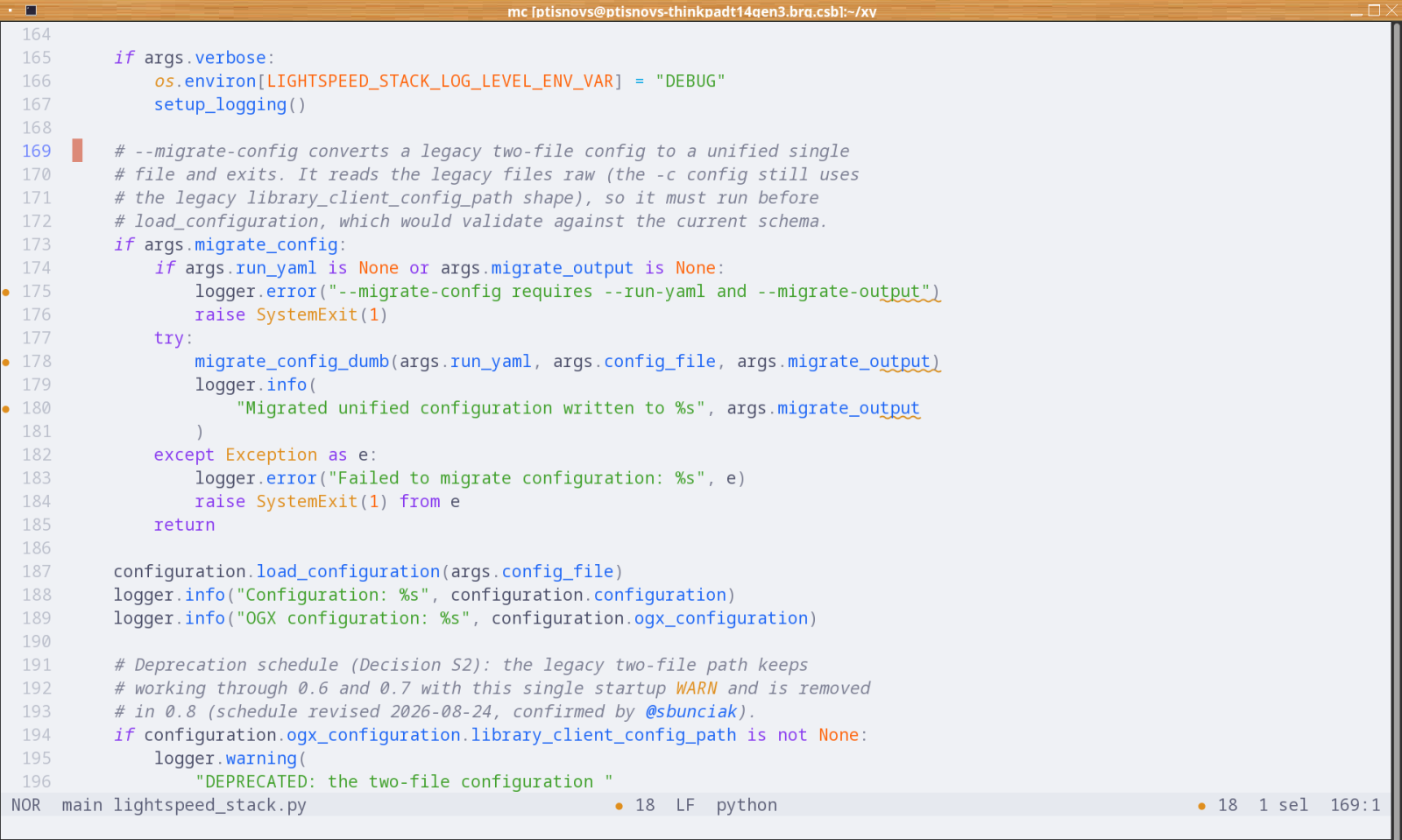
Obrázek 7: Okno Helixu před provedením skoku. Budu chtít skočit na slovo „Migrated“, které se nachází na řádku 180.
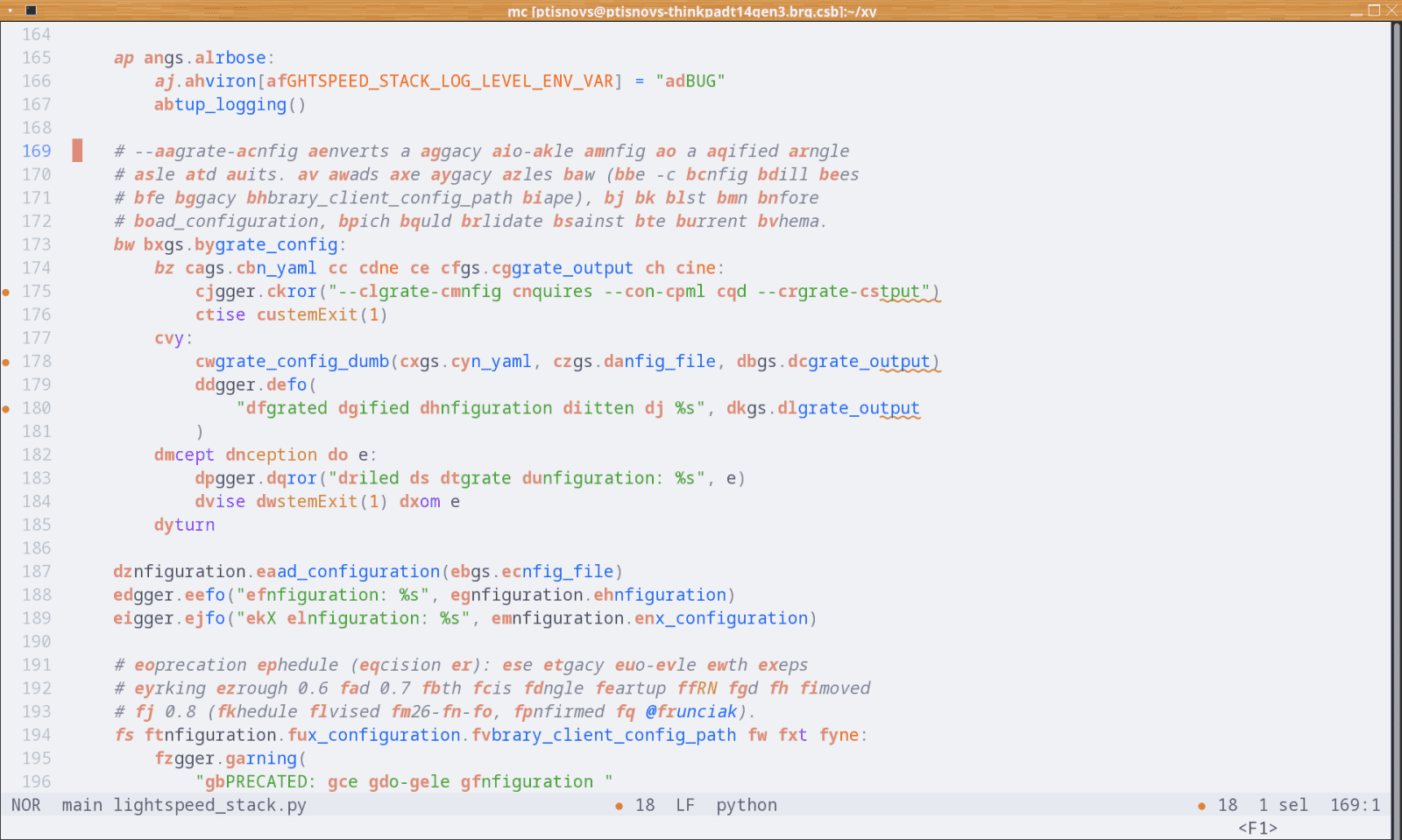
Obrázek 8: Po stisku kláves gw se označí všechny možné cíle, každý dvojicí unikátních znaků.
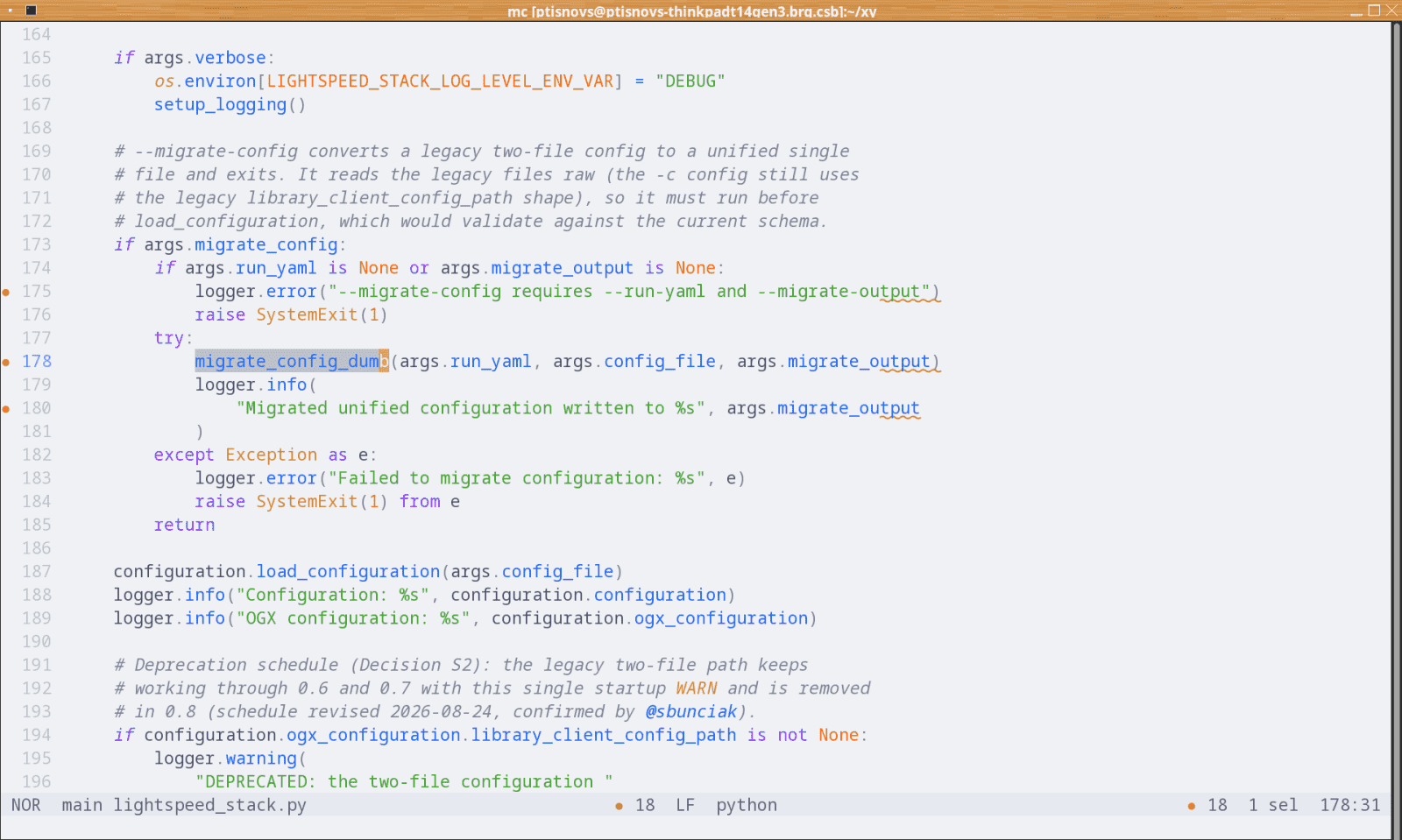
Obrázek 9: Po stisku kláves df (dvojice znaků označujících cíl) se kurzor přesune na kýžené místo a navíc se celé slovo vybere.
Namapování příkazu gw na odlišnou klávesovou zkratku
Pokud někomu nevyhovuje klávesová zkratka gw, může pochopitelně textový editor Helix překonfigurovat a nastavit odlišnou klávesu. Konfigurace Helixu je uložena v adresáři ~/.config/helix/config.toml. Jak název tohoto souboru napovídá, je použit formát TOML, s nímž jsme se již na Rootu taktéž setkali. Výchozí konfigurace Helixu umožňuje konformní práci (proto tento soubor ani zpočátku nemusí existovat), ovšem ukažme si, jak by mohlo vypadat namapování příkazu goto_word například na klávesu F1:
[keys.normal]
F1 = "goto_word"
Jen pro úplnost si uveďme, jak může vypadat konfigurační soubor Helixu i se specifikací dalších uživatelem definovaných klávesových zkratek (a ostatních více či méně užitečných nastavení):
theme = "catppuccin_latte"

[editor]
mouse = false
true-color = true
#end-of-line-diagnostics = "hint"

#[editor.inline-diagnostics]
#cursor-line = "warning"
#other-lines = "disable"

[editor.cursor-shape]
insert = "block"
normal = "block"
select = "block"

[keys.normal]
ins = "insert_mode"
esc = ["collapse_selection", "keep_primary_selection"]
F1 = "goto_word"
F2 = ":w"
F3 = "file_picker"
F4 = ":q"
F5 = ":sh python '%val{filename}'"
F6 = "rotate_view"

[keys.insert]
ins = "normal_mode"

[editor.statusline]
left = ["mode", "spinner", "version-control", "file-name"]
center = ["diagnostics", "file-encoding", "file-line-ending", "file-type"]
Rozšiřující modul vim-easymotion pro textový editor Vim
V textovém editoru Vim se žádná obdoba výše popsaného příkazu goto word (gw) sice nenachází, ovšem díky tomu, že je Vim rozšiřitelný o další moduly, je možné si podporu pro tento příkaz doinstalovat. Příslušný rozšiřitelný modul se jmenuje vim-easymotion a kromě obdoby příkazu goto word uživatelům nabízí i přibližně padesát (!) dalších příkazů s podobným významem. Tyto příkazy je možné namapovat na různé klávesy, a to jak v normálním režimu, tak i (pokud to někdo skutečně vyžaduje) i v režimu vkládacím či přepisovacím. Vzhledem k rozsáhlosti tohoto modulu si v navazujících kapitolách popíšeme pouze vybrané vlastnosti, konkrétně příkazy, které se mi v praxi osvědčily nejlépe.
Instalace a minimální nastavení modulu vim-easymotion
Instalace rozšiřujícího modulu vim-easymotion může být provedena různými způsoby. Pravděpodobně nejjednodušší je naklonování repositáře dostupného na adrese https://github.com/easymotion/vim-easymotion do podadresáře ~/.vim/pack/plugins/start. V tom nejjednodušším případě bude adresář ~/.vim vypadat takto:
.vim
└── pack
    └── plugins
        └── start
            └── vim-easymotion
                ├── autoload
                ├── doc
                ├── plugin
                └── t
V praxi je však typicky nainstalováno mnohem více modulů, takže celá adresářová struktura může vypadat následovně:
.vim
├── bundle
│   ├── ctrlp.vim
│   │   ├── autoload
│   │   │   └── ctrlp
│   │   ├── doc
│   │   ├── plugin
│   │   └── spell
│   └── vim-markdown-toc
│       ├── ftdetect
│       ├── ftplugin
│       ├── screenshots
│       └── test
├── pack
│   └── plugins
│       ├── start
│       │   ├── tabular
│       │   │   ├── after
│       │   │   ├── autoload
│       │   │   ├── doc
│       │   │   └── plugin
│       │   ├── vim-easymotion
│       │   │   ├── autoload
│       │   │   ├── doc
│       │   │   ├── plugin
│       │   │   └── t
│       │   ├── vim-go
│       │   ├── vim-markdown
│       │   └── vimoutliner
│       │       ├── colors
│       │       ├── doc
│       │       ├── ftdetect
│       │       ├── ftplugin
│       │       ├── syntax
│       │       └── vimoutliner
│       ├── vim-go
│       │   ├── assets
│       │   ├── autoload
│       │   │   ├── ctrlp
│       │   │   ├── fzf
│       │   │   ├── go
│       │   │   └── unite
│       │   ├── compiler
│       │   ├── doc
│       │   ├── ftdetect
│       │   ├── ftplugin
│       │   │   ├── go
│       │   │   ├── godoc
│       │   │   └── gomod
│       │   ├── gosnippets
│       │   │   ├── minisnip
│       │   │   ├── snippets
│       │   │   └── UltiSnips
│       │   ├── indent
│       │   ├── plugin
│       │   ├── rplugin
│       │   │   └── python3
│       │   ├── scripts
│       │   ├── syntax
│       │   ├── templates
│       │   └── test
│       ├── vim-markdown
│       │   ├── after
│       │   │   └── ftplugin
│       │   ├── doc
│       │   ├── ftdetect
│       │   ├── ftplugin
│       │   ├── indent
│       │   ├── LICENSES
│       │   ├── registry
│       │   ├── syntax
│       │   └── test
│       └── vimwiki
│           ├── autoload
│           │   └── vimwiki
│           ├── doc
│           ├── ftplugin
│           ├── plugin
│           ├── syntax
│           └── test
│               └── resources
├── spell
└── syntax
Dále je vhodné provést modifikace v konfiguračním souboru .vimrc, jenž je uložený v domovském adresáři (popř. i v různých podadresářích). Následující dva řádky zajistí, že většina příkazů modulu vim-easymotion bude dostupná po stisku „leadera“, což je typicky klávesa \ (zpětné lomítko) a opět je možné ji v případě potřeby nakonfigurovat, například na , (čárka) atd.:
let g:EasyMotion_do_mapping = 1

map <Leader> <Plug>(easymotion-prefix)
V případě potřeby je možné jednotlivé operace nabízené tímto modulem namapovat na jiné klávesy. Následuje ukázka namapování příkazů easymotion-overwin-f, easymotion-overwin-f2 a easymotion- na klávesové zkratky s, gw (napodobujeme Helix) a ww:
let g:EasyMotion_do_mapping = 0

" Jump to anywhere you want with minimal keystrokes, with just one key binding.
" `s{char}{label}`
nmap s <Plug>(easymotion-overwin-f)
" or
" `gw{char}{char}{label}`
" Need one more keystroke, but on average, it may be more comfortable.
nmap gw <Plug>(easymotion-overwin-f2)

nmap ww <Plug>(easymotion-w)

" Turn on case-insensitive feature
let g:EasyMotion_smartcase = 1
Praktická ukázka použití příkazu easymotion-overwin-f
Podívejme se na to, jakým způsobem se v praxi použije příkaz nazvaný easymotion-overwin-f. Tento příkaz jsme v předchozí kapitole namapovali na klávesu s v normálním režimu. Tím se ovšem pochopitelně přepsal původní příkaz substitute, resp. se již tento příkaz nevyvolává klávesou s. Je tedy dobré se zamyslet, zda není lepší nový příkaz namapovat například na ,s nebo na \s. Opět budeme chtít provést rychlý skok na vybrané místo v aktuálním textovém bufferu:
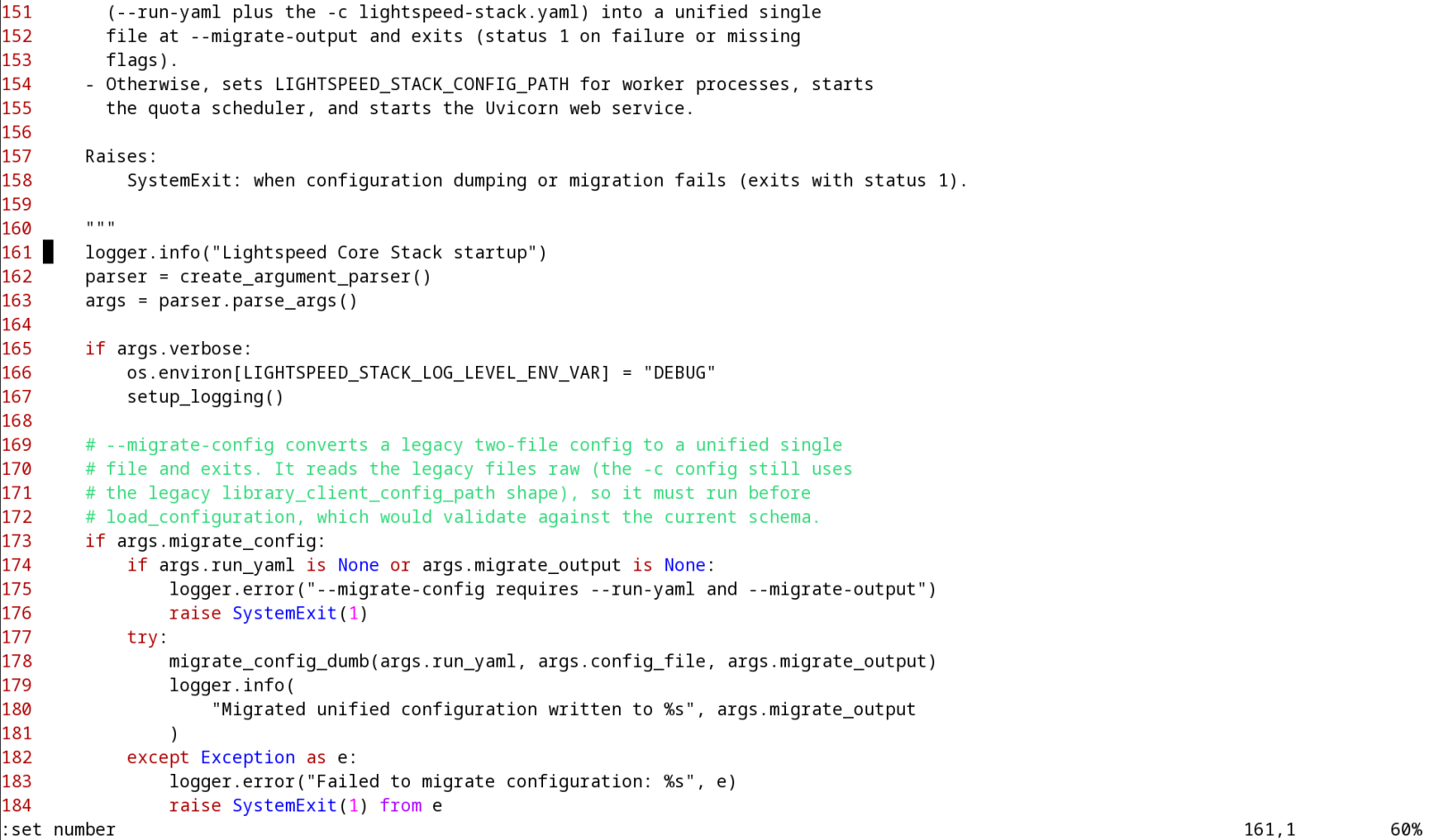
Obrázek 10: Původní stav textového bufferu se zobrazeným zdrojovým kódem.
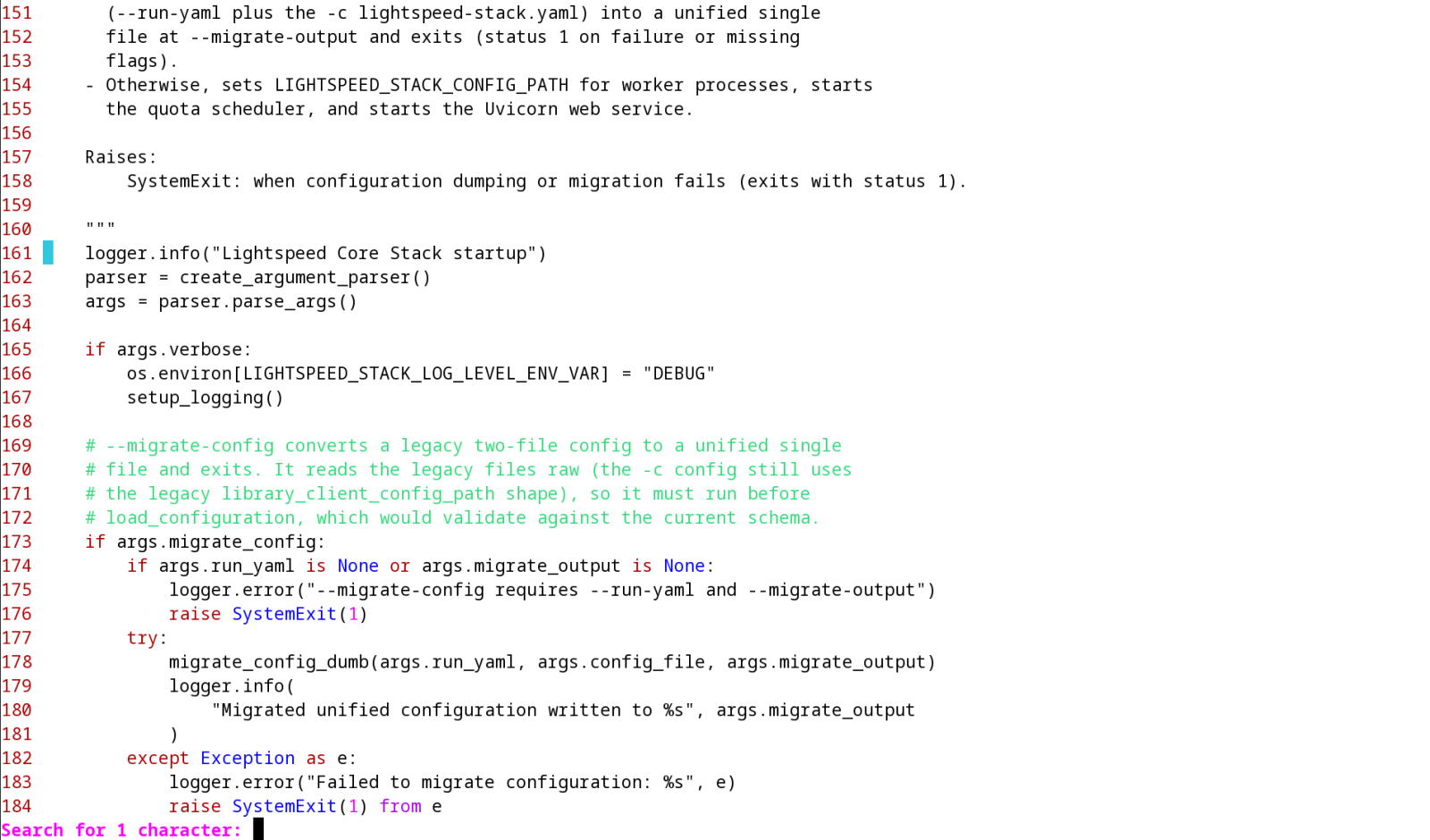
Obrázek 11: Příkaz easymotion-overwin-f, který by vyvolán klávesou v, očekává zápis jednoho znaku.
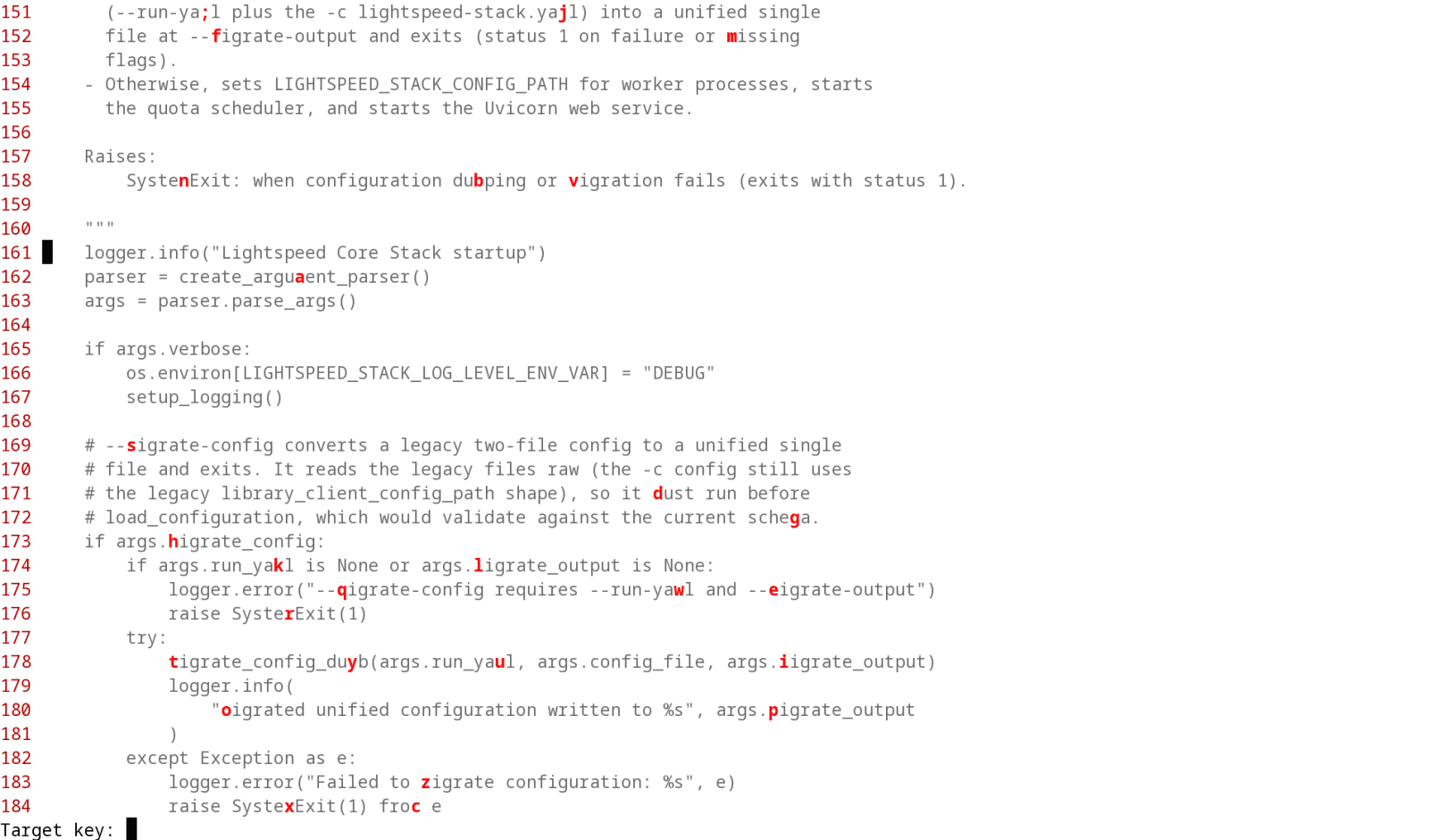
Obrázek 12: Po výběru znaku "m" se zvýrazní všechny výskyty tohoto znaku – každý s odlišným označením.
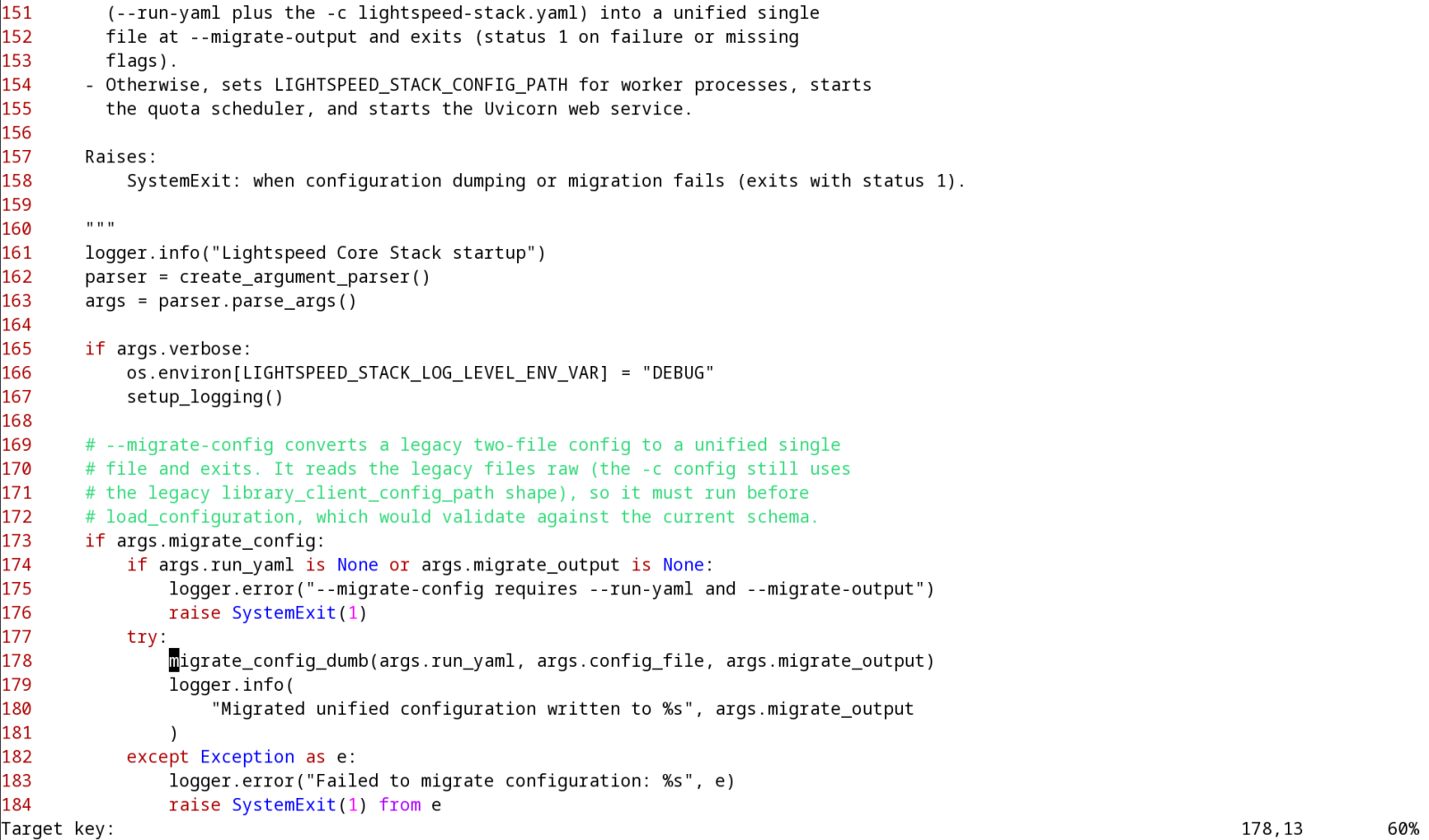
Obrázek 13: Stiskem klávesy T se provedl přesun na kýžené místo v textovém bufferu.
Praktická ukázka použití příkazu easymotion-overwin-f2
Dalším příkazem nabízeným modulem vim-easymotion je příkaz nazvaný easymotion-overwin-f2. Ten jsme namapovali na klávesovou zkratku gw, protože do určité míry připomíná příkaz goto word z textového editoru Helix. Tento příkaz se použije ve chvíli, kdy je vyžadován skok dopředu (proto příkaz obsahuje -f ve svém názvu – evokuje totiž původní Vimovský příkaz f) a současně je potenciálních cílů skoků větší množství než znaků abecedy. Použije se tedy stejný koncept, jaký jsme viděli v Helixu – cíle skoků jsou označeny dvojicí znaků. Jak bude celý postup operace skoku vypadat je ukázáno na dalších screenshotech:
Obrázek 14: Původní stav bufferu se zobrazeným zdrojovým kódem
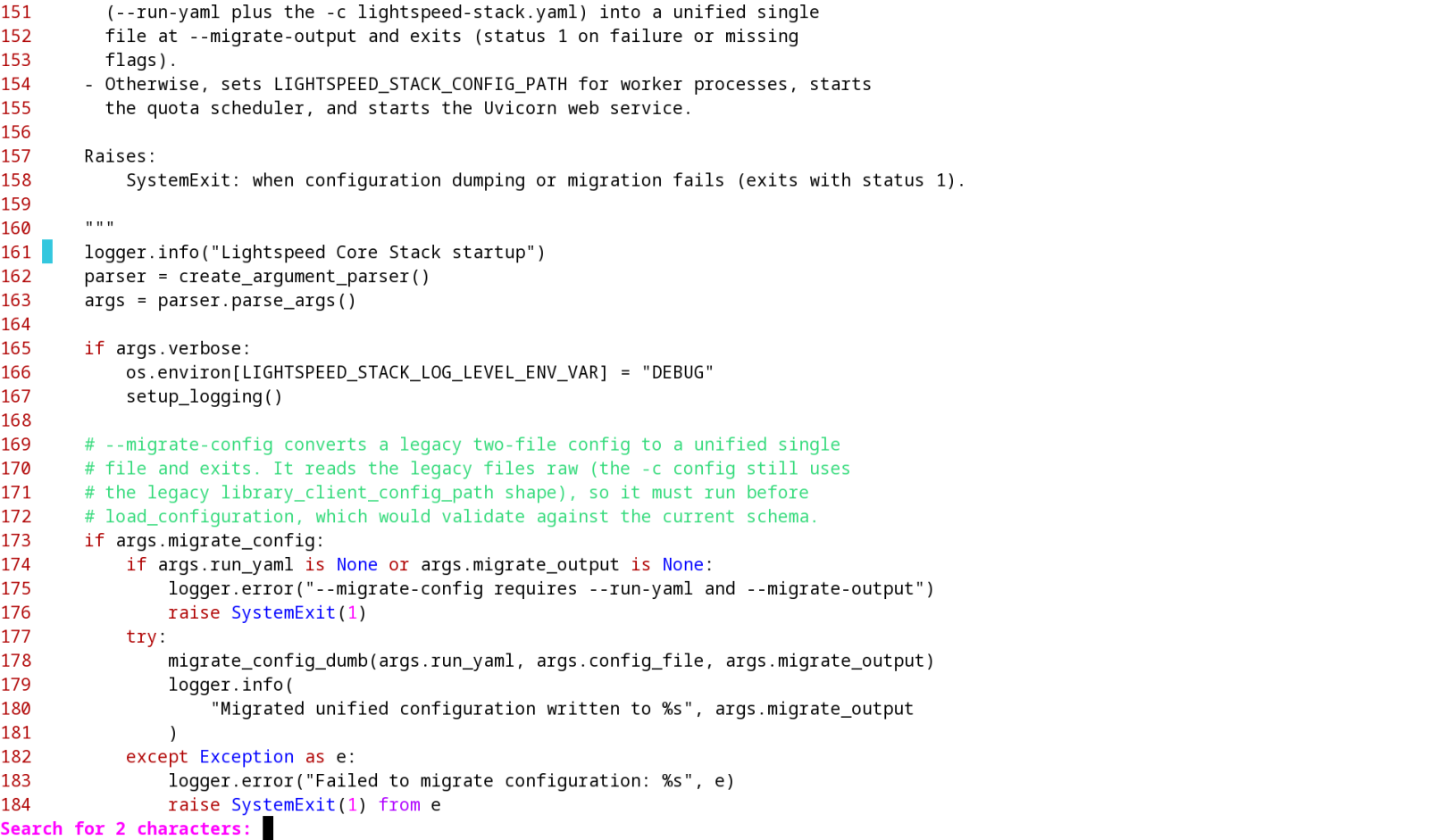
Obrázek 15: Příkaz easymotion-overwin-f2 očekává výběr dvou znaků
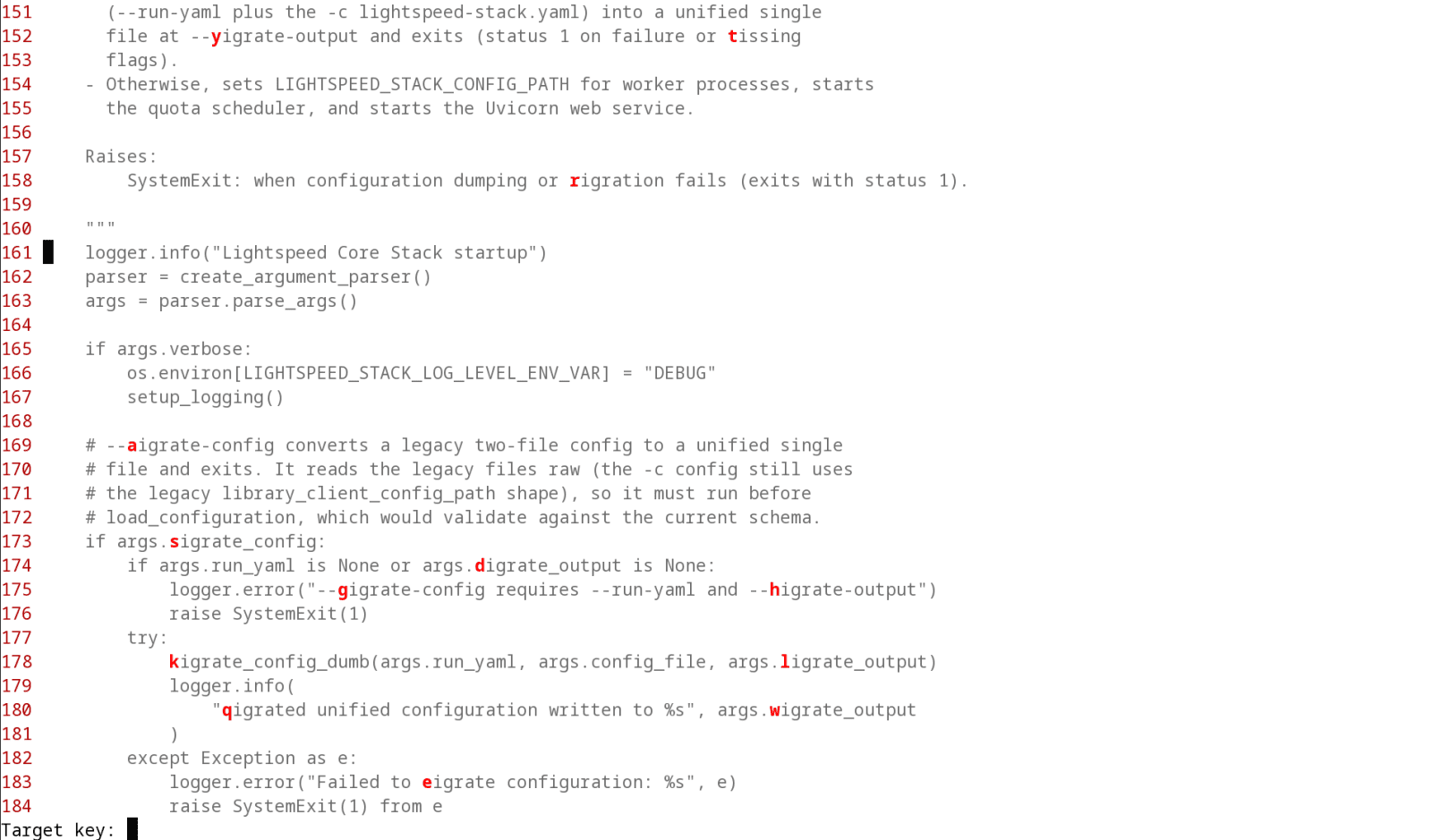
Obrázek 16: Po zápisu "mi" se zobrazí všechny výskyty této dvojice znaků
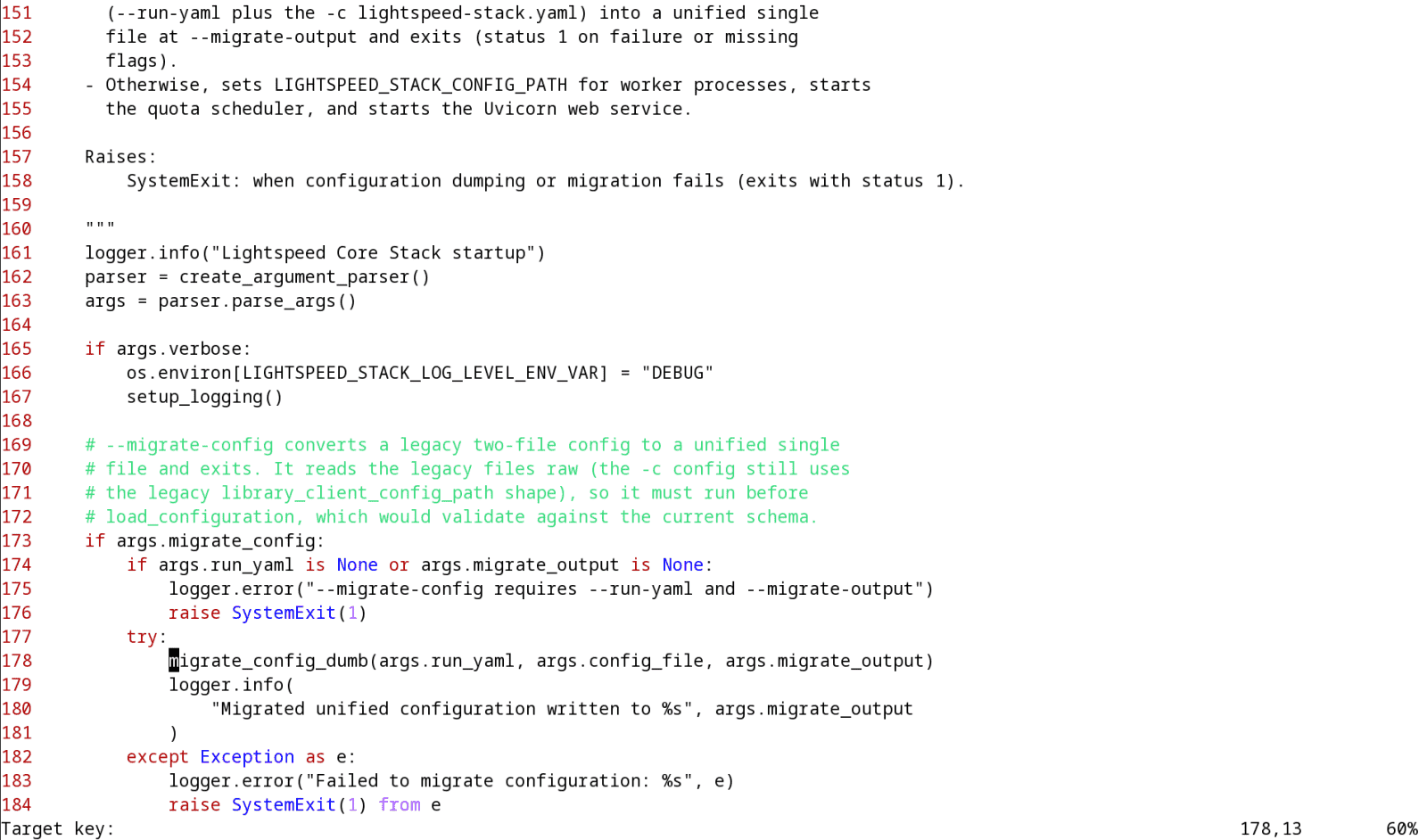
Obrázek 17: Stiskem klávesy "K" se přesuneme na kýžené místo v textovém bufferu.
Další způsoby realizace skoků implementované v modulu vim-easymotion
Ve skutečnosti nabízí modul vim-easymotion i další příkazy, které lze použít pro rychlé skoky na začátky či konce slov, skoky na jednotlivé řádky atd. Seznam všech těchto příkazů i s jejich stručným popisem je součástí dokumentace modulu:
| Příkaz | Výchozí klávesová zkratka |
|---|---|
| easymotion-f | <Leader>f{char} |
| easymotion-F | <Leader>F{char} |
| easymotion-t | <Leader>t{char} |
| easymotion-T | <Leader>T{char} |
| easymotion-w | <Leader>w |
| easymotion-W | <Leader>W |
| easymotion-b | <Leader>b |
| easymotion-B | <Leader>B |
| easymotion-e | <Leader>e |
| easymotion-E | <Leader>E |
| easymotion-ge | <Leader>ge |
| easymotion-gE | <Leader>gE |
| easymotion-j | <Leader>j |
| easymotion-k | <Leader>k |
| easymotion-n | <Leader>n |
| easymotion-N | <Leader>N |
| easymotion-s | <Leader>s |
| easymotion-bd-f | není nastavena |
| easymotion-bd-t | není nastavena |
| easymotion-bd-w | není nastavena |
| easymotion-bd-W | není nastavena |
| easymotion-bd-e | není nastavena |
| easymotion-bd-E | není nastavena |
| easymotion-bd-jk | není nastavena |
| easymotion-bd-n | není nastavena |
| easymotion-jumptoanywhere | není nastavena |
| easymotion-repeat | není nastavena |
| easymotion-next | není nastavena |
| easymotion-prev | není nastavena |
| easymotion-sol-j | není nastavena |
| easymotion-sol-k | není nastavena |
| easymotion-eol-j | není nastavena |
| easymotion-eol-k | není nastavena |
| easymotion-iskeyword-w | není nastavena |
| easymotion-iskeyword-b | není nastavena |
| easymotion-iskeyword-bd-w | není nastavena |
| easymotion-iskeyword-e | není nastavena |
| easymotion-iskeyword-ge | není nastavena |
| easymotion-iskeyword-bd-e | není nastavena |
| easymotion-vim-n | není nastavena |
| easymotion-vim-N | není nastavena |
| easymotion-sl | není nastavena |
| easymotion-fl | není nastavena |
| easymotion-Fl | není nastavena |
| easymotion-bd-fl | není nastavena |
| easymotion-tl | není nastavena |
| easymotion-Tl | není nastavena |
| easymotion-bd-tl | není nastavena |
| easymotion-wl | není nastavena |
| easymotion-bl | není nastavena |
| easymotion-bd-wl | není nastavena |
| easymotion-el | není nastavena |
| easymotion-gel | není nastavena |
| easymotion-bd-el | není nastavena |
| easymotion-lineforward | není nastavena |
| easymotion-linebackward | není nastavena |
| easymotion-lineanywhere | není nastavena |
| easymotion-s2 | není nastavena |
| easymotion-f2 | není nastavena |
| easymotion-F2 | není nastavena |
| easymotion-bd-f2 | není nastavena |
| easymotion-t2 | není nastavena |
| easymotion-T2 | není nastavena |
| easymotion-bd-t2 | není nastavena |
| easymotion-sl2 | není nastavena |
| easymotion-fl2 | není nastavena |
| easymotion-Fl2 | není nastavena |
| easymotion-tl2 | není nastavena |
| easymotion-Tl2 | není nastavena |
| easymotion-sn | není nastavena |
| easymotion-fn | není nastavena |
| easymotion-Fn | není nastavena |
| easymotion-bd-fn | není nastavena |
| easymotion-tn | není nastavena |
| easymotion-Tn | není nastavena |
| easymotion-bd-tn | není nastavena |
| easymotion-sln | není nastavena |
| easymotion-fln | není nastavena |
| easymotion-Fln | není nastavena |
| easymotion-bd-fln | není nastavena |
| easymotion-tln | není nastavena |
| easymotion-Tln | není nastavena |
| easymotion-bd-tln | není nastavena |
| easymotion-overwin-f | není nastavena |
| easymotion-overwin-f2 | není nastavena |
| easymotion-overwin-line | není nastavena |
| easymotion-overwin-w | není nastavena |
Nastavení klávesových zkratek pro spuštění příkazů easymotion-j a easymotion-k
Poměrně často je nutné provést skok na nějaký viditelný řádek. Tuto operaci lze realizovat mnoha způsoby. Někteří uživatelé Vimu mají zobrazena čísla řádků příkazem set number. V takovém případě je skok jednoduchý, protože postačuje napsat číslo řádku, za nímž následuje příkaz G. Alternativně je možné si nechat zobrazit relativní čísla řádků příkazem set relativenumber. Aktuální řádek, na kterém se nachází kurzor, má pochopitelně relativní hodnotu 0. Skok se v takovém případě provede zápisem počtu přeskočených řádků, za nímž následuje příkaz j nebo k (podle toho, kterým směrem se má skok provést).
I tuto operaci je však možné vylepšit, a to použitím příkazů easymotion-j a easymotion-k nabízených modulem vim-easymotion. Myšlenka je stále stejná: tyto příkazy na každém řádku (směrem nahoru či dolů v textovém bufferu) zobrazí znak malé abecedy. Stiskem klávesy s příslušným znakem se provede skok na tento řádek. Namapování těchto dvou nových příkazů na klávesové zkratky může vypadat následovně:
map <Leader>j <Plug>(easymotion-j)
map <Leader>k <Plug>(easymotion-k)
Rychlé přesuny na řádky, které se nachází před resp. za kurzorem
Opět si ukažme, jak vypadá praktické použití příkazů easymotion-j a easymotion-k. Díky tomu, že počet viditelných řádků je relativně malý a cíle skoků jsou zobrazeny jen na začátku řádků, je použití těchto příkazů dosti jednoduché:
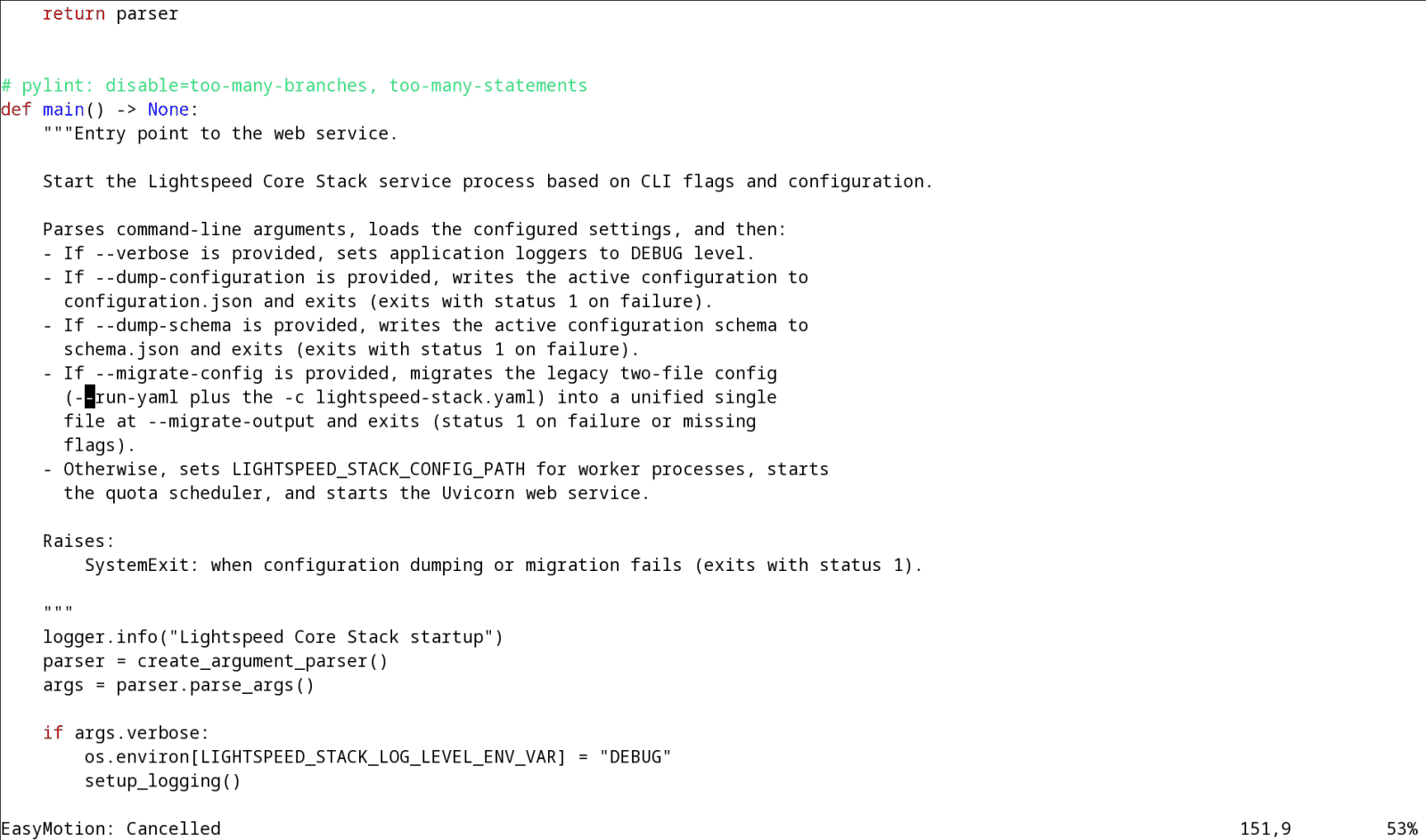
Obrázek 18: Původní obsah textového bufferu. Povšimněte si umístění kurzoru.
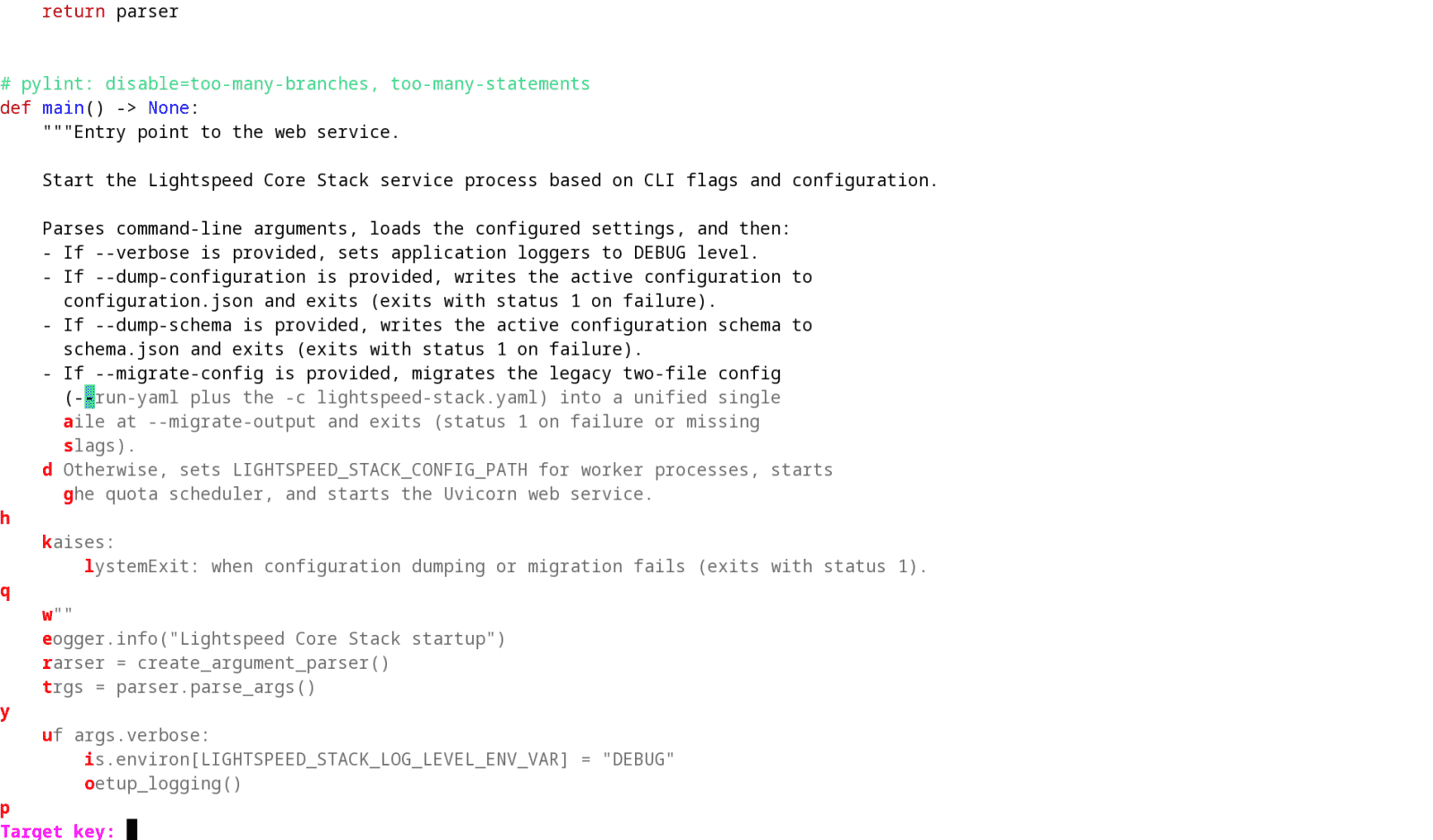
Obrázek 19: Zvýraznění začátku řádků po stisku klávesové kombinace \j.
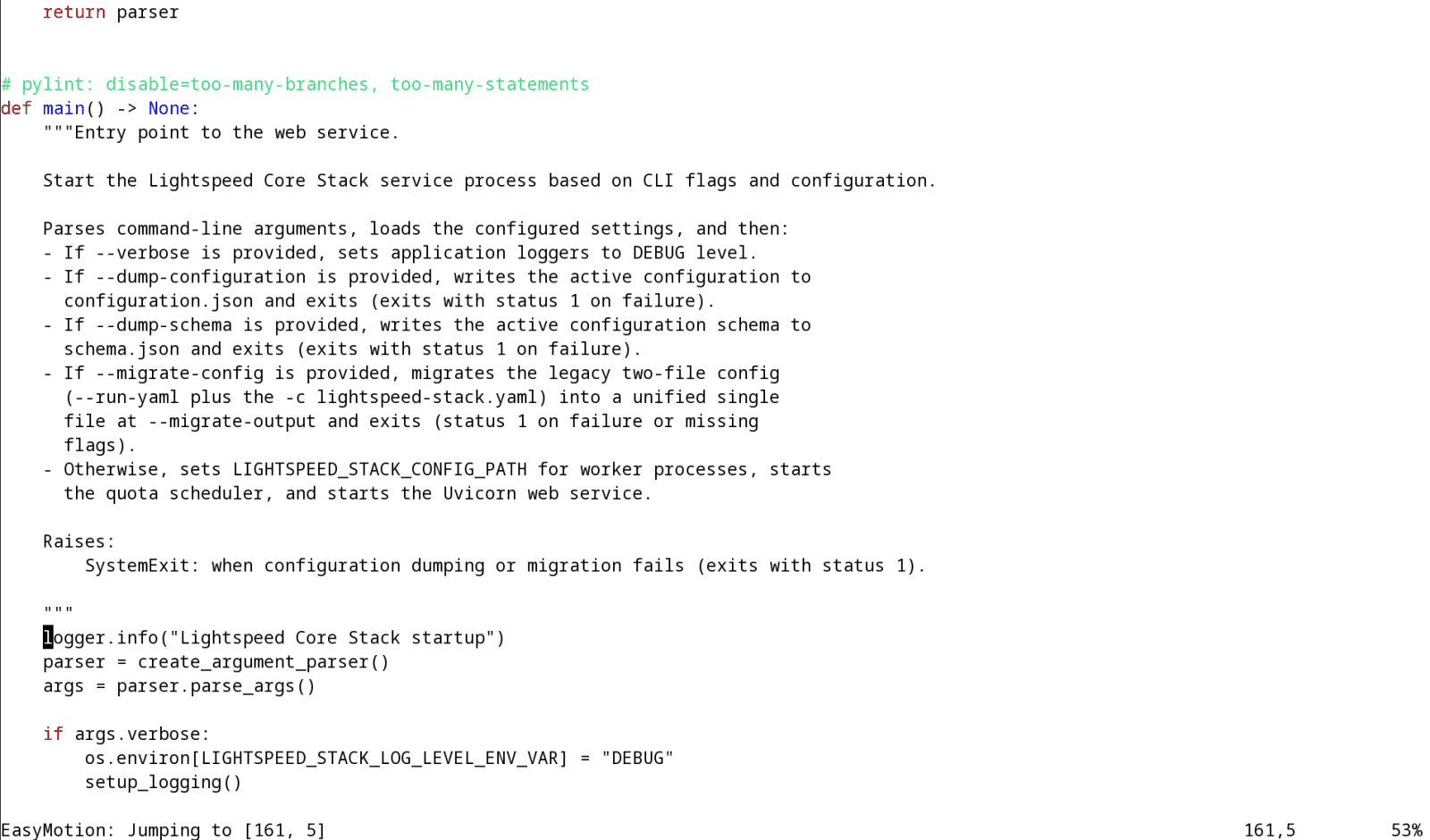
Obrázek 20: Přesun kurzoru po stisku klávesy "e".
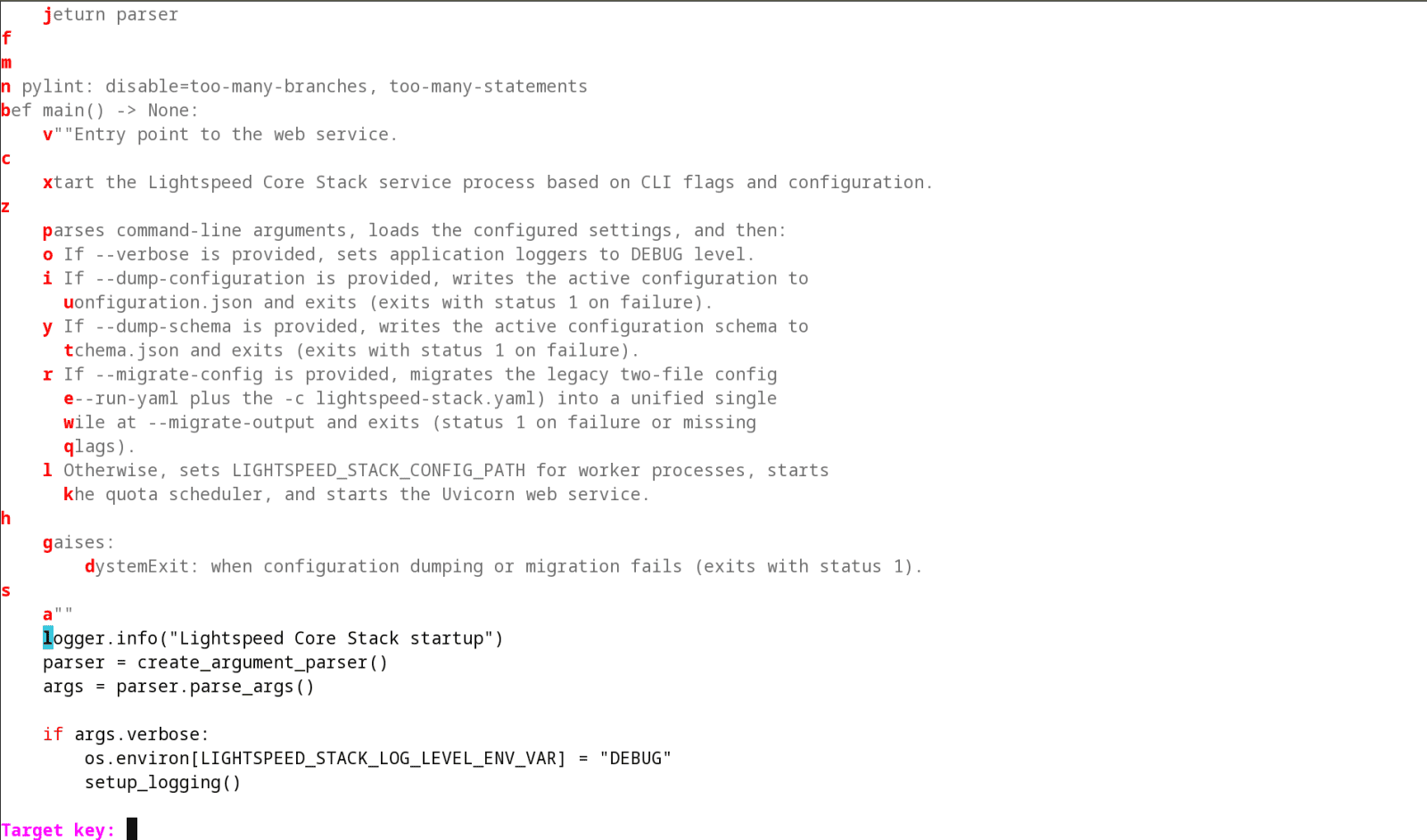
Obrázek 21: Zvýraznění začátku řádků po stisku kombinace kláves \k.
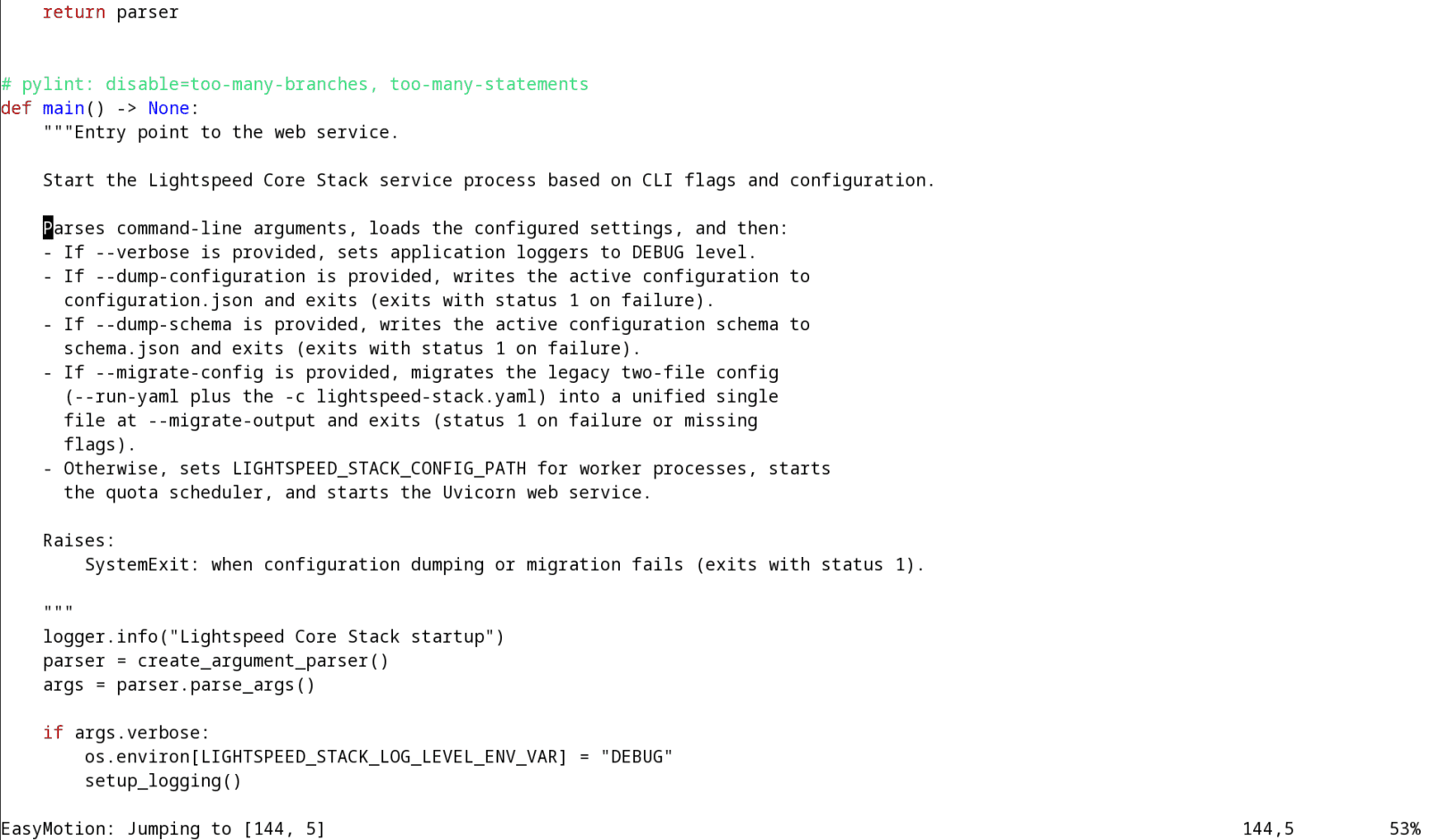
Obrázek 22: Přesun kurzoru po stisku klávesy "p".
Skok na začátky nebo konce slov
V případě, že povolíte registraci výchozích klávesových zkratek rozšiřujícího modulu vim-easymotion (ukázku takové konfigurace jsme si již uvedli), bude možné použít následující klávesové zkratky pro rychlé skoky na začátky nebo na konce slov:
| <Leader>w | začátek slov (směrem dopředu) |
| <Leader>W | začátek slov (směrem dopředu) |
| <Leader>b | začátek slov (směrem dozadu) |
| <Leader>B | začátek slov (směrem dozadu) |
| <Leader>e | konec slov (směrem dopředu) |
| <Leader>E | konec slov (směrem dopředu) |
| <Leader>ge | konec slov (směrem dozadu) |
| <Leader>gE | konec slov (směrem dozadu) |
Při pohledu na výše uvedenou tabulku by se mohlo zdát, že obsahuje duplicitní příkazy (například první dva řádky). Na tomto místě je ovšem vhodné si uvědomit, jak se liší standardní příkazy w a W. Příkaz w provede skok na další slovo, přičemž znaky abecedy, čísla a podtržítka jsou chápána jako součást slova. Naproti tomu příkaz W jako součást slova chápe všechny znaky kromě mezer a tabů. Tyto příkazy se tedy budou lišit například u následujícího textu:
hello-world !
Pokud se kurzor nachází na znaku h, bude po provedení příkazu w přesunut na pomlčku, zatímco po provedení příkazu W bude přesunut až na vykřičník.
A stejným způsobem je implementován i algoritmus pro cíle skoků vyhledávané modulem vim-easymotion.
Ukázky realizace skoků na začátky nebo konce slov ve zdrojovém kódu
Opět se podívejme, jak lze provádět rychlé skoky na začátky nebo konce libovolného slova na obrazovce:
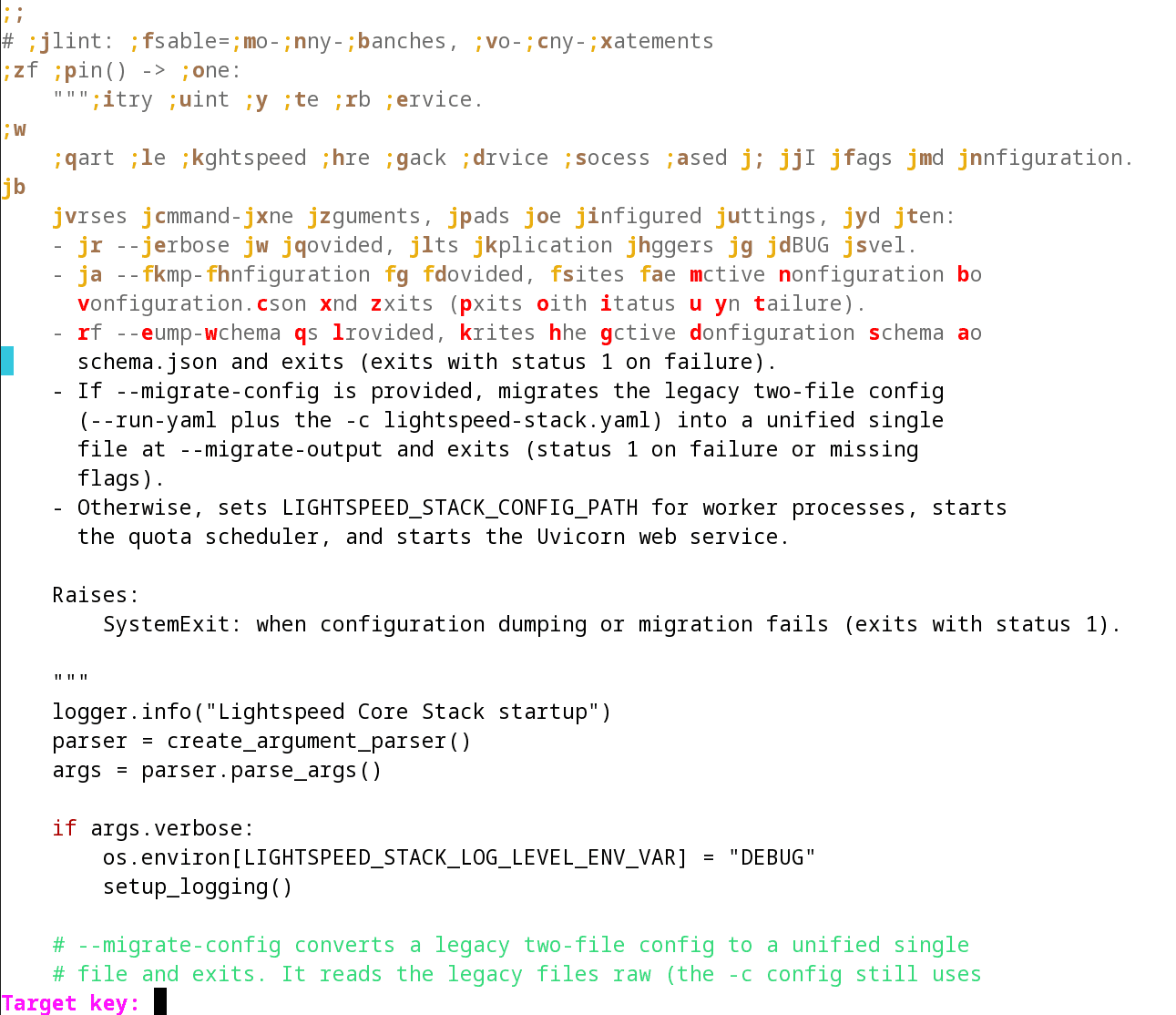
Obrázek 23: Zobrazené cíle skoku po stisku kombinace \b (leader je nastavený na zpětné lomítko).
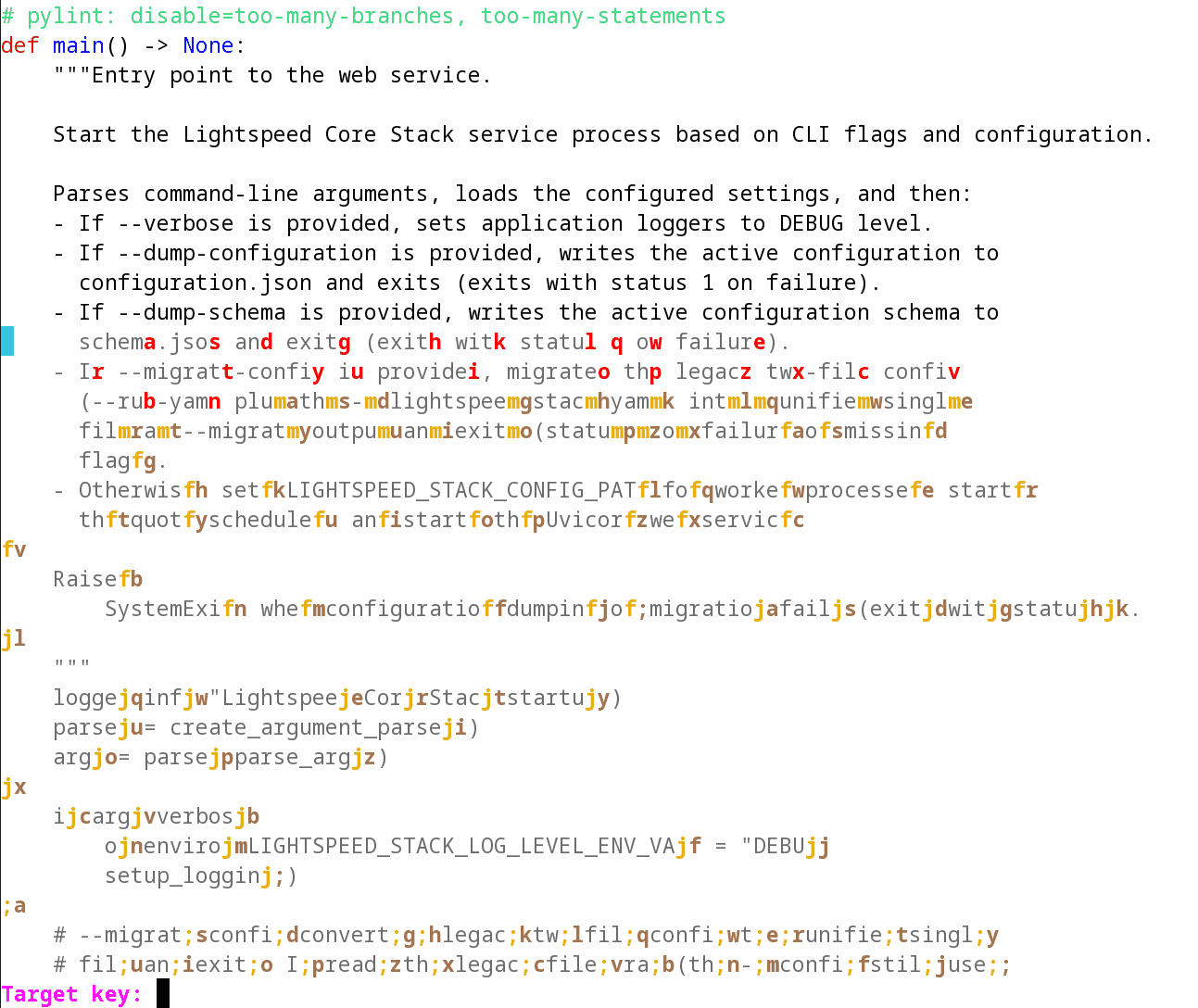
Obrázek 24:Zobrazené cíle skoku po stisku kombinace \e.
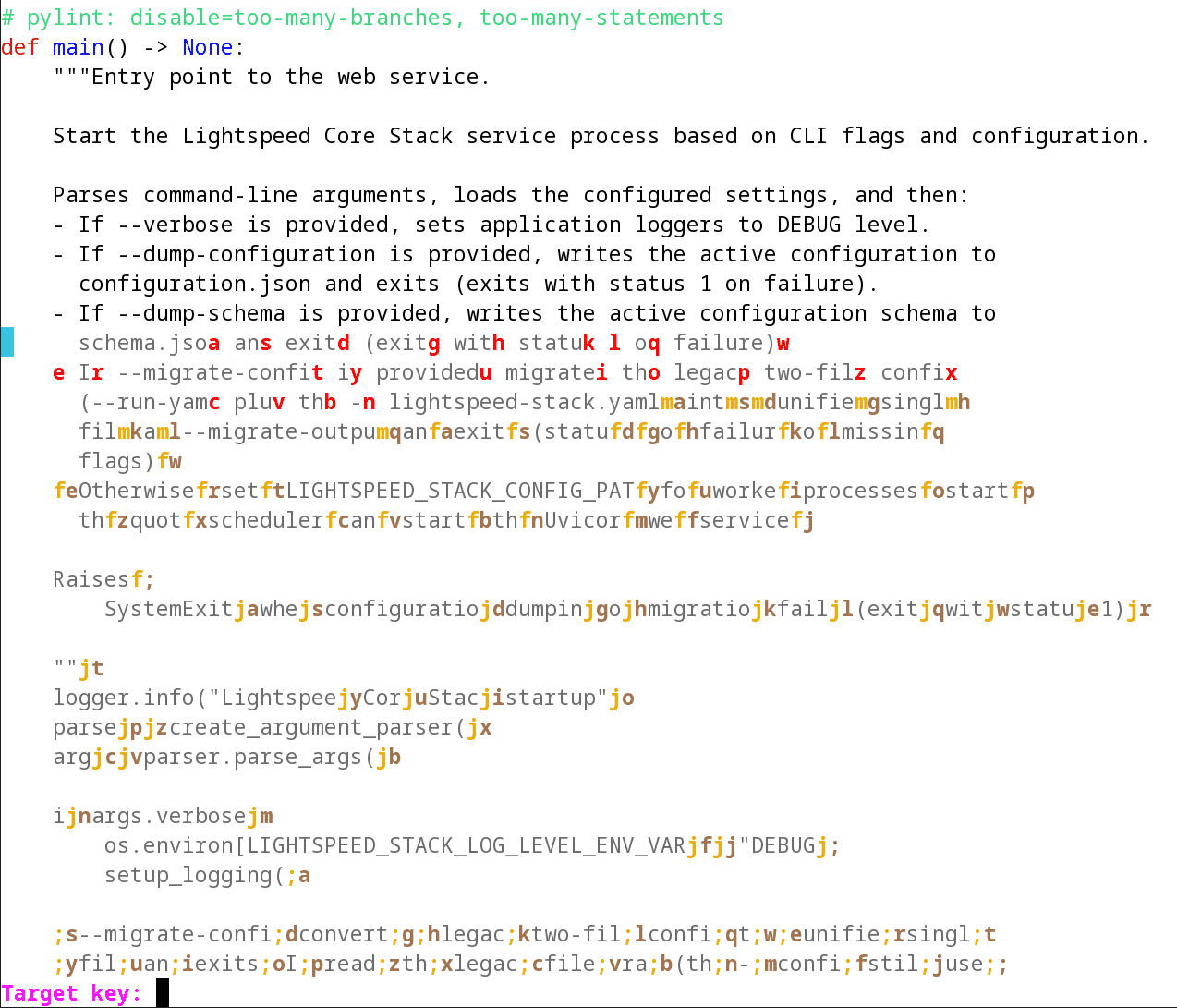
Obrázek 25:Zobrazené cíle skoku po stisku kombinace \E.
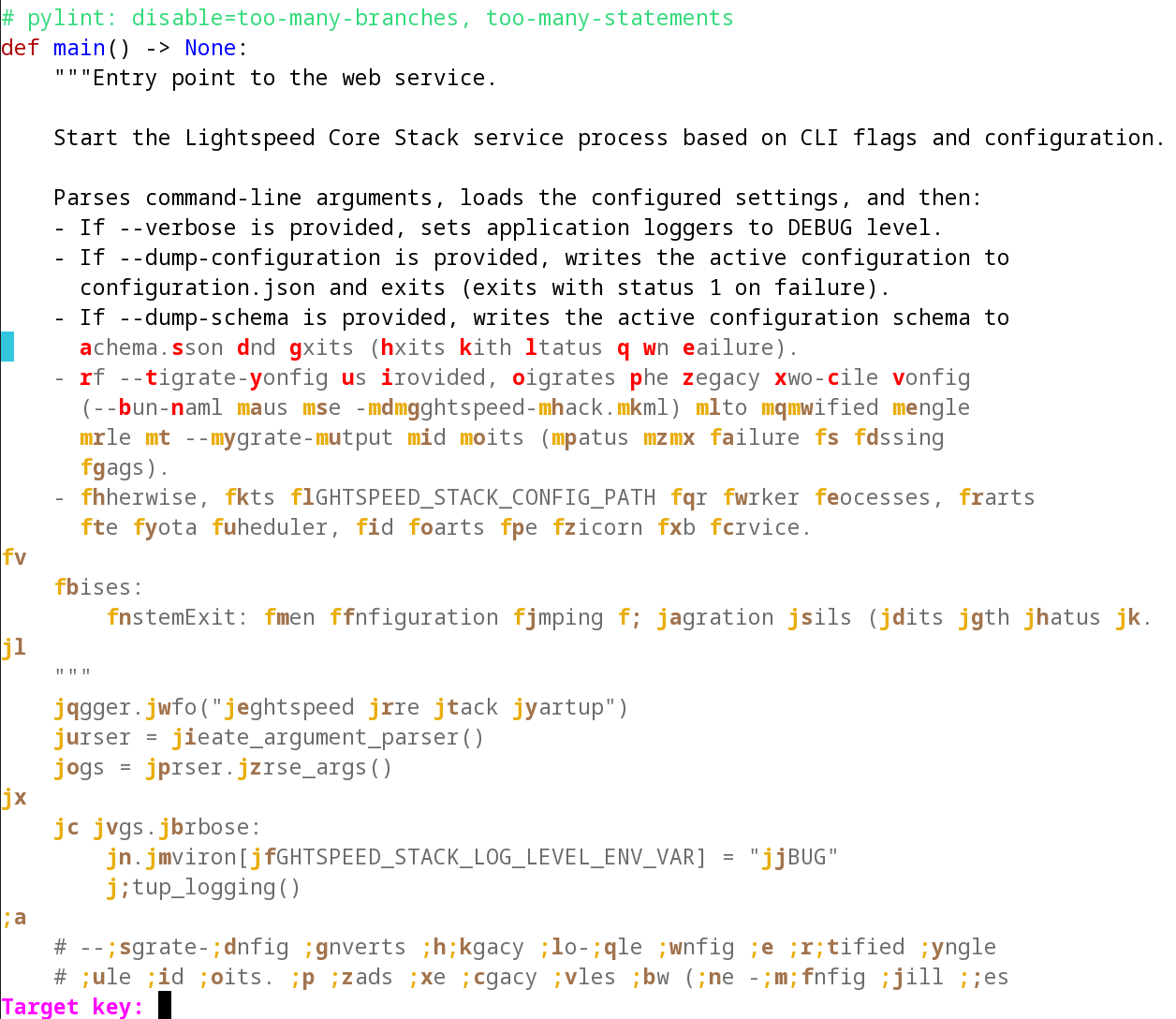
Obrázek 26:Zobrazené cíle skoku po stisku kombinace \w.
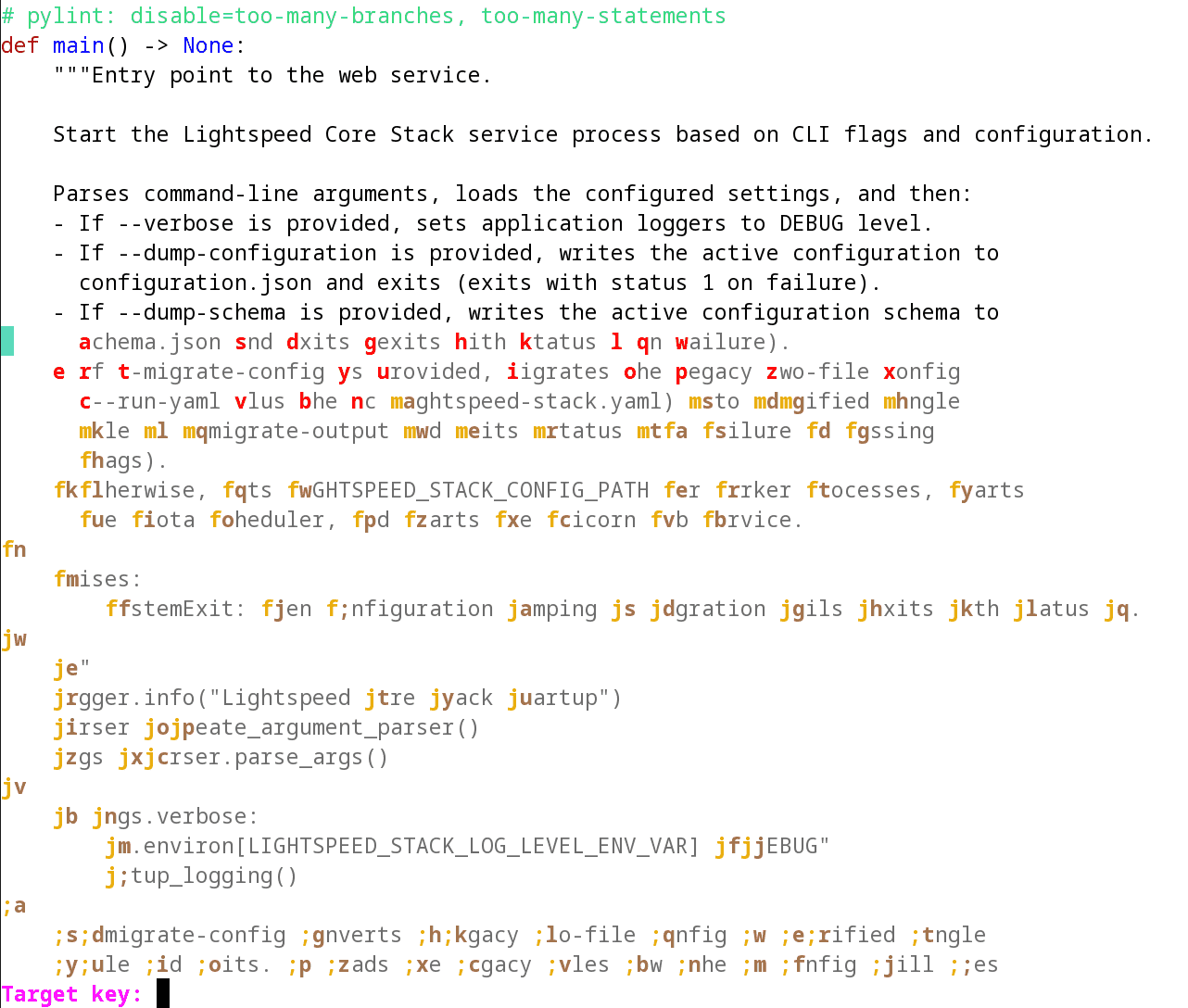
Obrázek 27:Zobrazené cíle skoku po stisku kombinace \W.
Zjednodušená varianta easymotion pro Visual Studio Code
Modul vim-easymotion pro textový editor Vim je velmi pokročilý a nabízí velké množství různých alternativ operací skoku, ze kterých si uživatel většinou vybere několik nejoblíbenějších variant. Poměrně velké množství vývojářů ovšem (již) textový editor Vim ani Helix nepoužívá. Často se namísto toho setkáme s prostředím Visual Studio Code (statistika z mé pracovní bubliny: jen dva vývojáři v mém týmu používají jiný editor, konkrétně Vim a Emacs, všichni ostatní pracují s VS Code). I pro Visual Studio Code ovšem existuje rozšíření se zjednodušenou variantou operací skoků, kterými se v dnešním článku zabýváme. Toto rozšíření se jmenuje EasyMotion:
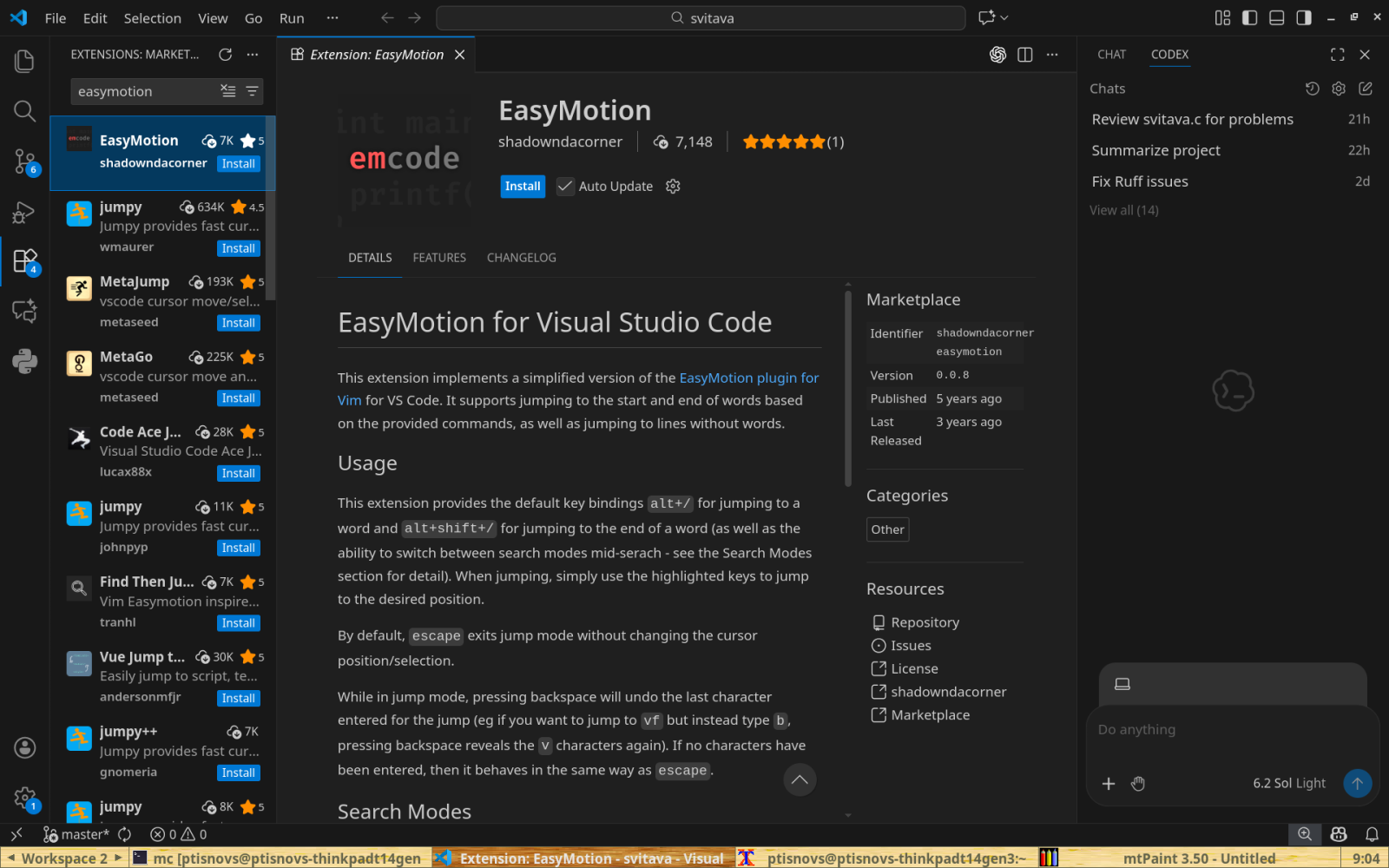
Obrázek 28: Informace o rozšíření EasyMotion pro VSCode.
Nakonfigurování klávesových zkratek pro rozšíření EasyMotion
Po instalaci rozšíření EasyMotion jsou přenastaveny výchozí klávesové zkratky, po jejichž stisku se zobrazí cíle skoků, které je možné vybrat. Tyto zkratky mohou být relativně komplikované (s přepínači Ctrl, Alt nebo jejich kombinace), a to z toho důvodu, že Visual Studio Code ve výchozím nastavení nepodporuje modální způsob práce. Základní výchozí klávesovou zkratkou je Alt+/, která vyvolá operaci Jump to Word. Ta přímo odpovídá operaci goto word z Helixu:
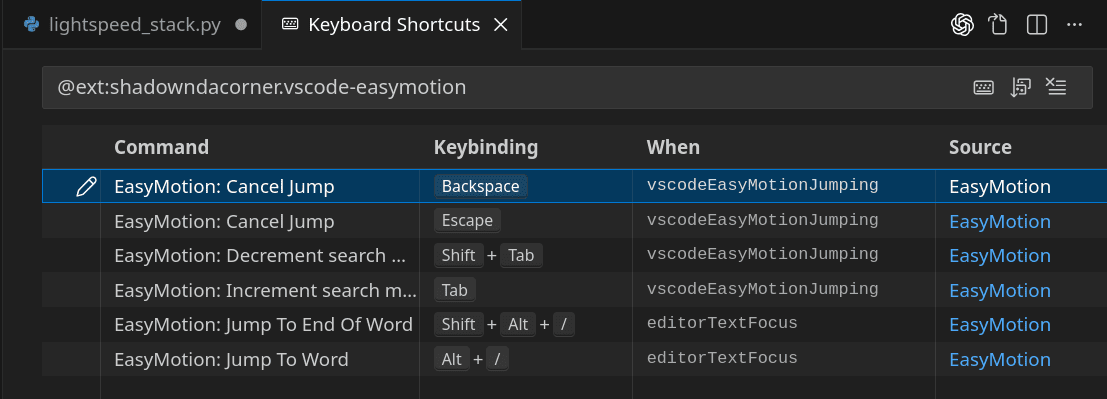
Obrázek 29: Nastavení klávesových zkratek.
Klávesové zkratky si pochopitelně můžeme v případě potřeby upravit v konfiguračním dialogu. Ovšem počítejte s tím, že mnoho zkratek je již rezervováno pro jiné operace:
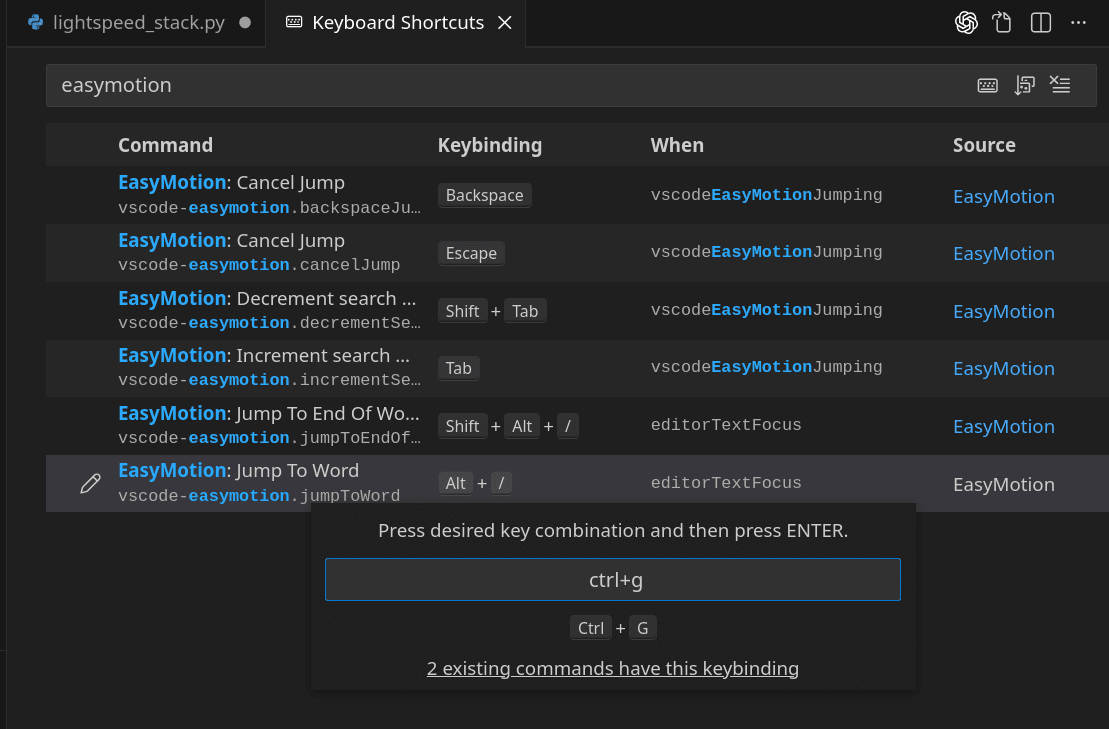
Obrázek 30: Nastavení klávesových zkratek.
Ukázky realizace skoků na začátky nebo konce slov ve zdrojovém kódu
Samozřejmě nezapomeneme na ukázku použití rozšíření EasyMotion při práci se zdrojovým kódem otevřeným ve Visual Studio Code. Použijeme stejný zdrojový kód, jako tomu bylo i v případě Helixu a Vimu:

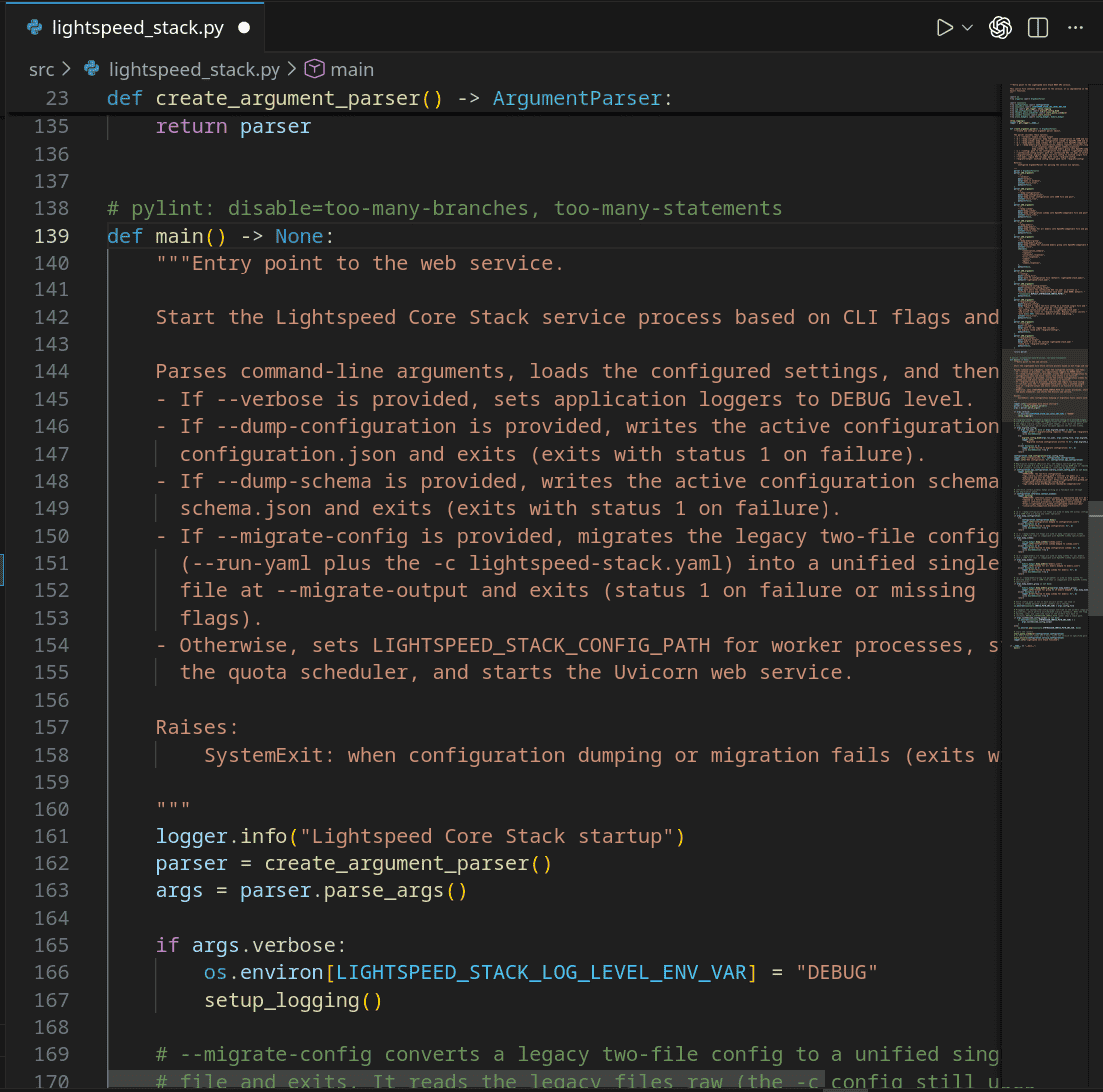
Obrázek 31: Původní obsah textového bufferu ve Visual Studio Code.
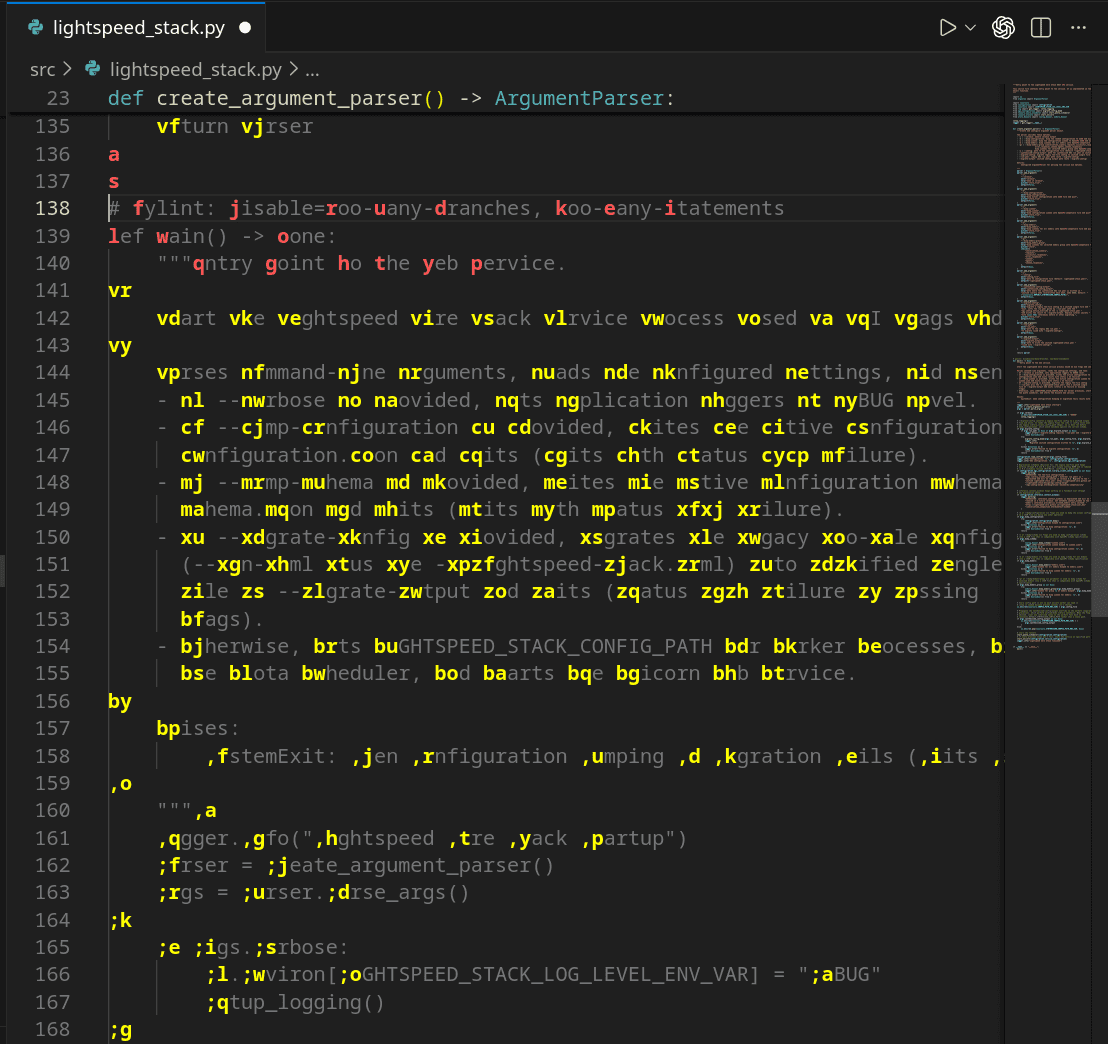
Obrázek 32: Nabídka cílů zobrazená po stisku zvolené klávesové zkratky.
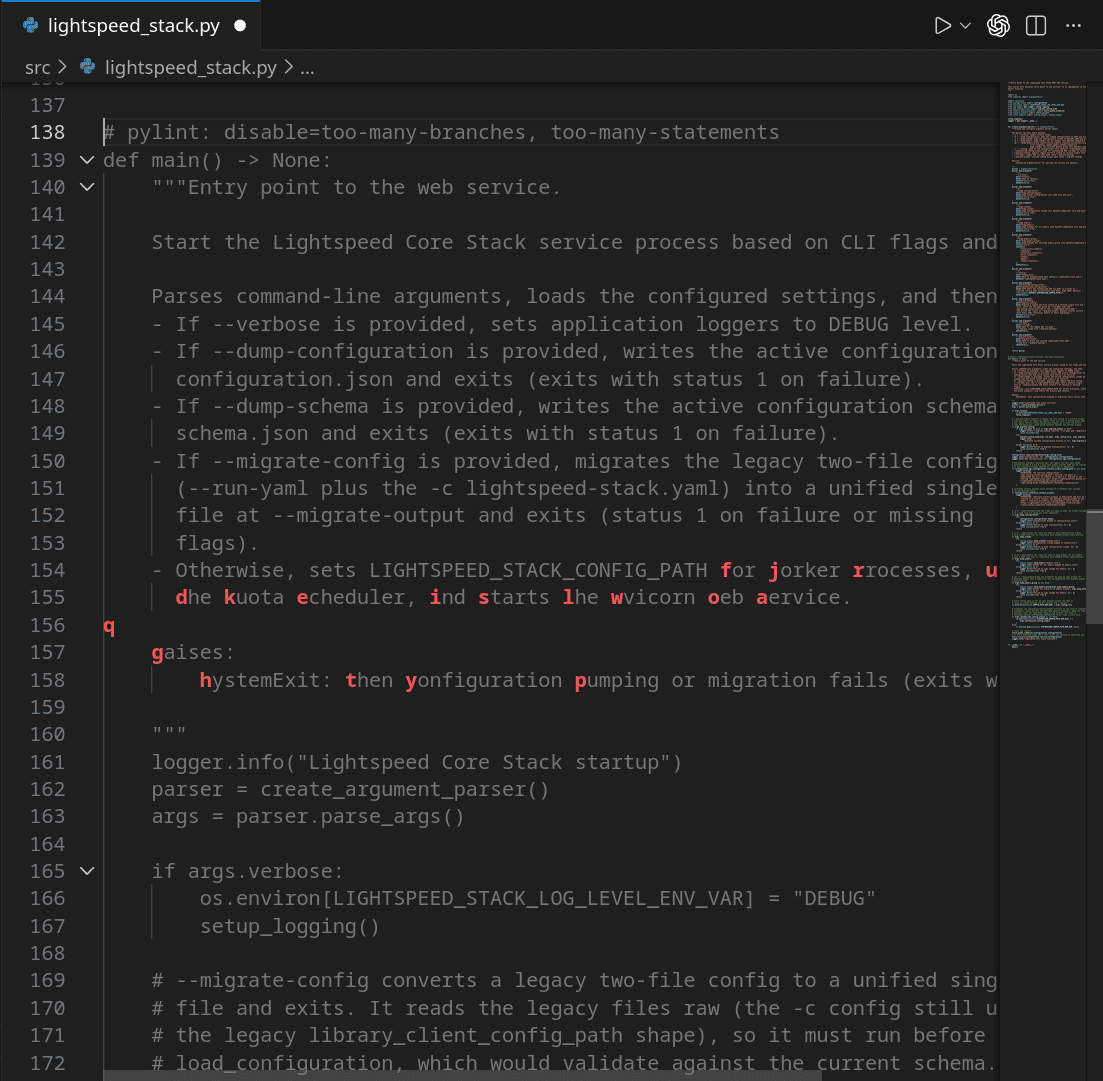
Obrázek 33: Zúžená nabídka cílů po výběru prvního znaku cíle.
Stojí to za to?
Rozšíření typu „easymotion“ do značné míry vylepšují schopnosti (programátorských) textových editorů, které mohou využít jak vývojáři, tak i například autoři textů. Současně se nejedná o pouhé rozšíření existujících operací, ale o do značné míry revoluční vylepšení, takže se podle mého názoru vyplatí investovat určitý čas a osvojit si tento způsob práce. Na druhou stranu je však nutné doplnit, že tyto operace jsou primárně určeny pro interaktivní editaci v textu, protože použití „easymotion“ v makrech atd. je minimálně problematické (a pravděpodobně reálně nemožné).
Příloha: část zdrojového kódu, který byl použit v ukázkách
V ukázkách použití příkazu gw v Helixu i přídavných modulů vim-easymotion ve Vimu či vscode-easymotion ve Visual Studiu Code byl použit stejný zdrojový kód napsaný v Pythonu. Schválně jsem pro ukázky použil zdrojový kód a nikoli běžný text (čisté .txt soubory, AsciiDoc či MarkDown), aby bylo patrné, jakým způsobem se pracuje se závorkami, dvojtečkou a dalšími nealfanumerickými znaky. Následuje výpis části tohoto zdrojového kódu:
# pylint: disable=too-many-branches, too-many-statements
def main() -> None:
    """Entry point to the web service.

    Start the Lightspeed Core Stack service process based on CLI flags and configuration.

    Parses command-line arguments, loads the configured settings, and then:
    - If --verbose is provided, sets application loggers to DEBUG level.
    - If --dump-configuration is provided, writes the active configuration to
      configuration.json and exits (exits with status 1 on failure).
    - If --dump-schema is provided, writes the active configuration schema to
      schema.json and exits (exits with status 1 on failure).
    - If --migrate-config is provided, migrates the legacy two-file config
      (--run-yaml plus the -c lightspeed-stack.yaml) into a unified single
      file at --migrate-output and exits (status 1 on failure or missing
      flags).
    - Otherwise, sets LIGHTSPEED_STACK_CONFIG_PATH for worker processes, starts
      the quota scheduler, and starts the Uvicorn web service.

    Raises:
        SystemExit: when configuration dumping or migration fails (exits with status 1).

    """
    logger.info("Lightspeed Core Stack startup")
    parser = create_argument_parser()
    args = parser.parse_args()

    if args.verbose:
        os.environ[LIGHTSPEED_STACK_LOG_LEVEL_ENV_VAR] = "DEBUG"
        setup_logging()

    # --migrate-config converts a legacy two-file config to a unified single
    # file and exits. It reads the legacy files raw (the -c config still uses
    # the legacy library_client_config_path shape), so it must run before
    # load_configuration, which would validate against the current schema.
    if args.migrate_config:
        if args.run_yaml is None or args.migrate_output is None:
            logger.error("--migrate-config requires --run-yaml and --migrate-output")
            raise SystemExit(1)
        try:
            migrate_config_dumb(args.run_yaml, args.config_file, args.migrate_output)
            logger.info(
                "Migrated unified configuration written to %s", args.migrate_output
            )
        except Exception as e:
            logger.error("Failed to migrate configuration: %s", e)
            raise SystemExit(1) from e
        return

    configuration.load_configuration(args.config_file)
    logger.info("Configuration: %s", configuration.configuration)
    logger.info("OGX configuration: %s", configuration.ogx_configuration)
Odkazy na Internetu
- The Most Underrated IDE
https://www.youtube.com/watch?v=HcuDmSb-JBU - Amp editor
https://amp.rs/ - leap.nvim
https://github.com/ggandor/leap.nvim - I Found the Neovim Replacement You've Been Waiting For (It's Called Helix)
https://www.youtube.com/watch?v=R4avaiagafQ - Helix: nový modální textový editor inspirovaný Vimem a Kakoune
https://www.root.cz/clanky/helix-novy-modalni-textovy-editor-inspirovany-vimem-a-kakoune/ - Představení Helixu
https://helix-editor.com/ - Helix: A post-modern modal text editor
https://githubplus.com/helix-editor/helix - Helix na GitHubu
https://github.com/helix-editor/helix - Helix: dokumentace
https://docs.helix-editor.com/ - Helix: troubleshooting
https://github.com/helix-editor/helix/wiki/Troubleshooting - Helix vs Vim: A Modern Take on Modal Editing
https://runtimewisdom.dev/blog/vim-vs-helix - Klávesové zkratky Helixu
https://docs.helix-editor.com/keymap.html - Vim-easymotion plugin
https://github.com/easymotion/vim-easymotion - Helix documentation: Configuration
https://docs.helix-editor.com/configuration.html - Helix documentation: Languages
https://docs.helix-editor.com/master/languages.html - Sledování pohybu očí
https://cs.wikipedia.org/wiki/Sledov%C3%A1n%C3%AD_pohybu_o%C4%8D%C3%AD - Kakoune: A Better Code Editor Heavily Inspired by Vim
https://www.tecmint.com/kakoune-better-code-editor-for-linux/ - Kakoune demo
https://vimeo.com/82711574 - 6 Best Vi/Vim-Inspired Code Editors for Linux
https://www.tecmint.com/vi-vim-inspired-code-editors-for-linux/ - Why Kakoune — The quest for a better code editor
https://kakoune.org/why-kakoune/why-kakoune.html - Kakoune design
https://github.com/mawww/kakoune/blob/master/doc/design.asciidoc - Kakoune (modální textový editor)
http://kakoune.org/ - Kakoune: Selections
https://github.com/mawww/kakoune/wiki/Selections - EasyMotion for Visual Studio Code
https://marketplace.visualstudio.com/items?itemName=shadowndacorner.vscode-easymotion - GitHub repositář pluginu EasyMotion
https://github.com/shadowndacorner/vscode-easymotion - Vim – the editor
http://www.vim.org/ - Vim as a Python IDE, or Python IDE as Vim
http://blog.jetbrains.com/pycharm/2013/06/vim-as-a-python-ide-or-python-ide-as-vim/ - Text editor: history
https://en.wikipedia.org/wiki/Text_editor#History - MacWrite
https://en.wikipedia.org/wiki/MacWrite





 ČLÁNKY DO MAILU