
V dnešní díle seriálu o tvorbě modelů pro 3D tisk se budeme věnovat práci s náčrty. V minulých dílech jsme probrali tvorbu a úpravu základních tvarů jakou jsou čtverce, obdélníky nebo kružnice. Dnes si probereme členitější tvary a hlavně jejich parametrizaci.
Pravoúhlá vazba
Jako první krok si vytvoříme konstrukční rovinu, do které budeme náčrt vytvářet. Pro tento případ je úplně jedno, kterou.
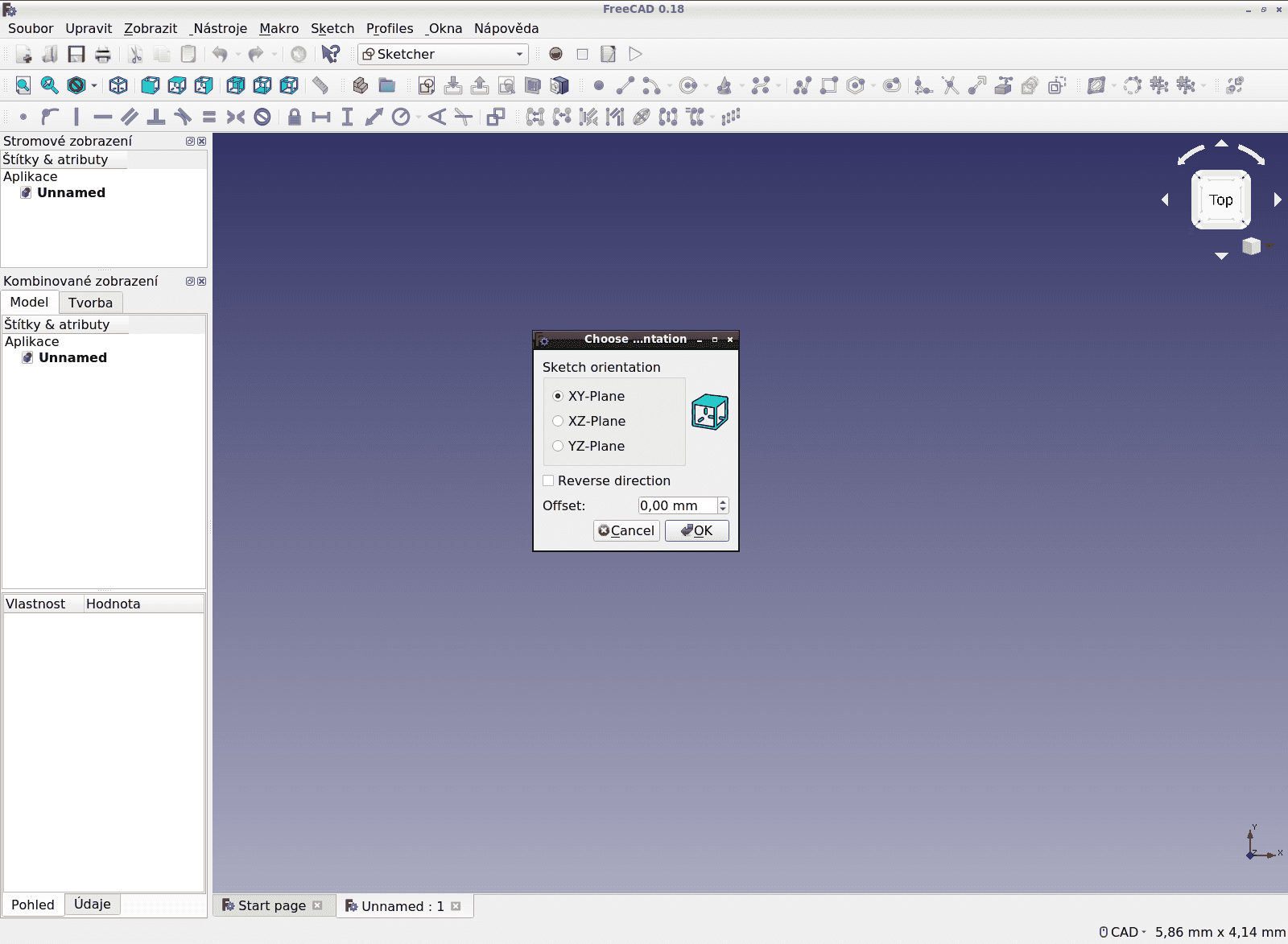
Dále si nakreslíme od ruky libovolné dvě úsečky. Úhel, který svírají, je v podstatě náhodný, stejně jako jejich umístění a délka.
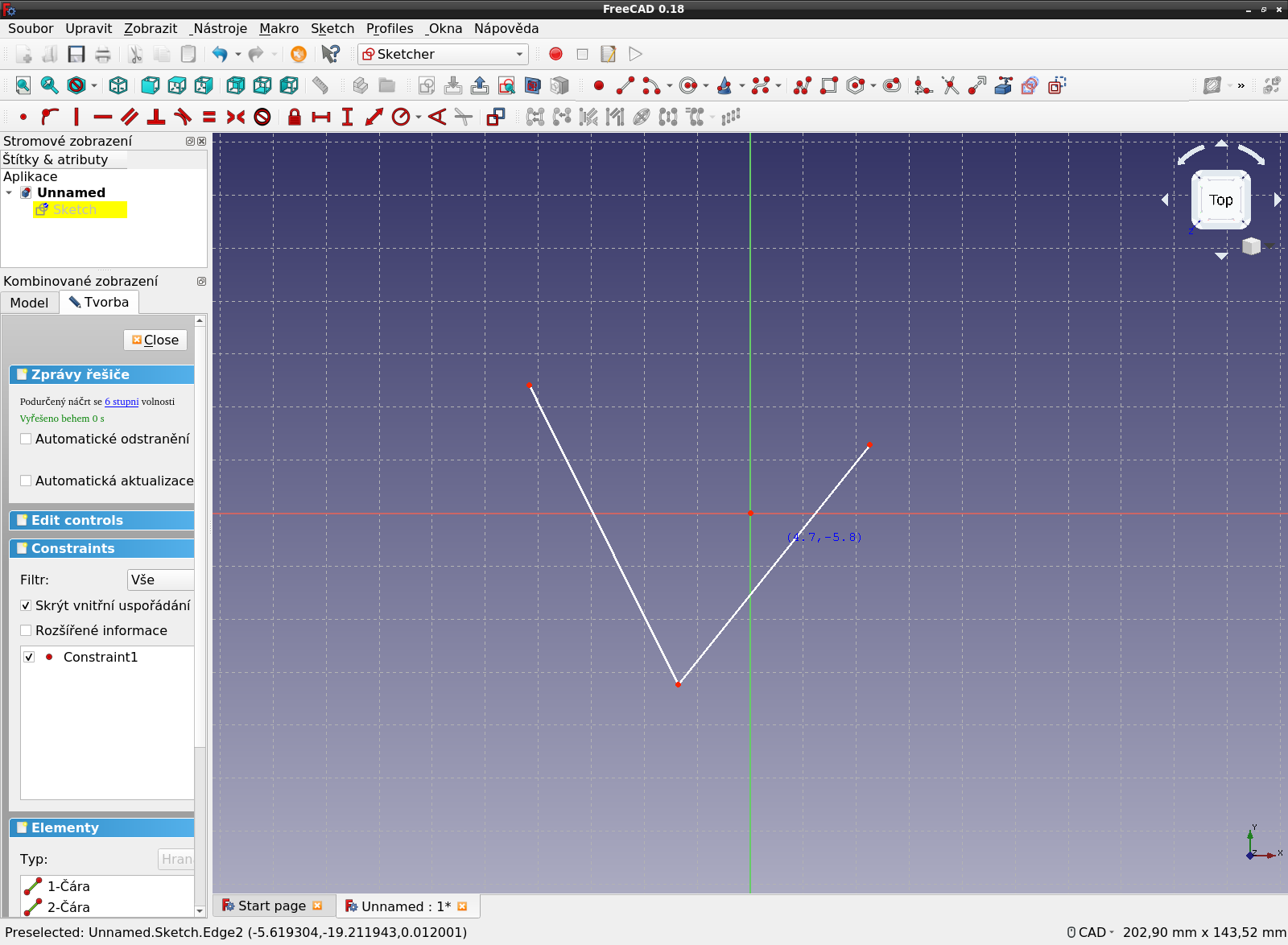
Pokud je chceme dostat do pravého úhlu, použijeme na to vazbu pro pravoúhlost. Ta má značku ve tvaru obráceného písmene T, která se pro pravoúhlost používá v technickém kreslení. Vybereme obě úsečky a zadáme tuto vazbu, čímž mezi nimi definujeme pravý úhel. Obě úsečky pak můžeme libovolně přesouvat, měnit délku nebo otáčet a pravoúhlost mezi nimi zůstane zachována.
Rovnoběžná vazba
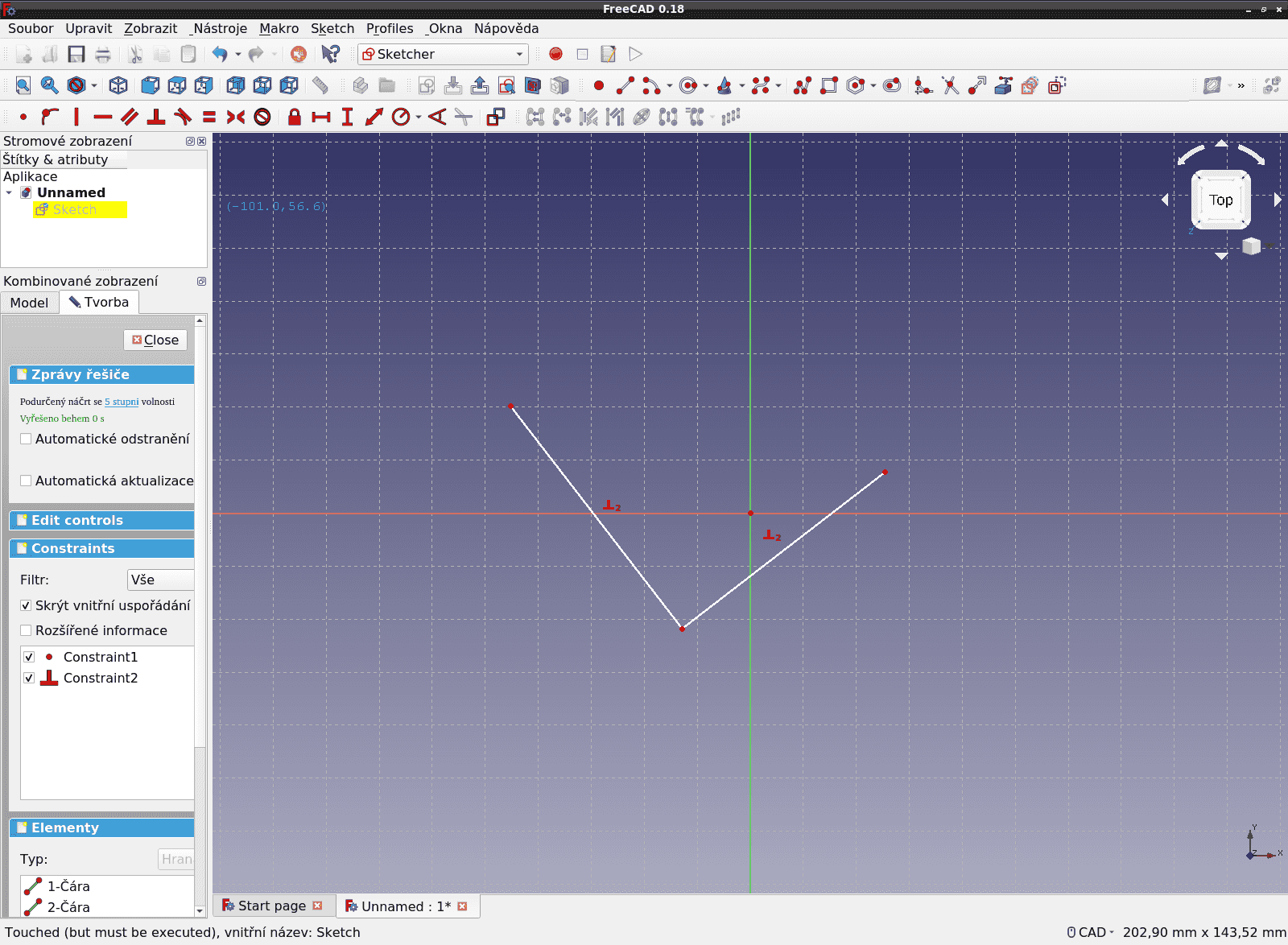
Začneme tentokrát tím, že si načrtneme nepravidelný čtyřúhelník. Opět od ruky s libovolnými vnitřními úhly a délkami.

Teď si z něj vytvoříme rovnoběžník (kosodélník). Uděláme to tak, že u protilehlých stran vytvoříme rovnoběžnou vazbu. Ta má opět klasický symbol dvou rovnoběžných diagonál. Trochu se plete se značkou vazby pro stejnou délku, která má symbol rovnítka (=).
Délky
Na konec zkrotíme délky úseček. Načrtneme si od ruky obrazec ve tvaru obráceného písmene T.

Napřed zkrotím úhly a do všech rohů přidáme kolmé vazby. Můžeme je nakombinovat s rovnoběžnými, výsledek bude stejný.
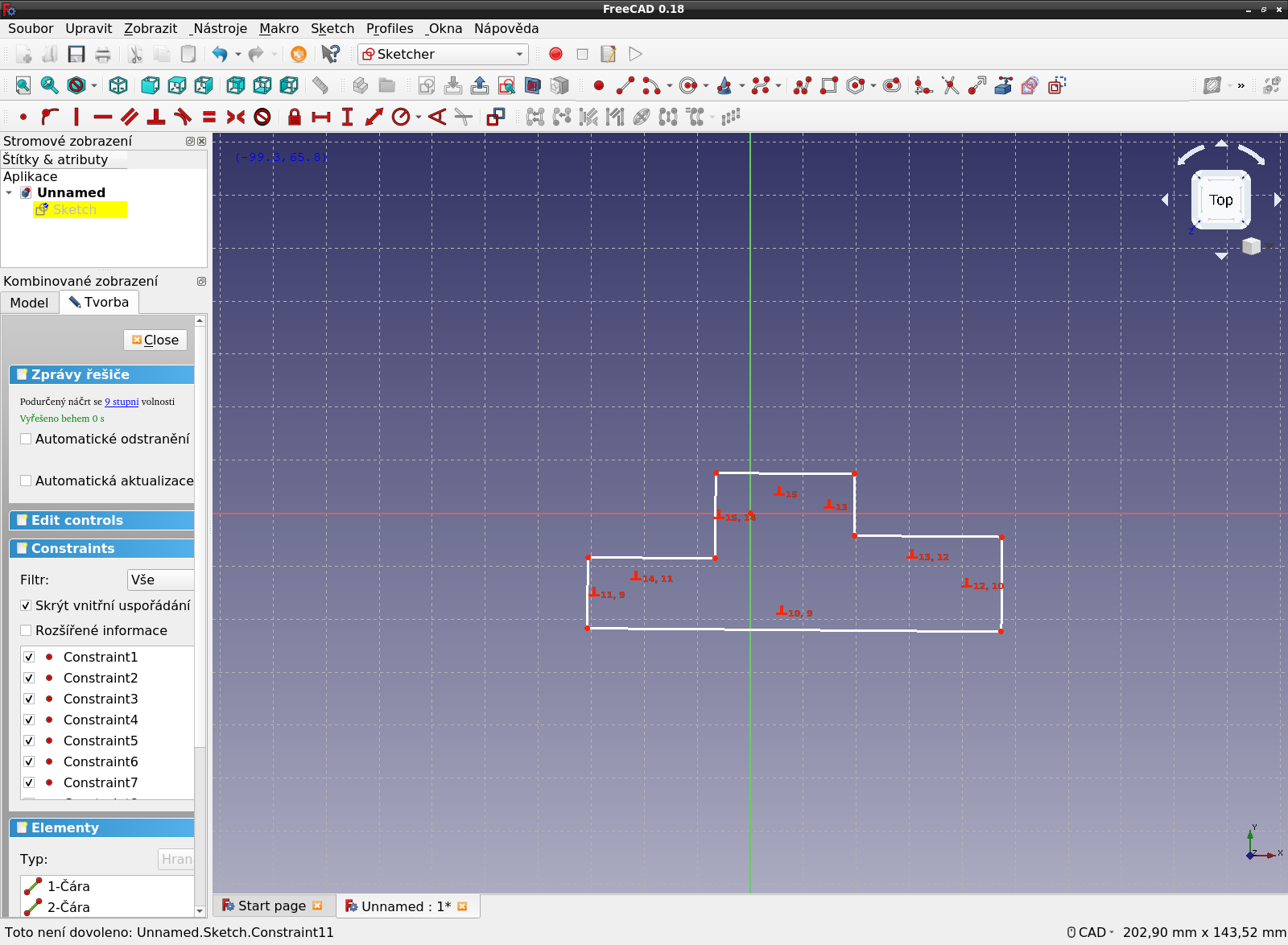
Teď už můžeme definovat délky. Uděláme to symbolem pro kótu. Ten vypadá jako velké I a liší se podle orientace na horizontální a vertikální. Označíme délku, kterou chceme změnit, a zadáme rozměr.
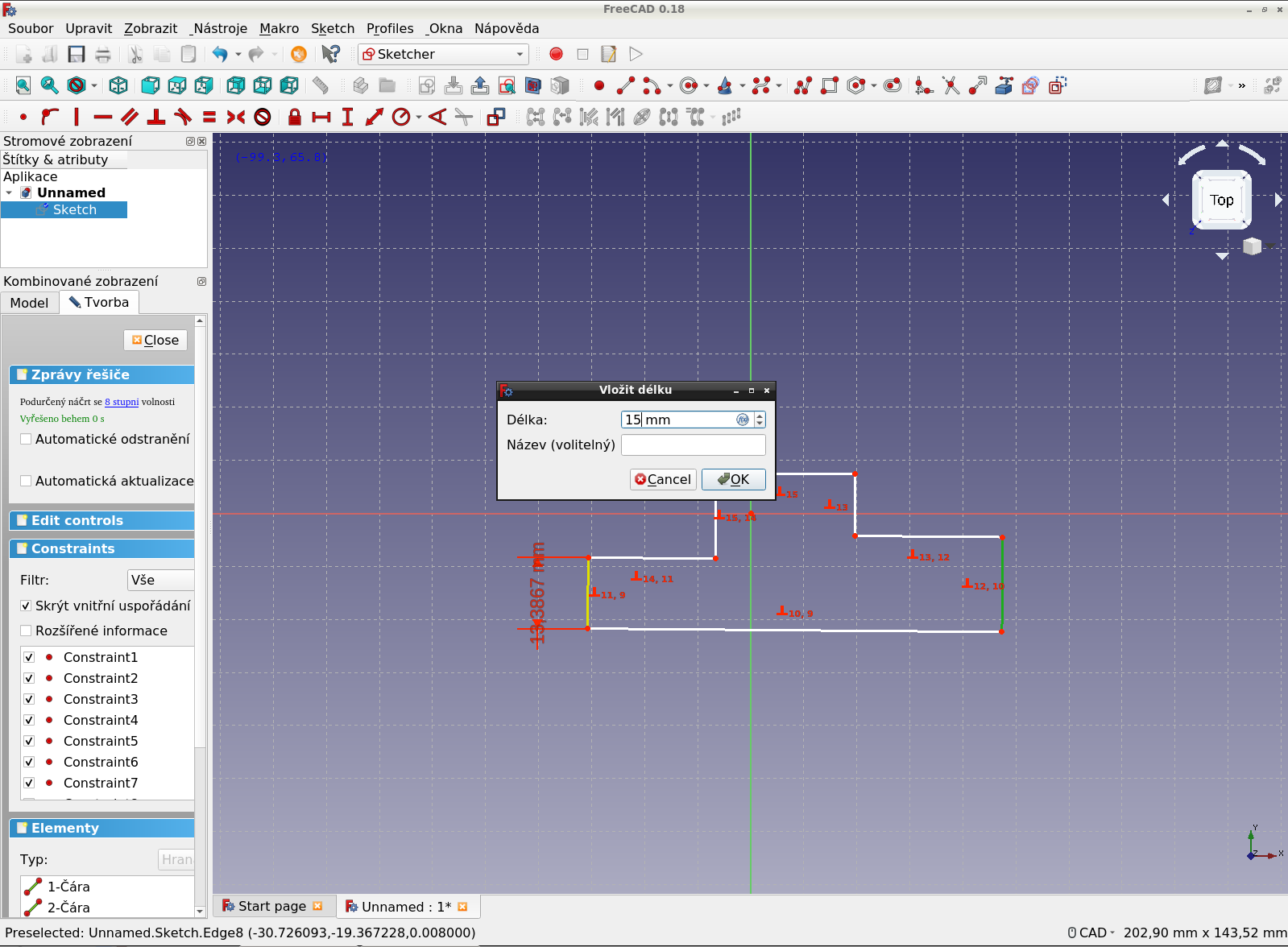
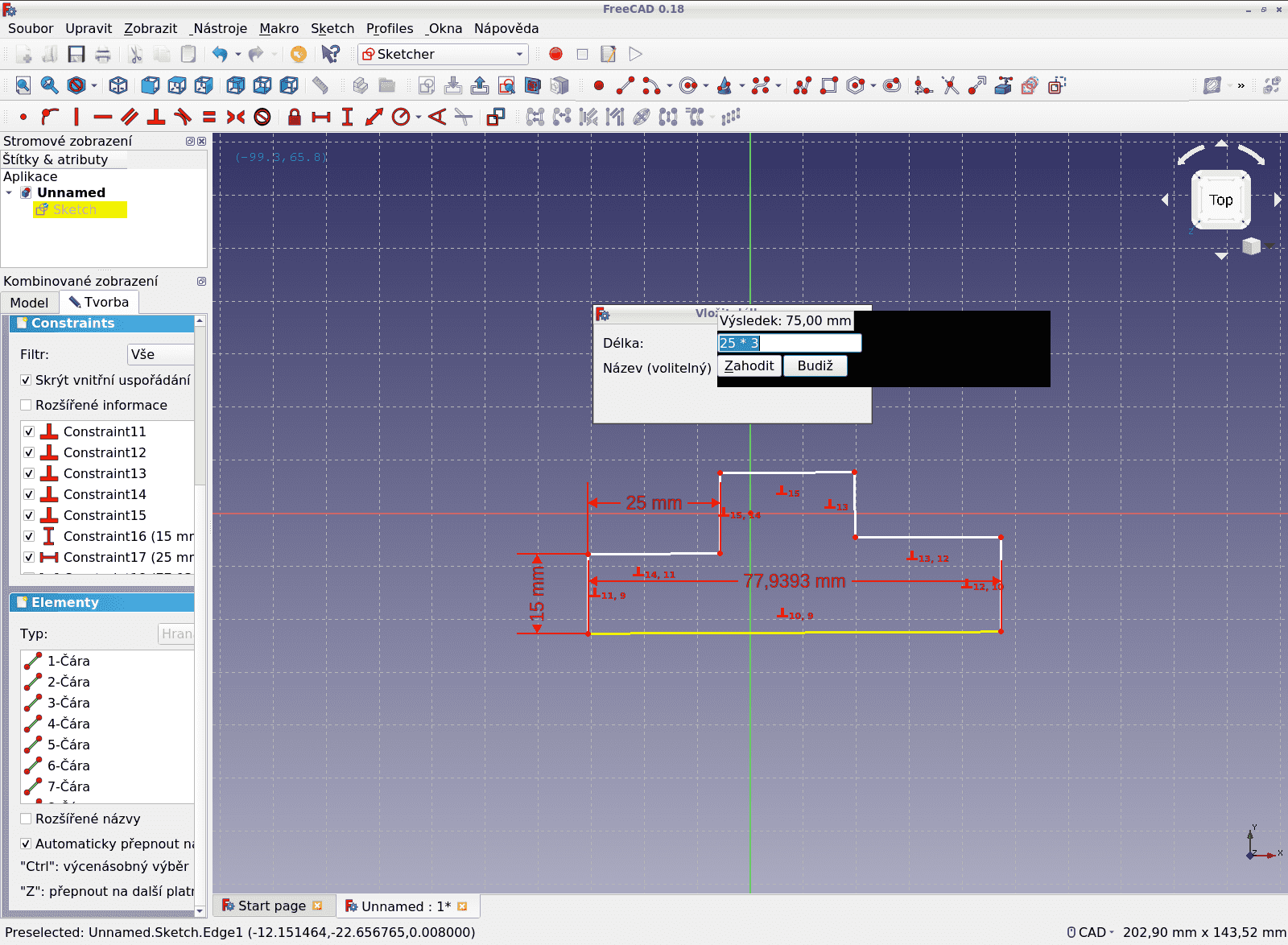
Kromě rozměru můžeme zadat i parametr. Kótu zadáme jako násobek jiné kóty. Po změně rozměru, na který odkazujeme se automaticky změní i rozměr s parametrem. Lze zadat samozřejmě i součet, rozdíl nebo i složitější vzorce.

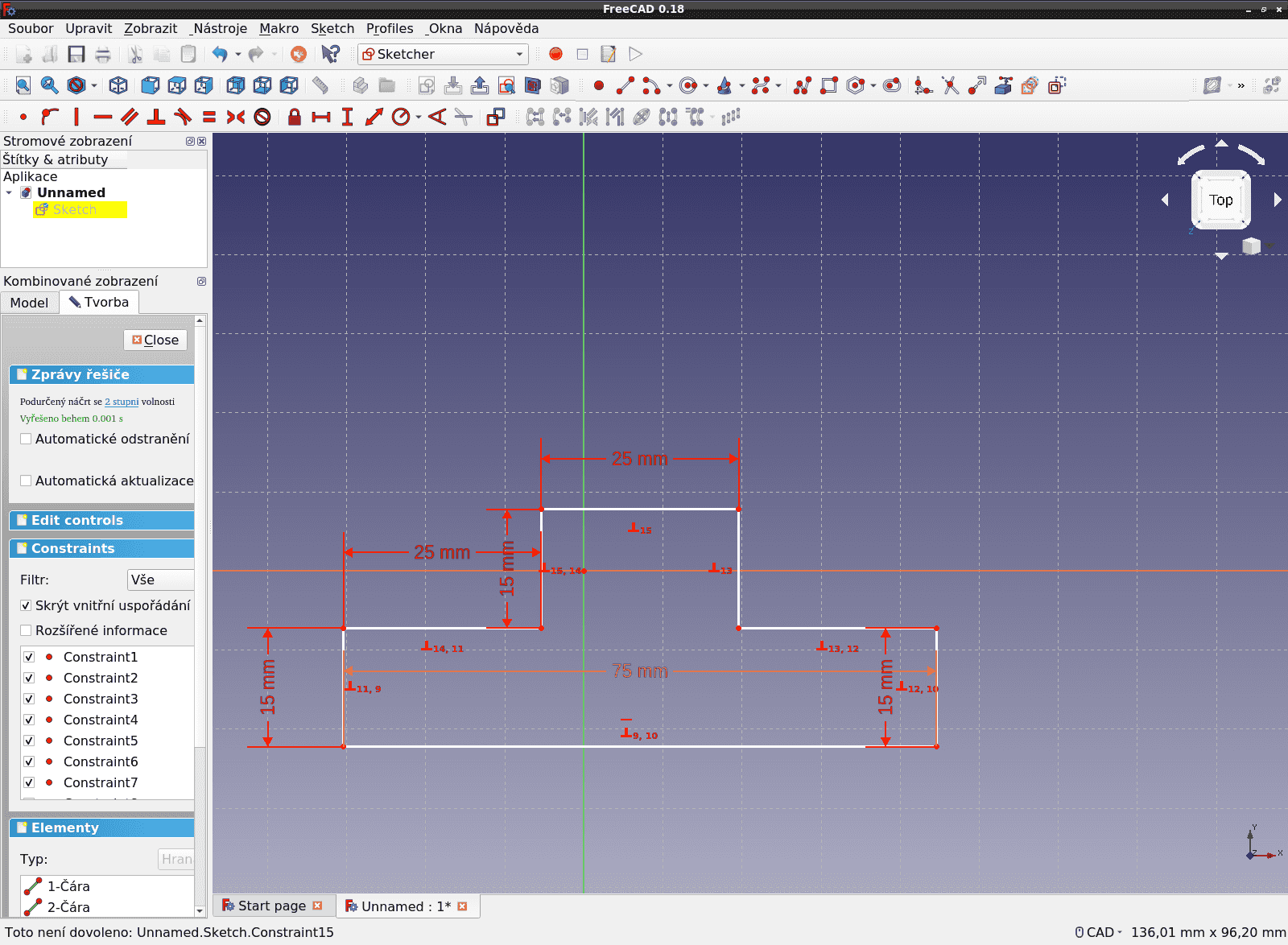
Kóty po rozkliknutí můžete pak libovolně měnit. Náčrt je totiž parametrický a libovolně upravitelný.
Příště se podíváme na rotační a tažené součásti.




























 ČLÁNKY DO MAILU