
Datové sady dostupné v knihovně SciPy
Co se dozvíte v článku
- Datové sady dostupné v knihovně SciPy
- Balíček scipy.datasets
- Testovací obrázek reprezentovaný ve stupních šedi
- Vizualizace testovacího obrázku v nepravých barvách i ve stupních šedi
- Testovací obrázek reprezentovaný v pravých barvách
- Vizualizace obrázku s převodem na stupně šedi
- Datová sada s jednorozměrným signálem
- Vizualizace načteného signálu
- Základní úpravy zobrazení: část signálu popř. každý n-tý vzorek
- Balíček scipy.signal: zpracování signálů knihovnou SciPy
- Funkce s realizací oken (window)
- Konvoluce jednorozměrných signálů
- Příklad konvoluce signálu s okny
- Porovnání konvolucí s různými okenními funkcemi
- Převzorkování (resampling)
- První (naivní) ukázka resamplingu
- Oprava jednotek na x-ové ose
- Manipulace se signály ve frekvenční oblasti
- Repositář s demonstračními příklady
- Odkazy na Internetu
Ve třetí části seriálu o knihovně SciPy se zaměříme na dvě oblasti, které spolu částečně souvisejí. Nejprve se zmíníme o datových sadách, které knihovna SciPy nabízí a které následně použijeme v demonstračních příkladech. Ve druhé části článku si ukážeme některé funkce používané pro zpracování signálů, a to jak signálů jednorozměrných, tak i vícerozměrných. Pro ukázku možností, které SciPy v této oblasti nabízí, bude použita jedna předpřipravená datová sada obsahující delší záznam EKG.
Ještě před spuštěním demonstračních příkladů je nutné do projektového souboru přidat další balíček, jenž je nazvaný pooch.. Jedná se o balíček, který SciPy volá při stahování datových sad (viz též https://pypi.org/project/pooch/):
$ uv add pooch
Projektový soubor pyproject.toml může vypadat takto:
[project]
name = "scipy-lib"
version = "0.1.0"
description = "Scipy examples"
readme = "README.md"
requires-python = "==3.11.*"
dependencies = [
    "matplotlib>=3.10.8",
    "pooch>=1.9.0",
    "scipy>=1.17.1",
]
Balíček scipy.datasets
Datové sady, které je možné použít pro vyzkoušení tříd a funkcí poskytovaných knihovnou SciPy, jsou součástí balíčku nazvaného scipy.datasets. Ve skutečnosti tento balíček neobsahuje přímo všechna potřebná data (což jsou, jak uvidíme dále, n-rozměrná pole knihovny NumPy), ovšem umožňuje je v případě potřeby stáhnout (což ovšem způsobuje problémy například při sestavování aplikací v prostředí odpojeném od Internetu):
import scipy.datasets as datasets

help(datasets)
Nápověda poskytovaná k tomuto balíčku:
Help on package scipy.datasets in scipy:

NAME
    scipy.datasets

DESCRIPTION
    ================================
    Datasets (:mod:`scipy.datasets`)
    ================================

    .. currentmodule:: scipy.datasets

    Dataset Methods
    ===============

    .. autosummary::
       :toctree: generated/

       ascent
       face
       electrocardiogram

    Utility Methods
    ===============

    .. autosummary::
       :toctree: generated/

       download_all    -- Download all the dataset files to specified path.
       clear_cache     -- Clear cached dataset directory.
    ...
    ...
    ...
Testovací obrázek reprezentovaný ve stupních šedi
První datovou sadou, se kterou se v dnešním článku setkáme, je rastrový obrázek s rozlišením 512×512 pixelů, který obsahuje pouze intenzity pixelů. Jinými slovy je obrázek reprezentován ve stupních šedi. Tento obrázek získáme funkcí scipy.datasets.ascent(). Pokud je již obrázek uložen v cache, je vrácen ve formě n-dimenzionálního pole. V opačném případě je nejprve stažen z Internetu:
import numpy as np
import scipy.datasets as datasets

 načtení matice
ascent = datasets.ascent()

 zobrazení základních informací o matici
np.info(ascent)
Po spuštění tohoto příkladu by se měly vypsat všechny důležité informace o obrázku:
class:  ndarray
shape:  (512, 512)
strides:  (512, 1)
itemsize:  1
aligned:  True
contiguous:  True
fortran:  False
data pointer: 0x562eca70cf00
byteorder:  little
byteswap:  False
type: uint8
Z tohoto výpisu je patrné, že se jedná o dvourozměrné pole o rozměrech 512×512 prvků typu uint8, tj. každý pixel je reprezentován jedním bajtem (bez znaménka).
Vizualizace testovacího obrázku v nepravých barvách i ve stupních šedi
S rastrovými obrázky popř. s dalšími daty, která jsou reprezentována formou dvourozměrné matice, se v praxi můžeme setkat velmi často. Pro vizualizaci takto strukturovaných dat je možné využít knihovnu Matplotlib a její funkci imshow. Jedná se o přímočarou operaci, jejíž výsledek však nemusí být uspokojující (to ovšem do značné míry záleží na povaze dat):
import scipy.datasets as datasets
import matplotlib.pyplot as plt

 načtení matice
ascent = datasets.ascent()

 zobrazení matice
plt.imshow(ascent)

 uložení matice do rastrového obrázku
plt.savefig("datasets_2.png")

 zobrazení grafu
plt.show()
Výsledkem bude obrázek v nepravých barvách:
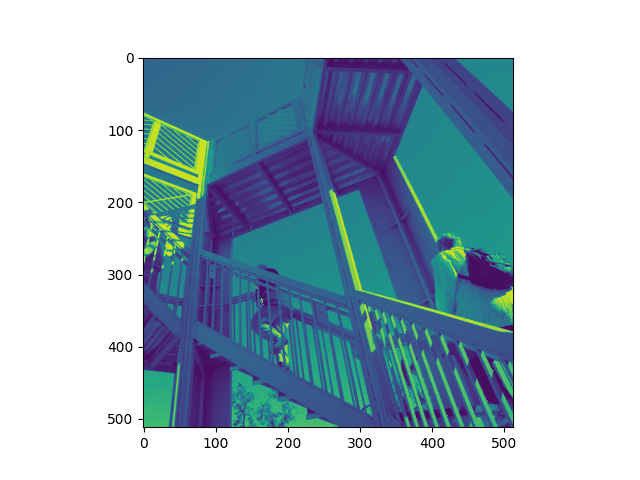
Obrázek 1: Rastrový obrázek schodiště v nepravých barvách.
V případě rastrového obrázku, který obsahuje pixely ve stupních šedi, je nutné při vykreslení použít nepovinný parametr cmap (color map) nastavený na hodnotu gray nebo binary nebo gray_r (což je, poněkud nepřesně řečeno, inverzní barvová paleta ke gray):
import scipy.datasets as datasets
import matplotlib.pyplot as plt

 načtení matice
ascent = datasets.ascent()

 zobrazení matice s volbou barvové palety
plt.imshow(ascent, cmap="gray")

 uložení matice do rastrového obrázku
plt.savefig("datasets_3.png")

 zobrazení grafu
plt.show()
Nyní bude výsledek vypadat takto:
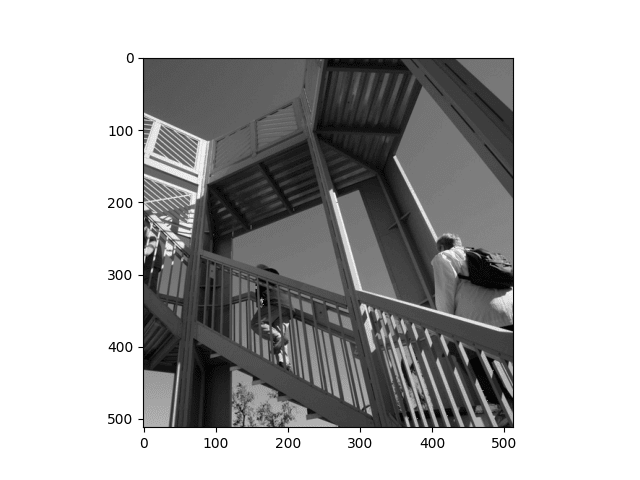
Obrázek 2: Rastrový obrázek schodiště ve stupních šedi.
Můžete ovšem použít libovolnou další barvovou paletu z následujícího seznamu:
| Accent | Accent_r | Blues | Blues_r |
| BrBG | BrBG_r | BuGn | BuGn_r |
| BuPu | BuPu_r | CMRmap | CMRmap_r |
| Dark2 | Dark2_r | GnBu | GnBu_r |
| Grays | Grays_r | Greens | Greens_r |
| Greys | Greys_r | OrRd | OrRd_r |
| Oranges | Oranges_r | PRGn | PRGn_r |
| Paired | Paired_r | Pastel1 | Pastel1_r |
| Pastel2 | Pastel2_r | PiYG | PiYG_r |
| PuBu | PuBuGn | PuBuGn_r | PuBu_r |
| PuOr | PuOr_r | PuRd | PuRd_r |
| Purples | Purples_r | RdBu | RdBu_r |
| RdGy | RdGy_r | RdPu | RdPu_r |
| RdYlBu | RdYlBu_r | RdYlGn | RdYlGn_r |
| Reds | Reds_r | Set1 | Set1_r |
| Set2 | Set2_r | Set3 | Set3_r |
| Spectral | Spectral_r | Wistia | Wistia_r |
| YlGn | YlGnBu | YlGnBu_r | YlGn_r |
| YlOrBr | YlOrBr_r | YlOrRd | YlOrRd_r |
| afmhot | afmhot_r | autumn | autumn_r |
| berlin | berlin_r | binary | binary_r |
| bone | bone_r | brg | brg_r |
| bwr | bwr_r | cividis | cividis_r |
| cool | cool_r | coolwarm | coolwarm_r |
| copper | copper_r | cubehelix | cubehelix_r |
| flag | flag_r | gist_earth | gist_earth_r |
| gist_gray | gist_gray_r | gist_grey | gist_grey_r |
| gist_heat | gist_heat_r | gist_ncar | gist_ncar_r |
| gist_rainbow | gist_rainbow_r | gist_stern | gist_stern_r |
| gist_yarg | gist_yarg_r | gist_yerg | gist_yerg_r |
| gnuplot | gnuplot2 | gnuplot2_r | gnuplot_r |
| gray | gray_r | grey | grey_r |
| hot | hot_r | hsv | hsv_r |
| inferno | inferno_r | jet | jet_r |
| magma | magma_r | managua | managua_r |
| nipy_spectral | nipy_spectral_r | ocean | ocean_r |
| pink | pink_r | plasma | plasma_r |
| prism | prism_r | rainbow | rainbow_r |
| seismic | seismic_r | spring | spring_r |
| summer | summer_r | tab10 | tab10_r |
| tab20 | tab20_r | tab20b | tab20b_r |
| tab20c | tab20c_r | terrain | terrain_r |
| turbo | turbo_r | twilight | twilight_r |
| twilight_shifted | twilight_shifted_r | vanimo | vanimo_r |
| viridis | viridis_r | winter | winter_r |
Testovací obrázek reprezentovaný v pravých barvách
Další datovou sadou, kterou můžeme přímo použít, je testovací obrázek s rozlišením 1024×768 pixelů, který je ovšem tentokrát reprezentovaný v pravých barvách (true color). Jedná se o obrázek mývala, jehož originál je dostupný na adrese https://pixnio.com/fauna-animals/raccoons/raccoon-procyon-lotor:
import numpy as np
import scipy.datasets as datasets

 načtení matice
raccoon = datasets.face()

 zobrazení základních informací o matici
np.info(raccoon)
Po spuštění tohoto velmi jednoduchého skriptu se zobrazí základní informace o datové sadě. Vidíme, že se jedná o trojrozměrné pole s 768×1024×3 prvky. Nejdříve je uveden počet řádků, poté počet pixelů na řádku a nakonec počet barvových složek. Typ pixelů je opět uint8, tedy bajt(y) bez znaménka:
class:  ndarray
shape:  (768, 1024, 3)
strides:  (3072, 3, 1)
itemsize:  1
aligned:  True
contiguous:  True
fortran:  False
data pointer: 0x7f44729fe030
byteorder:  little
byteswap:  False
type: uint8
Vizualizace obrázku s převodem na stupně šedi
Rastrový obrázek reprezentovaný v pravých barvách je možné zobrazit buď opět v pravých barvách nebo ve stupních šedi. Podívejme se nejprve na první případ, který lze řešit následovně:
import scipy.datasets as datasets
import matplotlib.pyplot as plt

 načtení matice
raccoon = datasets.face()

 zobrazení matice s volbou barvové palety
plt.imshow(raccoon, cmap="gray")

 uložení matice do rastrového obrázku
plt.savefig("datasets_5.png")

 zobrazení grafu
plt.show()
Výsledek by měl vypadat takto:
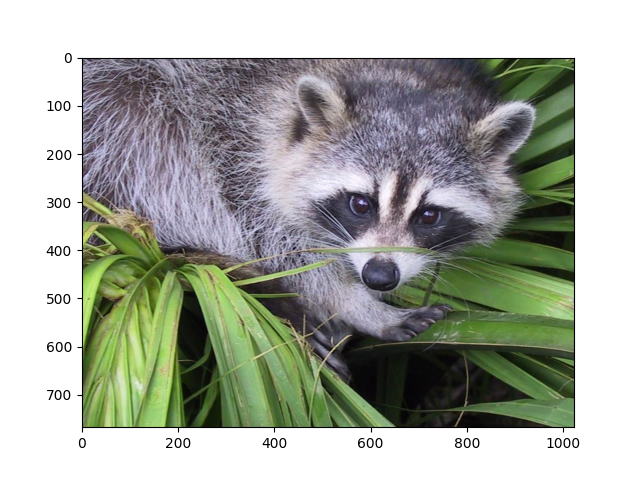
Obrázek 3: Rastrový obrázek mývala v pravých barvách.
Můžeme si ovšem vyžádat původní obrázek přímo ve stupních šedi, tj. reprezentovaný dvourozměrnou maticí:
import scipy.datasets as datasets
import matplotlib.pyplot as plt

 načtení matice
raccoon = datasets.face(gray=True)

 zobrazení matice s volbou barvové palety
plt.imshow(raccoon, cmap="gray")

 uložení matice do rastrového obrázku
plt.savefig("datasets_5_gray.png")

 zobrazení grafu
plt.show()
Výsledek by měl nyní vypadat následovně:
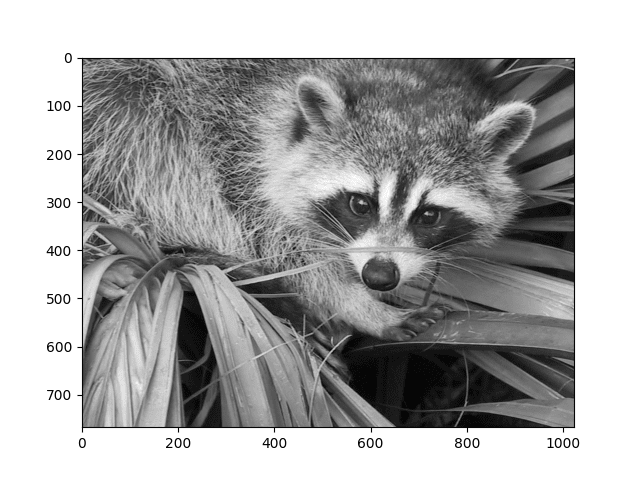
Obrázek 4: Rastrový obrázek mývala ve stupních šedi.
Datová sada s jednorozměrným signálem
Poslední datovou sadou nabízenou knihovnou SciPy, se kterou se dnes seznámíme, je jednorozměrné pole (tedy jinými slovy vektor) s EKG (resp. jediným signálem EKG). Toto pole získáme snadno:
import numpy as np
import scipy.datasets as datasets

 načtení signálu
ekg = datasets.electrocardiogram()

 zobrazení základních informací o signálu
np.info(ekg)
Z výpisu základních informací o poli je patrné, že obsahuje 108000 prvků typu float64 (což například v jazyce C odpovídá typu double). Při měření EKG byla použita vzorkovací frekvence 360 Hz a záznam je pětiminutový. To znamená, že počet vzorků je roven 360×5×60=108000, což přesně odpovídá počtu prvků vektoru:
class:  ndarray
shape:  (108000,)
strides:  (8,)
itemsize:  8
aligned:  True
contiguous:  True
fortran:  True
data pointer: 0x7f9d22556010
byteorder:  little
byteswap:  False
type: float64
Vizualizace načteného signálu
Zobrazení jednorozměrného signálu je většinou snadné, protože můžeme použít funkci nazvanou plot naimportovanou přímo z balíčku Matplotlib. V případě, že budeme chtít zobrazit všech 108000 vzorků (což ovšem nemusí být nejlepší nápad), lze postupovat přímočaře:
import scipy.datasets as datasets
import matplotlib.pyplot as plt

 načtení signálu
ekg = datasets.electrocardiogram()

 zobrazení signálu
plt.plot(ekg)

 uložení grafu s průběhem signálu
plt.savefig("ekg_1.png")

 zobrazení grafu
plt.show()
Výsledný průběh by měl vypadat následovně:
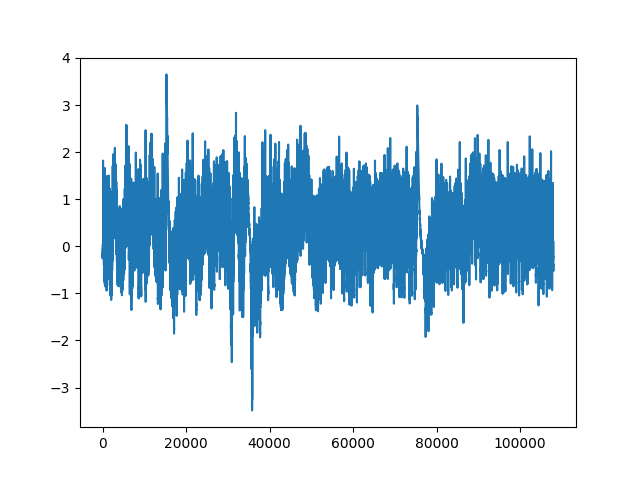
Obrázek 5: EKG, všechny vzorky.
Základní úpravy zobrazení: část signálu popř. každý n-tý vzorek
Konkrétně v případě ukázkového EKG může být výhodné si zobrazit pouze část signálu. K tomuto účelu se dá využít mnoha mechanismů. Pravděpodobně nejjednodušší je využití přetíženého operátoru indexování [] (provedení řezu – slice) tak, jak je to ukázáno v dalším příkladu, který zobrazí pouze první část signálu:
import scipy.datasets as datasets
import matplotlib.pyplot as plt

 načtení signálu
ekg = datasets.electrocardiogram()

 zobrazení části signálu
plt.plot(ekg[0:1000])

 uložení grafu s průběhem signálu
plt.savefig("ekg_2.png")

 zobrazení grafu
plt.show()
Graf s průběhem EKG bude nyní přehlednější, i když stále nebudeme vidět každý vzorek (muselo by se změnit rozlišení výsledného obrázku):
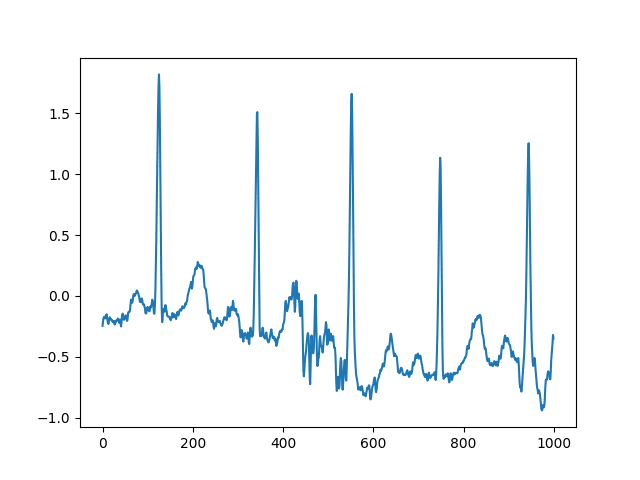
Obrázek 6: EKG, prvních 1000 vzorků.
Alternativně si můžeme, například pro účely náhledu, nechat zobrazit každý n-tý vzorek. K tomuto účelu slouží opět operace řezu (slice), tentokrát doplněná o krok (step). Počáteční a koncový index se nemusí zadávat; pokud není zadán, doplní se za první index nula a signál se projde až do svého konce:
import scipy.datasets as datasets
import matplotlib.pyplot as plt

 načtení signálu
ekg = datasets.electrocardiogram()

 zobrazení části signálu
plt.plot(ekg[::200])

 uložení grafu s průběhem signálu
plt.savefig("ekg_3.png")

 zobrazení grafu
plt.show()
Výsledek:
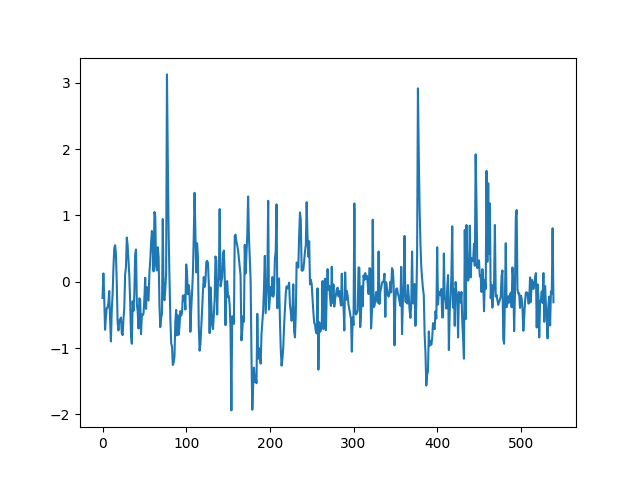
Obrázek 7: EKG, každý dvoustý vzorek.
Balíček scipy.signal: zpracování signálů knihovnou SciPy
Jedním z nejpoužívanějších balíčků, které nalezneme v knihovně SciPy, je balíček nazvaný přímočaře scipy.signal. V tomto balíčku nalezneme funkce určené pro zpracování jednorozměrných i vícerozměrných signálů:
AME
    scipy.signal

DESCRIPTION
    =======================================
    Signal processing (:mod:`scipy.signal`)
    =======================================

    .. toctree::
       :hidden:

       signal.windows

    Convolution
    ===========

    .. autosummary::
       :toctree: generated/

       convolve           -- N-D convolution.
       correlate          -- N-D correlation.
       fftconvolve        -- N-D convolution using the FFT.
       oaconvolve         -- N-D convolution using the overlap-add method.
       convolve2d         -- 2-D convolution (more options).
       correlate2d        -- 2-D correlation (more options).
       sepfir2d           -- Convolve with a 2-D separable FIR filter.
       choose_conv_method -- Chooses faster of FFT and direct convolution methods.
       correlation_lags   -- Determines lag indices for 1D cross-correlation.
       ...
       ...
       ...
V dnešním článku se zaměříme na jednorozměrné signály; příště si ovšem ukážeme i práci se signály vícerozměrnými.
Funkce s realizací oken (window)
Při zpracování signálů se často pracuje s takzvanými okny. Jedná se o funkce, které mají mimo zadaný rozsah nulové hodnoty. Samotná funkce ale může být libovolná, dokonce ani nemusí být hladká. Nejjednodušším oknem je obdélníkové okno popř. okno trojúhelníkové, ovšem existuje celá řada dalších oken s více či méně spojitým průběhem. Jejich realizace (formou funkcí) je dostupná v podbalíčku nazvaném scipy.signal.windows:
NAME
    scipy.signal.windows

DESCRIPTION
    Window functions (:mod:`scipy.signal.windows`)
    ==============================================

    The suite of window functions for filtering and spectral estimation.

    .. currentmodule:: scipy.signal.windows

    .. autosummary::
       :toctree: generated/

       get_window              -- Convenience function for creating various windows.

       barthann                -- Bartlett-Hann window
       bartlett                -- Bartlett window
       blackman                -- Blackman window
       blackmanharris          -- Minimum 4-term Blackman-Harris window
       bohman                  -- Bohman window
       boxcar                  -- Boxcar window
       chebwin                 -- Dolph-Chebyshev window
       cosine                  -- Cosine window
       dpss                    -- Discrete prolate spheroidal sequences
       exponential             -- Exponential window
       flattop                 -- Flat top window
       gaussian                -- Gaussian window
       general_cosine          -- Generalized Cosine window
       general_gaussian        -- Generalized Gaussian window
       general_hamming         -- Generalized Hamming window
       hamming                 -- Hamming window
       hann                    -- Hann window
       kaiser                  -- Kaiser window
       kaiser_bessel_derived   -- Kaiser-Bessel derived window
       lanczos                 -- Lanczos window also known as a sinc window
       nuttall                 -- Nuttall's minimum 4-term Blackman-Harris window
       parzen                  -- Parzen window
       taylor                  -- Taylor window
       triang                  -- Triangular window
       tukey                   -- Tukey window
Průběh funkce, kterou okno reprezentuje, si pochopitelně můžeme zobrazit. Příkladem je Hannovo okno:
import scipy.signal as signal

import matplotlib.pyplot as plt

 filtr
win = signal.windows.hann(50)

 vykreslení výsledného signálu
plt.plot(win)

 uložení grafu s průběhem signálu
plt.savefig("window_1.png")

 zobrazení grafu
plt.show()
Takto by měl vypadat výsledný graf okenní funkce:
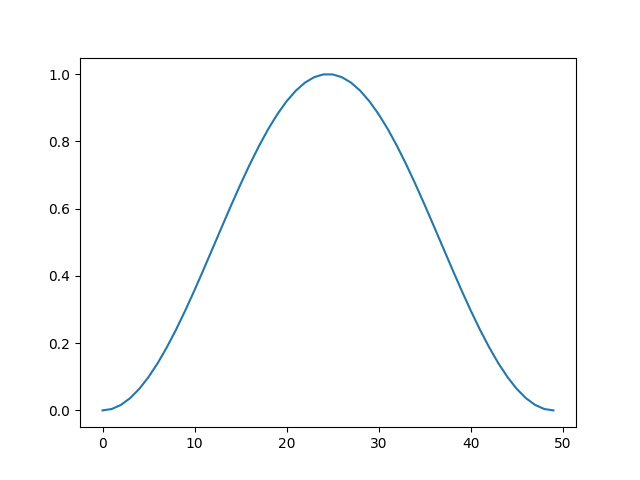
Obrázek 8: Hannovo okno.
Podobně si můžeme nechat vypočítat a obrazit trojúhelníkové okno:
import scipy.signal as signal

import matplotlib.pyplot as plt

 filtr
win = signal.windows.triang(50)

 vykreslení výsledného signálu
plt.plot(win)

 uložení grafu s průběhem signálu
plt.savefig("window_2.png")

 zobrazení grafu
plt.show()
Výsledek:
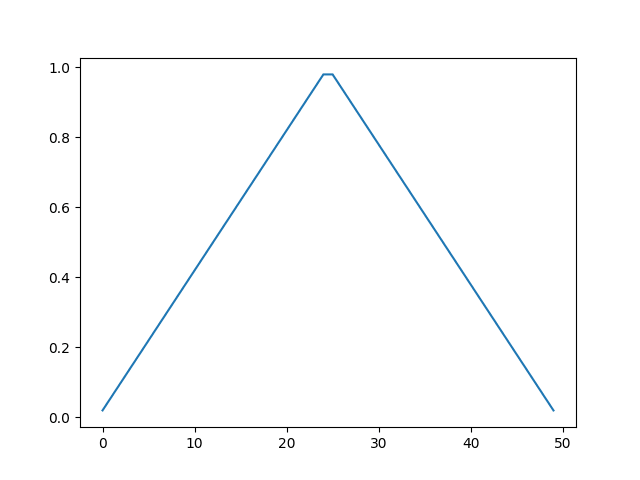
Obrázek 9: Trojúhelníkové okno.
A do třetice si ukažme výpočet a zobrazení Lanczosova okna:
import scipy.signal as signal

import matplotlib.pyplot as plt

 filtr
win = signal.windows.lanczos(50)

 vykreslení výsledného signálu
plt.plot(win)

 uložení grafu s průběhem signálu
plt.savefig("window_3.png")

 zobrazení grafu
plt.show()
Tentokrát by měl výsledek vypadat takto:
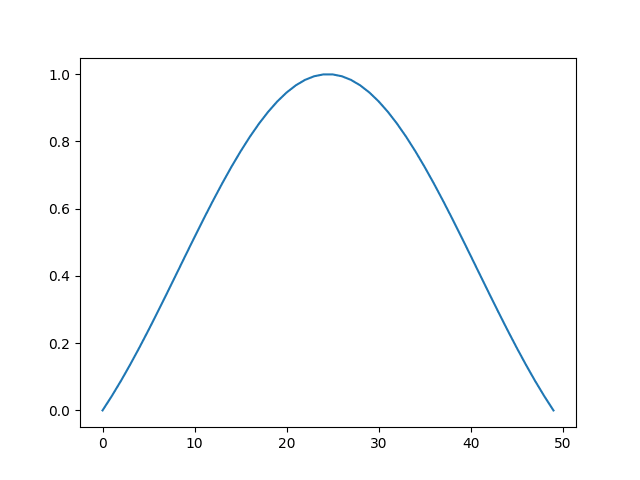
Obrázek 10: Lanczosovo okno.
Konvoluce jednorozměrných signálů
Velmi často volanou operací, která se při zpracování signálů používá, je konvoluce (convolution). Ta může být provedena jak pro jednorozměrné signály (zvukové filtry atd.), tak i pro vícerozměrné signály (známé jsou konvoluční filtry v oblasti zpracování obrazu). Konvoluci dvou signálů, typicky zpracovávaného signálu a konvolučního jádra, lze vypočítat s využitím funkce nazvané přímočaře convolve:
Help on function convolve in module scipy.signal._signaltools:

convolve(in1, in2, mode='full', method='auto')
    Convolve two N-dimensional arrays.

    Convolve `in1` and `in2`, with the output size determined by the
    `mode` argument.

    Parameters
    ----------
    in1 : array_like
        First input.
    in2 : array_like
        Second input. Should have the same number of dimensions as `in1`.
    mode : str {'full', 'valid', 'same'}, optional
        A string indicating the size of the output:

        ``full``
           The output is the full discrete linear convolution
           of the inputs. (Default)
        ``valid``
           The output consists only of those elements that do not
           rely on the zero-padding. In 'valid' mode, either `in1` or `in2`
           must be at least as large as the other in every dimension.
        ``same``
           The output is the same size as `in1`, centered
           with respect to the 'full' output.
    method : str {'auto', 'direct', 'fft'}, optional
        A string indicating which method to use to calculate the convolution.

        ``direct``
           The convolution is determined directly from sums, the definition of
           convolution.
        ``fft``
        ...
        ...
        ...
Příklad konvoluce signálu s okny
V dnešním článku používáme v demonstračních příkladech především jednorozměrný signál se záznamem EKG. Tento signál využijeme i při výpočtu konvoluce, konkrétně konvoluce tohoto signálu s okenními funkcemi (resp. se signály, které jsou pomocí těchto funkcí vypočteny). První příklad vypočte konvoluci EKG s Hannovým oknem:
import scipy.datasets as datasets
import scipy.signal as signal

import matplotlib.pyplot as plt

 načtení signálu
ekg = datasets.electrocardiogram()

 jen prvních 1000 vzorků
ekg = ekg[0:1000]

 filtr
win = signal.windows.hann(50)

 výpočet konvoluce
filtered = signal.convolve(ekg, win, mode="same") / sum(win)

 vykreslení výsledného signálu
plt.plot(filtered, "r")

 uložení grafu s průběhem signálu
plt.savefig("convolve_1d_1.png")

 zobrazení grafu
plt.show()
Výsledek:
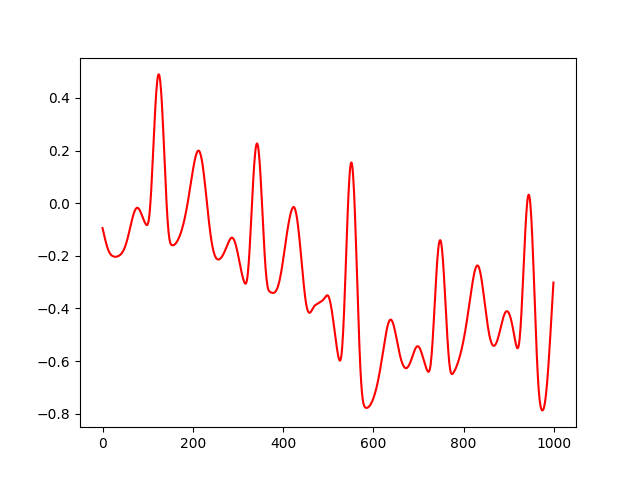
Obrázek 11: Konvoluce EKG s Hannovým oknem.
Zobrazit si můžeme jak průběh původního signálu, tak i výsledku konvoluce:
import scipy.datasets as datasets
import scipy.signal as signal

import matplotlib.pyplot as plt

 načtení signálu
ekg = datasets.electrocardiogram()

 jen prvních 1000 vzorků
ekg = ekg[0:1000]

 filtr
win = signal.windows.hann(50)

 výpočet konvoluce
filtered = signal.convolve(ekg, win, mode="same") / sum(win)

 vykreslení původního i výsledného signálu
plt.plot(ekg)
plt.plot(filtered, "r")

 uložení grafu s průběhem signálu
plt.savefig("convolve_1d_2.png")

 zobrazení grafu
plt.show()
Nyní získáme graf se dvěma průběhy:
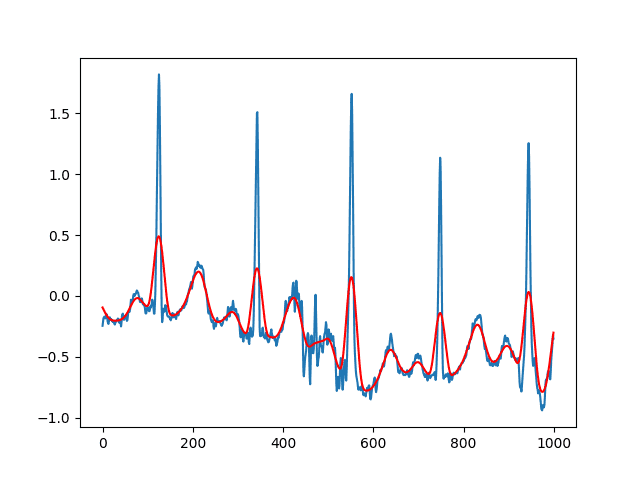
Obrázek 12: Konvoluce EKG s Hannovým oknem, zobrazení původního signálu i výsledku konvoluce.
Konvoluce EKG s trojúhelníkovým oknem:
import scipy.datasets as datasets
import scipy.signal as signal

import matplotlib.pyplot as plt

 načtení signálu
ekg = datasets.electrocardiogram()

 jen prvních 1000 vzorků
ekg = ekg[0:1000]

 filtr
win = signal.windows.triang(50)

 výpočet konvoluce
filtered = signal.convolve(ekg, win, mode="same") / sum(win)

plt.plot(filtered, "r")

 uložení grafu s průběhem signálu
plt.savefig("convolve_1d_3.png")

 zobrazení grafu
plt.show()
Výsledek bude v tomto případě vypadat následovně:
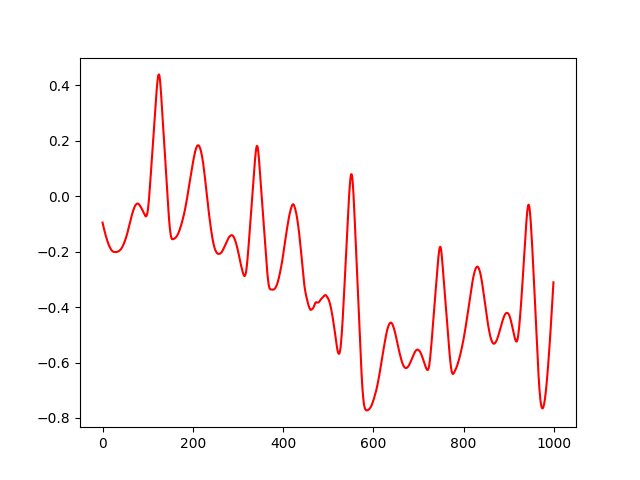
Obrázek 13: Konvoluce EKG s trojúhelníkovým oknem.
Porovnání konvolucí s různými okenními funkcemi
Pochopitelně můžeme porovnat i výsledek konvolucí EKG s různými okenními funkcemi, a to jak numericky, tak i vizuálně:
import scipy.datasets as datasets
import scipy.signal as signal

import matplotlib.pyplot as plt

 načtení signálu
ekg = datasets.electrocardiogram()

 jen prvních 1000 vzorků
ekg = ekg[0:1000]

 filtry
win1 = signal.windows.triang(50)
win2 = signal.windows.hann(50)

 výpočet konvoluce
filtered1 = signal.convolve(ekg, win1, mode="same") / sum(win1)
filtered2 = signal.convolve(ekg, win2, mode="same") / sum(win2)

plt.plot(filtered1, "b")
plt.plot(filtered2, "r")

 uložení grafu s průběhem signálu
plt.savefig("convolve_1d_4.png")

 zobrazení grafu
plt.show()
Výsledek porovnání v numerické podobě (pouze několik prvních vzorků):
-0.095 -0.094
-0.103 -0.102
-0.110 -0.110
-0.117 -0.117
-0.123 -0.125
-0.130 -0.132
-0.136 -0.139
-0.142 -0.146
-0.147 -0.153
-0.153 -0.159
-0.158 -0.164
-0.163 -0.170
-0.168 -0.175
-0.173 -0.179
-0.177 -0.183
-0.180 -0.187
-0.184 -0.190
-0.187 -0.192
-0.190 -0.195
-0.193 -0.197
-0.195 -0.198
-0.197 -0.199
-0.198 -0.201
-0.200 -0.201
-0.201 -0.202
-0.201 -0.203
-0.201 -0.203
-0.202 -0.203
-0.202 -0.204
-0.202 -0.204
-0.201 -0.203
-0.201 -0.203
-0.201 -0.203
-0.200 -0.202
-0.200 -0.202
-0.199 -0.201
-0.198 -0.200
-0.197 -0.199
-0.196 -0.198
-0.194 -0.196
-0.193 -0.195
-0.191 -0.193
-0.188 -0.191
-0.186 -0.189
-0.183 -0.186
-0.179 -0.184
-0.176 -0.180
-0.172 -0.177
-0.168 -0.173
-0.164 -0.169
-0.159 -0.165
-0.155 -0.160
-0.150 -0.155
-0.144 -0.149
-0.139 -0.143
-0.133 -0.137
-0.127 -0.130
-0.120 -0.123
-0.114 -0.116
-0.107 -0.109
-0.101 -0.102
-0.094 -0.094
-0.087 -0.087
-0.081 -0.079
-0.074 -0.072
-0.068 -0.065
-0.062 -0.058
-0.057 -0.052
-0.052 -0.046
-0.047 -0.040
-0.043 -0.035
-0.039 -0.030
-0.035 -0.026
-0.033 -0.023
-0.030 -0.020
-0.029 -0.019
-0.027 -0.018
-0.027 -0.017
-0.026 -0.018
-0.026 -0.018
-0.026 -0.020
-0.027 -0.022
-0.028 -0.024
-0.029 -0.026
-0.030 -0.029
-0.032 -0.032
-0.033 -0.035
-0.034 -0.037
-0.036 -0.040
-0.037 -0.042
-0.039 -0.044
-0.040 -0.046
-0.041 -0.047
-0.042 -0.048
-0.043 -0.048
-0.043 -0.048
-0.043 -0.048
-0.043 -0.047
-0.042 -0.046
-0.041 -0.045
Výsledek porovnání ve vizuální podobě:
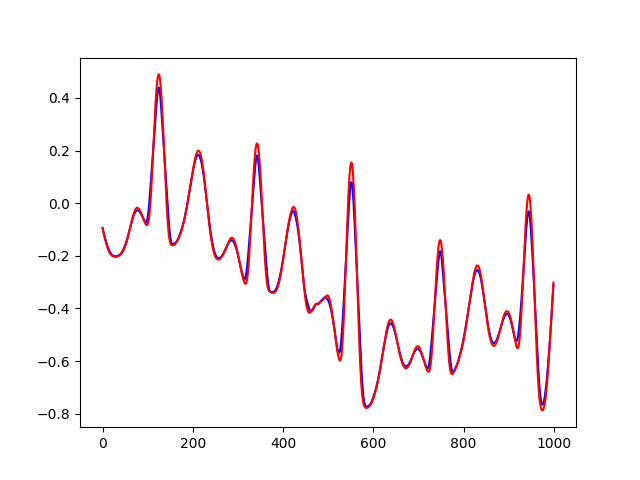
Obrázek 14: Porovnání výsledků dvou konvolucí s různými okny.
Převzorkování (resampling)
Další poměrně často používanou operací je převzorkování, který je v knihovně SciPy realizován funkcí nazvanou scipy.signal.resample. Tuto operaci lze provádět několika způsoby (v časové či frekvenční oblasti) a může se současně aplikovat i vhodné okno:
resample(x, num, t=None, axis=0, window=None, domain='time')
    Resample `x` to `num` samples using the Fourier method along the given `axis`.

    The resampling is performed by shortening or zero-padding the FFT of `x`. This has
    the advantages of providing an ideal antialiasing filter and allowing arbitrary
    up- or down-sampling ratios. The main drawback is the requirement of assuming `x`
    to be a periodic signal.

    Parameters
    ----------
    x : array_like
        The input signal made up of equidistant samples. If `x` is a multidimensional
        array, the parameter `axis` specifies the time/frequency axis. It is assumed
        here that ``n_x = x.shape[axis]`` specifies the number of samples and ``T`` the
        sampling interval.
    num : int
        The number of samples of the resampled output signal. It may be larger or
        smaller than ``n_x``.
    t : array_like, optional
        If `t` is not ``None``, then the timestamps of the resampled signal are also
        returned. `t` must contain at least the first two timestamps of the input
        signal `x` (all others are ignored). The timestamps of the output signal are
        determined by ``t[0] + T * n_x / num * np.arange(num)`` with
        ``T = t[1] - t[0]``. Default is ``None``.
    axis : int, optional
        The time/frequency axis of `x` along which the resampling take place.
        The Default is 0.
    window : array_like, callable, string, float, or tuple, optional
        If not ``None``, it specifies a filter in the Fourier domain, which is applied
        before resampling. I.e., the FFT ``X`` of `x` is calculated by
        ``X = W * fft(x, axis=axis)``. ``W`` may be interpreted as a spectral windowing
        function ``W(f_X)`` which consumes the frequencies ``f_X = fftfreq(n_x, T)``.
    ...
    ...
    ...
První (naivní) ukázka resamplingu
Pokusme se nyní získat prvních 250 vzorků EKG a převzorkovat tuto část signálu do podoby pouze s padesáti vzorky. Vlastně tak snižujeme vzorkovací frekvenci, ovšem na již existujícím signálu. Výsledné signály (původní i převzorkovaný) následně vykreslíme:
import numpy as np
import scipy.datasets as datasets
import scipy.signal as signal

import matplotlib.pyplot as plt

 načtení signálu
ekg = datasets.electrocardiogram()

 jen prvních 250 vzorků
ekg = ekg[0:250]

 resampling
resampled = signal.resample(ekg, 50)

 vykreslení výsledného signálu
plt.plot(ekg, "b")
plt.plot(resampled, "r")

 uložení grafu s průběhem signálu
plt.savefig("resample_1.png")

 zobrazení grafu
plt.show()
Výsledek ovšem nebude dokonalý, protože na x-ové ose nepoužíváme stejné jednotky (nový signál má mnohem menší množství vzorků, než signál původní):
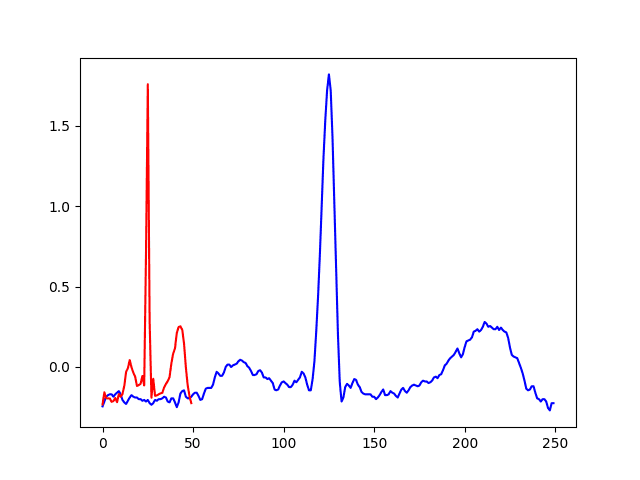
Obrázek 15: Výsledek převzorkování - zobrazení původního signálu i signálu převzorkovaného.
Oprava jednotek na x-ové ose
Našim cílem bude zobrazit jak původní úsek EKG, tak i jeho převzorkovanou variantu se stejnými časovými jednotkami na x-ové ose. To se provede relativně snadno – konkrétně předáním vektoru s x-ovými souřadnicemi do funkce matplotlib.pyplot.plot. Vektor musí pro oba signály začínat a končit stejnými hodnotami, ovšem počet hodnot (a krok mezi nimi) bude pochopitelně odlišný:
import numpy as np
import scipy.datasets as datasets
import scipy.signal as signal

import matplotlib.pyplot as plt

 načtení signálu
ekg = datasets.electrocardiogram()

 jen prvních 250 vzorků
ekg = ekg[0:250]

 resampling
resampled = signal.resample(ekg, 50)

 vykreslení výsledného signálu
plt.plot(np.linspace(0, 1000, len(ekg)), ekg, "b")
plt.plot(np.linspace(0, 1000, len(resampled)), resampled, "r")

 uložení grafu s průběhem signálu
plt.savefig("resample_2.png")

 zobrazení grafu
plt.show()
Nyní bude výsledek téměr korektní, ovšem jen téměř (liší se koncové body a proto jsou signály v částečně odlišném měřítku):
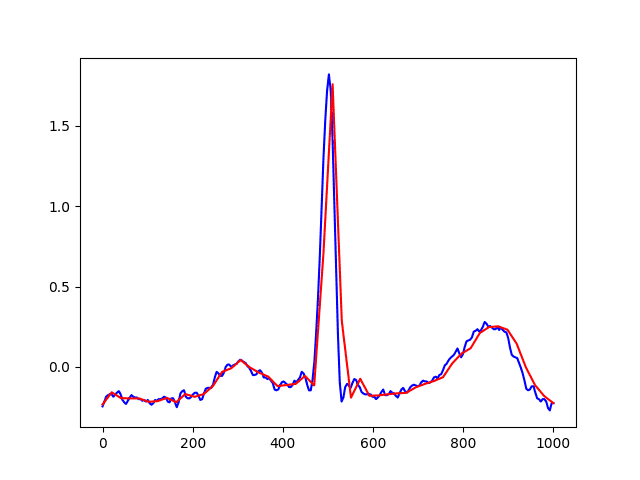
Obrázek 16: Výsledek převzorkování - zobrazení původního signálu i signálu převzorkovaného po převedení na stejnou časovou základnu.
Korektní varianta ve vektorech s x-ovými souřadnicemi vynechává poslední hodnotu, takže signály nebudou končit ve stejném čase (to nám však nevadí, spíš naopak – nedojde k protažení jednoho ze signálů):
import numpy as np
import scipy.datasets as datasets
import scipy.signal as signal

import matplotlib.pyplot as plt

 načtení signálu
ekg = datasets.electrocardiogram()

 jen prvních 250 vzorků
ekg = ekg[0:250]

 resampling
resampled = signal.resample(ekg, 50)

 vykreslení výsledného signálu
plt.plot(np.linspace(0, 1000, len(ekg), endpoint=False), ekg, "b")
plt.plot(np.linspace(0, 1000, len(resampled), endpoint=False), resampled, "r")

 uložení grafu s průběhem signálu
plt.savefig("resample_3.png")

 zobrazení grafu
plt.show()
Grafický výsledek:
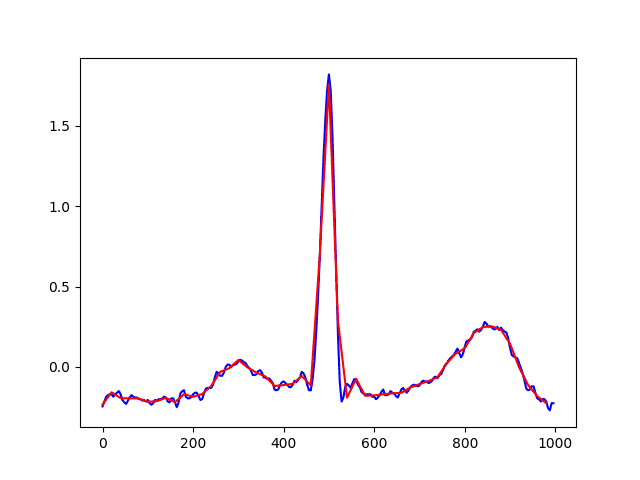
Obrázek 17: Výsledek převzorkování - zobrazení původního signálu i signálu převzorkovaného po převedení na stejnou časovou základnu, zarovnání konců obou signálů.
Můžeme provést i numerické ověření:
import numpy as np

x1 = np.linspace(0, 1000, 10)
x2 = np.linspace(0, 1000, 20)

print(x1)
print(x2)

x1 = np.linspace(0, 1000, 10, endpoint=False)
x2 = np.linspace(0, 1000, 20, endpoint=False)

print(x1)
print(x2)
Obě dvojice vektorů se budou lišit. Povšimněte si sice stejné délky vektorů, ovšem odlišného kroku i jiných koncových hodnot:

[   0.          111.11111111  222.22222222  333.33333333  444.44444444
  555.55555556  666.66666667  777.77777778  888.88888889 1000.        ]
[   0.           52.63157895  105.26315789  157.89473684  210.52631579
  263.15789474  315.78947368  368.42105263  421.05263158  473.68421053
  526.31578947  578.94736842  631.57894737  684.21052632  736.84210526
  789.47368421  842.10526316  894.73684211  947.36842105 1000.        ]
vs.:
[  0. 100. 200. 300. 400. 500. 600. 700. 800. 900.]
[  0.  50. 100. 150. 200. 250. 300. 350. 400. 450. 500. 550. 600. 650.
 700. 750. 800. 850. 900. 950.]
Manipulace se signály ve frekvenční oblasti
Funkce, které jsme si až doposud ukázali, jsou určeny pro zpracování signálů v časové oblasti. Ovšem knihovna SciPy (pochopitelně) obsahuje i funkce, které dokážou zpracovat signály v oblasti frekvenční. Do této kategorie patří především funkce provádějící rychlou Fourierovu transformaci (FFT – Fast Fourier Transform), diskrétní sinovou transformací (tu jsem popravdě nikdy neviděl použitou v praxi) a taktéž diskrétní kosinovou transformaci (DCT – Discrete Cosine Transform), s níž jsme se kdysi seznámili v souvislosti s grafickým formátem JPEG (viz též odkazy uvedené na konci článku). S těmito transformacemi, které je možné provádět jak s jednorozměrnými signály, tak i se signály vícerozměrnými, se podrobněji seznámíme v navazujícím článku.
Repositář s demonstračními příklady
Odkazy na Internetu
- SciPy homepage
https://scipy.org/ - SciPy (Wikipedia)
https://en.wikipedia.org/wiki/SciPy - The Hertzsprung–Russell diagram
https://scipython.com/book2/chapter-9-data-analysis-with-pandas/problems/p92/the-hertzsprung-russell-diagram/ - Linear algebra (scipy.linalg)
https://docs.scipy.org/doc/scipy/reference/linalg.html - Frequently Asked Questions – SciPy
https://scipy.org/faq/ - SciPy – Introduction
https://www.tutorialspoint.com/scipy/scipy_introduction.htm - LAPACK — Linear Algebra PACKage
https://www.netlib.org/lapack/ - LAPACK (Wikipedia)
https://en.wikipedia.org/wiki/LAPACK - LAPACK na GitHubu
https://github.com/Reference-LAPACK/lapack - SciPy in Python
https://pythonguides.com/scipy/ - scipy.linalg.det
https://docs.scipy.org/doc/scipy/reference/generated/scipy.linalg.det.html#scipy.linalg.det - scipy.linalg.inv
https://docs.scipy.org/doc/scipy/reference/generated/scipy.linalg.inv.html#scipy.linalg.inv - scipy.linalg.solve
https://docs.scipy.org/doc/scipy/reference/generated/scipy.linalg.inv.html#scipy.linalg.inv - Algebra
https://cs.wikipedia.org/wiki/Algebra - Lineární algebra
https://cs.wikipedia.org/wiki/Line%C3%A1rn%C3%AD_algebra - Lineární rovnice
https://cs.wikipedia.org/wiki/Line%C3%A1rn%C3%AD_rovnice - Soustava lineárních rovnic
https://cs.wikipedia.org/wiki/Soustava_line%C3%A1rn%C3%ADch_rovnic - Norma matice
https://cs.wikipedia.org/wiki/Norma_matice - Matrix norm
https://en.wikipedia.org/wiki/Matrix_norm - Norma (vektoru)
https://cs.wikipedia.org/wiki/Norma_(matematika) - Frobeniův skalární součin
https://cs.wikipedia.org/wiki/Frobeni%C5%AFv_skal%C3%A1rn%C3%AD_sou%C4%8Din - BLAS (Basic Linear Algebra Subprograms)
https://www.netlib.org/blas/ - Basic Linear Algebra Subprograms (Wikipedia)
https://en.wikipedia.org/wiki/Basic_Linear_Algebra_Subprograms - Operace s daty uloženými v binárních souborech v knihovnách NumPy a Pandas
https://www.root.cz/clanky/operace-s-daty-ulozenymi-v-binarnich-souborech-v-knihovnach-numpy-a-pandas/ - Operace s daty uloženými v binárních souborech v knihovnách NumPy a Pandas (dokončení)
https://www.root.cz/clanky/operace-s-daty-ulozenymi-v-binarnich-souborech-v-knihovnach-numpy-a-pandas-dokonceni/ - NumPy Home Page
http://www.numpy.org/ - NumPy v1.10 Manual
http://docs.scipy.org/doc/numpy/index.html - NumPy (Wikipedia)
https://en.wikipedia.org/wiki/NumPy - OpenBLAS: An optimized BLAS library
https://www.openblas.net/ - Integrovaná vývojová prostředí ve Fedoře: IPython a IPython Notebook
http://mojefedora.cz/integrovana-vyvojova-prostredi-ve-fedore-ipython-a-ipython-notebook/ - Integrovaná vývojová prostředí ve Fedoře: praktické použití IPython Notebooku a knihovny Numpy
http://mojefedora.cz/integrovana-vyvojova-prostredi-ve-fedore-prakticke-pouziti-ipython-notebooku-a-knihovny-numpy/ - Integrovaná vývojová prostředí ve Fedoře: praktické použití IPython Notebooku a knihovny Numpy (2.část)
http://mojefedora.cz/integrovana-vyvojova-prostredi-ve-fedore-prakticke-pouziti-ipython-notebooku-a-knihovny-numpy-2-cast/ - Integrovaná vývojová prostředí ve Fedoře: vykreslování grafů s využitím knihoven Numpy a matplotlib
http://mojefedora.cz/integrovana-vyvojova-prostredi-ve-fedore-vykreslovani-grafu-s-vyuzitim-knihoven-numpy-a-matplotlib/ - Integrovaná vývojová prostředí ve Fedoře: vykreslování grafů s využitím knihoven Numpy a matplotlib (2.část)
http://mojefedora.cz/integrovana-vyvojova-prostredi-ve-fedore-vykreslovani-grafu-s-vyuzitim-knihoven-numpy-a-matplotlib-2-cast/ - Piecewise linear interpolation
https://docs.scipy.org/doc//scipy/tutorial/interpolate/1D.html - Statistical functions (scipy.stats)
https://docs.scipy.org/doc/scipy/reference/stats.html - scipy.stats.linregress
https://docs.scipy.org/doc/scipy/reference/generated/scipy.stats.linregress.html - numpy.poly1d
https://numpy.org/doc/stable/reference/generated/numpy.poly1d.html - scipy.optimize.curve_fit
https://docs.scipy.org/doc/scipy/reference/generated/scipy.optimize.curve_fit.html#scipy.optimize.curve_fit - scipy.interpolate.make_smoothing_spline
https://docs.scipy.org/doc/scipy/reference/generated/scipy.interpolate.make_smoothing_spline.html#scipy.interpolate.make_smoothing_spline - Famous Curves Index
https://mathshistory.st-andrews.ac.uk/Curves/ - Curve (Wikipedia)
https://en.wikipedia.org/wiki/Curve - Mathematical curves
https://www.2dcurves.com/index.html - Curves (Wolfram MathWorld)
https://mathworld.wolfram.com/topics/Curves.html - Smooth Curve (Wolfram MathWorld)
https://mathworld.wolfram.com/SmoothCurve.html - Spirals (Wolfram MathWorld)
https://mathworld.wolfram.com/topics/Spirals.html - An Interactive Introduction to Splines
https://ibiblio.org/e-notes/Splines/Intro.htm - Algebraic curve
https://en.wikipedia.org/wiki/Algebraic_curve - Transcendental curve
https://en.wikipedia.org/wiki/Transcendental_curve - Algebraic Curves
https://mathworld.wolfram.com/topics/AlgebraicCurves.html - Elliptic Curves
https://mathworld.wolfram.com/topics/EllipticCurves.html - Curves we (mostly) don't learn in high school (and applications)
https://www.youtube.com/watch?v=3izFMB91K_Q - Catenary arch
https://en.wikipedia.org/wiki/Catenary_arch - Parabolic arch
https://en.wikipedia.org/wiki/Parabolic_arch - Wattova křivka
https://www.geogebra.org/m/gNh4bW9r - Fifty Famous Curves, Lots of Calculus Questions, And a Few Answers
https://elepa.files.wordpress.com/2013/11/fifty-famous-curves.pdf - Faux, I.D. a Pratt, M.J.: Computational Geometry for Design and Manufacture,
Ellis Horwood Ltd., Wiley & Sons, 1979 - Wallace A.: Differential Topology,
Benjamin/Cummings Co., Reading, Massachussetts, USA, 1968 - Glossary of Bridge Terminology
http://sdrc.lib.uiowa.edu/eng/bridges/WaddellGlossary/GlossC.htm - Brachistochrona
https://cs.wikipedia.org/wiki/Brachistochrona - Missions: Cassini
https://solarsystem.nasa.gov/missions/cassini/overview/ - Giovanni Domenico Cassini
https://en.wikipedia.org/wiki/Giovanni_Domenico_Cassini - Cassini Ovals
https://mathworld.wolfram.com/CassiniOvals.html - Geocentrismus
https://cs.wikipedia.org/wiki/Geocentrismus - Who was Giovanni Cassini?
https://www.universetoday.com/130823/who-was-giovanni-cassini/ - Special plane curves
http://xahlee.info/SpecialPlaneCurves_dir/ConicSections_dir/conicSections.html - Interpolace
https://mathonline.fme.vutbr.cz/pg/Algoritmy/05_APROX_KRIVKY.htm - Lagrange Polynomial Interpolation
https://pythonnumericalmethods.berkeley.edu/notebooks/chapter17.04-Lagrange-Polynomial-Interpolation.html - Python Program for Lagrange Interpolation Method (with Output)
https://www.codesansar.com/numerical-methods/python-program-lagrange-interpolation-method.htm - Smooth Paths Using Catmull-Rom Splines
https://qroph.github.io/2018/07/30/smooth-paths-using-catmull-rom-splines.html - Lecture 11: Linear Interpolation Again – Bézier Curves
http://www.math.kent.edu/~reichel/courses/intr.num.comp.1/fall09/lecture12/bez.pdf - Geometrie/Úvod do křivek
https://cs.wikibooks.org/wiki/Geometrie/%C3%9Avod_do_k%C5%99ivek - B-Spline Curves and Surfaces (1)
http://www.cad.zju.edu.cn/home/zhx/GM/006/00-bscs1.pdf - Praktické ukázky možností aplikace Mandelbulber při tvorbě animací
https://www.root.cz/clanky/prakticke-ukazky-moznosti-aplikace-mandelbulber-pri-tvorbe-animaci/ - Kochanek–Bartels spline
https://en.wikipedia.org/wiki/Kochanek%E2%80%93Bartels_spline - class KochanekBartels
https://splines.readthedocs.io/en/latest/_modules/splines.html#KochanekBartels - Konvoluce
https://cs.wikipedia.org/wiki/Konvoluce - Korelace
https://cs.wikipedia.org/wiki/Korelace - Fourierova transformace
https://cs.wikipedia.org/wiki/Fourierova_transformace - Lanczos resampling
https://en.wikipedia.org/wiki/Lanczos_resampling - Obrázek se schodištěm
https://pixnio.com/people/accent-to-the-top - Obrázek s mývalem
https://pixnio.com/fauna-animals/raccoons/raccoon-procyon-lotor - Sample-rate conversion
https://en.wikipedia.org/wiki/Sample-rate_conversion - Seriál Grafické formáty
https://www.root.cz/serialy/graficke-formaty/ - JPEG – král rastrových grafických formátů?
https://www.root.cz/clanky/jpeg-kral-rastrovych-grafickych-formatu/ - Ztrátová komprese obrazových dat pomocí JPEG
https://www.root.cz/clanky/ztratova-komprese-obrazovych-dat-pomoci-jpeg/ - Programujeme JPEG: transformace a podvzorkování barev
https://www.root.cz/clanky/programujeme-jpeg-transformace-a-podvzorkovani-barev/ - Programujeme JPEG: diskrétní kosinová transformace (DCT)
https://www.root.cz/clanky/programujeme-jpeg-diskretni-kosinova-transformace-dct/ - Programujeme JPEG: Kvantizace DCT koeficientů
https://www.root.cz/clanky/programujeme-jpeg-kvantizace-dct-koeficientu/ - Programujeme JPEG: Huffmanovo kódování kvantovaných DCT složek
https://www.root.cz/clanky/programujeme-jpeg-huffmanovo-kodovani-kvantovanych-dct-slozek/ - Programujeme JPEG: Interní struktura souborů typu JFIF/JPEG
https://www.root.cz/clanky/programujeme-jpeg-interni-struktura-souboru-typu-jfifjpeg/ - Programujeme JPEG: Načtení informací ze souborů typu JFIF/JPEG
https://www.root.cz/clanky/programujeme-jpeg-nacteni-informaci-ze-souboru-typu-jfifjpeg/ - Programujeme JPEG: Progresivní JPEG a informace EXIF
https://www.root.cz/clanky/programujeme-jpeg-progresivni-jpeg-a-informace-exif/




 ČLÁNKY DO MAILU