V minulém dílu seriálu jsem pouze zmínil vybranou čtveřici dlaždicových WM. Nyní je čas na to si tyto WM představit podrobněji. Využijeme k tomu opět vlastnosti Archu/Manjaro jak v oblasti informací, tak v oblasti správy balíčků. Již jsem jí sice zmínil, ale nebude na škodu opět uvést stránku ArchWiki, kde se velmi přehledně objevuje výběr všech možných dlaždicových WM: Tiling WM. Z přehledu vyberu některé důležité parametry a ukážu také základní instalaci a vzhled všech zástupců za pomoci balíčkovacího systému Manjaro. Parametry ukážu pomocí jednoduché tabulky.
dwm
Dwm je dynamický WM. Více informací je o něm možné najít na stránkách projektu: Suckless dwm nebo ArchWiki: Dwm.
| Základní parametr | Hodnota parametru |
|---|---|
| Zdrojový jazyk | C |
| Způsob konfigurace | rekompilace zdrojového kódu |
| Styl správy oken | dynamický |
| Podpora systémové lišty | možnost přidat pomocí zdrojového kódu |
| Informační lišty | vestavěné, čtou z názvu hlavního okna |
| Aktuální verze | 6.1, rok 2015 |
Je to sice trochu neobvyklé u tohoto WM, ale v Manjaro je k dispozici repozitářový balíček, takže je možné rovnou instalovat příkazem
yaourt -S dwm
Samotnou instalaci ukazuje obrázek.

Instalace Dwm
Z obrázku je patrné, že se instaluje ještě balíček st (jednoduchý terminál), a přesto je celková velikost prakticky zanedbatelná. Obrázek také dokazuje, že v repozitáři je aktuální verze WM. Pro spuštění WM je nutné použít příkaz
exec dwm
Spuštěný WM v základní konfiguraci ukazuje obrázek. Na obrázku je možné vidět pouze tři věci: (myší tlačítka na ploše nemají žádnou funkčnost)

Spuštěný Dwm
- celkem 9 virtuálních ploch
- označení stylu dlaždic na ploše, celkem jsou k dispozici tři možnosti: dlaždice, plovoucí okna, jedno okno přes celou obrazovku
- aktuální verze Dwm
Základní terminál je možné spustit klávesovou kombinací
Shift+Alt+Enter
a jeho vzhled je vidět na obrázku.

Terminál Dwm
Terminál a samotný WM je pak možné zavřít a ukončit pomocí klávesových zkratek
Shift+Alt+C
Shift+Alt+Q
Notion
Notion je tabulkový, statický dlaždicový WM. Vznikl jako fork WM Ion a více je možné najít na stránce projektu: SF Notion nebo ArchWiki: Notion.
| Základní parametr | Hodnota parametru |
|---|---|
| Zdrojový jazyk | C, Lua |
| Způsob konfigurace | soubory Lua, kompatibilní s konfigurací WM Ion3 |
| Styl správy oken | manuální |
| Podpora systémové lišty | externí aplikace trayion, stalonetray |
| Informační lišty | nastavitelné |
| Aktuální verze | 3, rok 2015 |
Tento WM je v základním repozitáři, takže je možné instalovat přímo příkazem
yaourt -S notion
Na obrázku je vidět, že kromě samotného WM se stahuje ještě balíček s aktuální verzí programovacího jazyka Lua, který slouží pro konfiguraci.

Instalace Notion
Na základě toho je velikost instalace mnohonásobně větší, než u předchozího WM, ale pořád velmi snesitelná. Z obrázku je také patrné, že se jedná o aktuální verzi WM. Pro spuštění WM je nutné použít příkaz
exec notion
Spuštěný WM v základní konfiguraci ukazuje obrázek. Na obrázku je možné vidět nahoře dva prázdné tzv. rámy (frames), do kterých se umísťují okna spuštěných aplikací.

Spuštěný Notion
Vpravo dole je pak kompletní datum a tři hodnoty celkového zatížení stroje za 1, 5 a 15 minut. Pravým tlačítkem myši je možné vyvolat kontextovou nápovědu.
Základní terminál je možné spustit klávesovou kombinací
F2
a jeho vzhled je vidět na obrázku.

Terminál Notion
Terminál a samotný WM je pak možné zavřít a ukončit pomocí klávesových zkratek
Win+K, potom C
F12, v panelu se otevře menu a zde se zadá text
session/exit
Qtile
Qtile je plně vybavený, jednoduchý a snadno konfigurovatelný WM. Bližší popis je možné získat na velmi obsáhlém vlastním webu: Qtile a opět i na ArchWiki: Qtile.
| Základní parametr | Hodnota parametru |
|---|---|
| Zdrojový jazyk | Python |
| Způsob konfigurace | soubory Python |
| Styl správy oken | dynamický |
| Podpora systémové lišty | vestavěná |
| Informační lišty | vestavěné |
| Aktuální verze | 0.10.6, rok 2016 |
I zde Manjaro nezklame a nabídne přímou instalaci WM. Rozdíl oproti minulý případům je v tom, že WM není v základním repozitáři, ale v AUR. K dispozici je dokonce více verzí pro Python verze 2 i 3. Vše je vidět na obrázku.

Přehled verzí Qtile
V tuto chvíli není nutné nic moc vymýšlet, a proto použiji základní verzi pro instalaci balíčku
yaourt -S qtile
Další obrázek ukazuje instalaci potřebných závislostí z jazyka Python.

Závislosti Qtile
Těch je větší množství, ale velikost není nijak závratná. Samotný WM je pak poměrně malý a je v aktuální verzi, jak je to patrné z dalšího obrázku.

Instalace Qtile
Pro spuštění WM je nutné použít příkaz
exec qtile
Spuštěný WM v základní konfiguraci ukazuje obrázek. Na obrázku je možné vidět pouze 8 virtuálních ploch, označených písmeny.

Spuštěný Qtile
V systémové liště je pak odkaz na konfigurační soubor (v daném případě ve výchozí verzi), ikona spuštěného správce schránky a kompletní datum.
Základní terminál je možné spustit klávesovou kombinací
Win+Enter
a jeho vzhled je vidět na obrázku.

Terminál Qtile
Terminál a samotný WM je pak možné zavřít a ukončit pomocí klávesových zkratek
Win+W
Win+Shift+Q
Spectrwm
Spectrwm je malý, dynamický WM, inspirovaný XMonad a dwm. Má vlastní stránku pouze na GitHub: GH Spectrwm a podrobnější popis na ArchWiki: Spectrwm.
| Základní parametr | Hodnota parametru |
|---|---|
| Zdrojový jazyk | C |
| Způsob konfigurace | textové soubory |
| Styl správy oken | dynamický |
| Podpora systémové lišty | není k dispozici |
| Informační lišty | vestavěné, čtou z uživatelských skriptů |
| Aktuální verze | 3.0.2, rok 2016 |
Ani poslední sledovaný WM není výjimka s ohledem na přímou instalaci:
yaourt -S spectrwm
Obrázek ukazuje instalaci dalšího balíčku, absolutně zanedbatelnou velikost a aktuálnost přítomné verze.

Instalace Spectrwm
Pro spuštění WM je nutné použít příkaz
exec spectrwm
Spuštěný WM v základní konfiguraci ukazuje obrázek.

Spuštěný Spectrwm
Na obrázku je možné vidět pouze číslo obrazovky a virtuální plochy (1:1), styl umístění dlaždic na ploše (k dispozici jsou tři varianty – vertikální, horizontální a maximalizovaný) a kompletní datum.
Základní terminál je možné spustit klávesovou kombinací
Win+Shift+Enter
a jeho vzhled je vidět na obrázku.

Terminál Spectrwm
Terminál a samotný WM je pak možné zavřít a ukončit pomocí klávesových zkratek
Win+X
Win+Shift+Q
Pouze pro srovnání uvádím stejné parametry i pro můj oblíbený a stále intenzivně používaný WM Awesome
| Základní parametr | Hodnota parametru |
|---|---|
| Zdrojový jazyk | C |
| Způsob konfigurace | soubory Lua |
| Styl správy oken | dynamický |
| Podpora systémové lišty | vestavěné |
| Informační lišty | vestavěné, zobrazují text i obrázky |
| Aktuální verze | 3.5.9, rok 2016 |
Jenom pro doplnění nakonec uvádím 4 obrázky ze spuštěného WM Awesome, kde jsou postupně instalace balíčku, spuštěné prostředí, otevřený terminál a hlavní menu pod pravým tlačítkem myši.

Instalace Awesome

Spuštěné Awesome
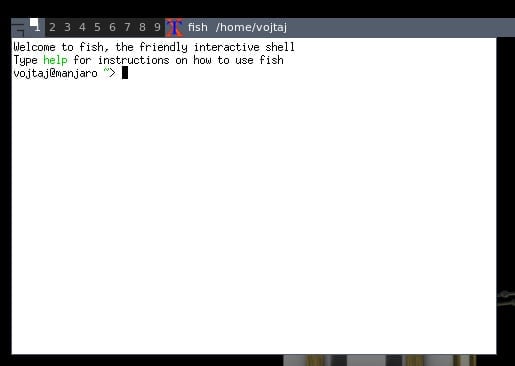
Terminál Awesome

Hlavní menu Awesome
Dnešní díl jsem věnoval popisu rozdílů mezi vybranými zástupci dlaždicových WM. Pomocí obrázků jsem také krátce představil standardní nastavení všech uvedených. Pro porovnání jsem použil i mnou delší dobu používaný WM Awesome. V příštím dílu se již pustím do podrobnějšího popisu možností a hlavně uživatelské konfigurace jednotlivých WM. Jako první z nich představím Spectrwm.